

安装版win10系统怎么用u盘安装,win10 u盘安装步骤
发布时间:2026-09-23 10:09:56
安装版win10系统怎么用u盘安装?普通的u盘不太行,只有u盘启动盘可以安装。因为普通U盘在主板眼里只是一个存储设备,就跟移动硬盘一样,你往里放多少文件它都只是一个“u盘”,不具备引导能力。真正的安装环境需要U盘里有一段引导代码,主板开机自检时读到这段代码,才会把控制权交给U盘,然后加载PE系统或者直接启动安装程序。下面就来看看win10 u盘安装步骤。

系统版本:win10
U盘:一个16GB容量的u盘
装机工具:电脑店u盘启动盘制作工具(点击“下载中心”下载)
二、电脑重装系统注意
1、先确认U盘本身是否正常
在动手制作U盘启动盘之前,建议先简单检查一下U盘的状态。
一个比较直观的判断方法是尝试往U盘里复制一些文件,如果在复制过程中出现速度特别慢、卡顿,甚至提示复制失败、文件损坏等情况,那就要提高警惕了。
2、下载系统镜像文件
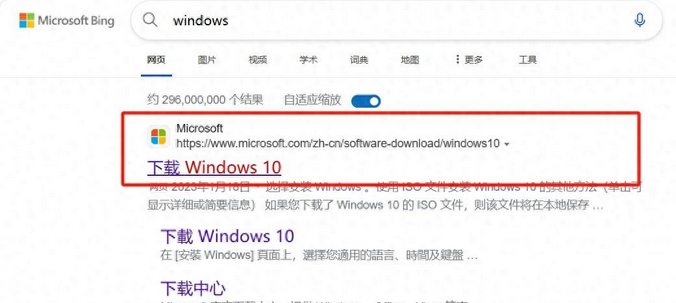
a.打开网页并搜索“ windows ”,如图所示,点击“下载Windows10”;
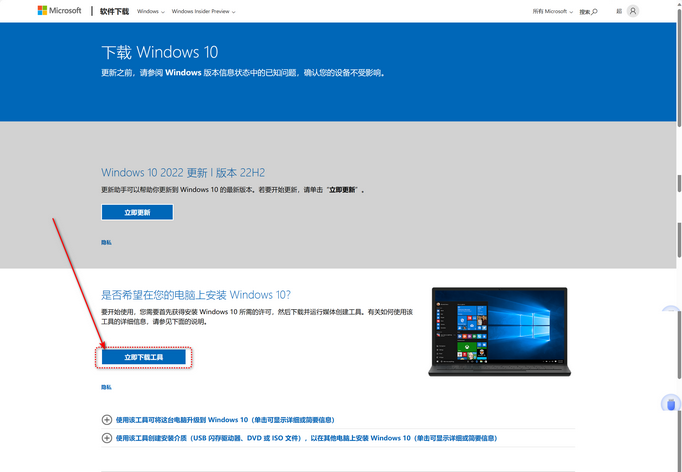
b.Windows10直接用官方提供的下载工具下载即可。你可以将系统iso存入u盘启动盘,也可以放置电脑(除C盘)的其他分区。
三、电脑重装系统步骤
1、制作u盘启动盘
a. 打开浏览器进入电脑店官网,下载官方提供的U盘启动盘制作工具。

b.下载完成后解压文件,运行制作程序,同时将一个容量在 8GB以上 的U盘插入电脑。软件会自动识别设备,保持默认参数即可。
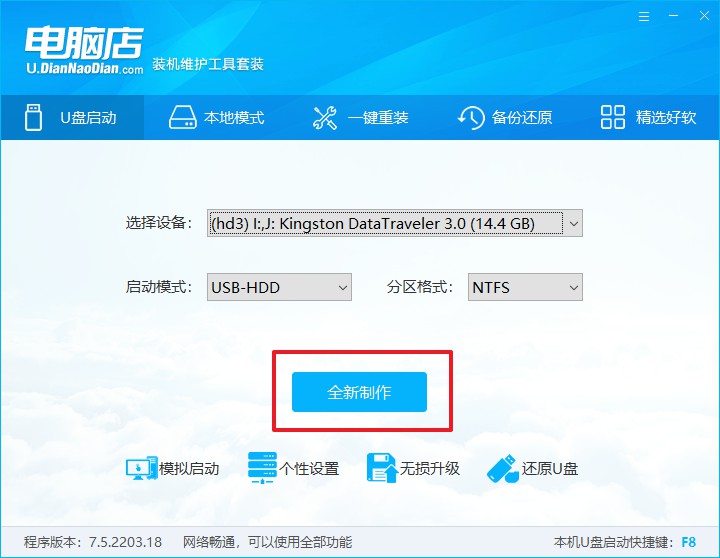
c.确认U盘设备后点击 “全新制作” 按钮,程序会提示需要格式化,确认后工具会自动写入启动环境,等待制作结束即可。
2、设置进入u盘
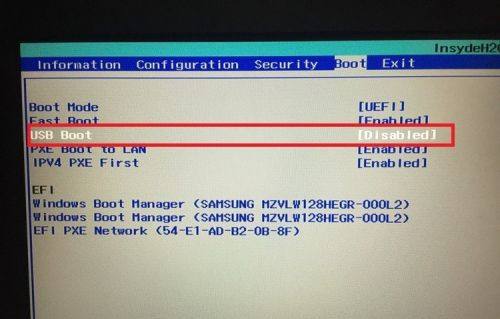
a.不同品牌电脑进入启动菜单的u盘启动快捷键并不相同,可以根据电脑品牌型号查询对应按键,例如 F12、Esc、F2 等。
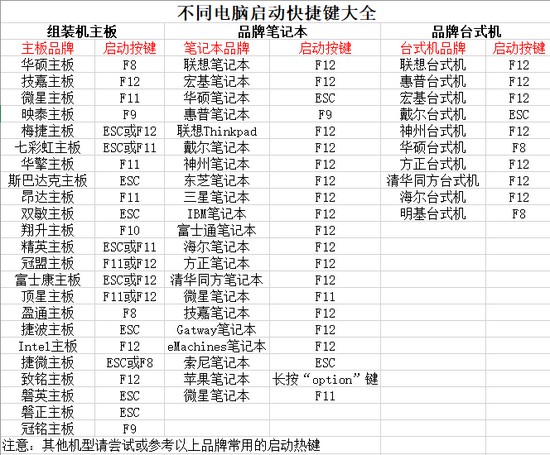
b.将制作好的U盘插入需要重装系统的电脑,重新启动电脑,在开机画面出现时连续按下启动快捷键,找到带有 USB 标识的启动项并选中,按回车确认即可。
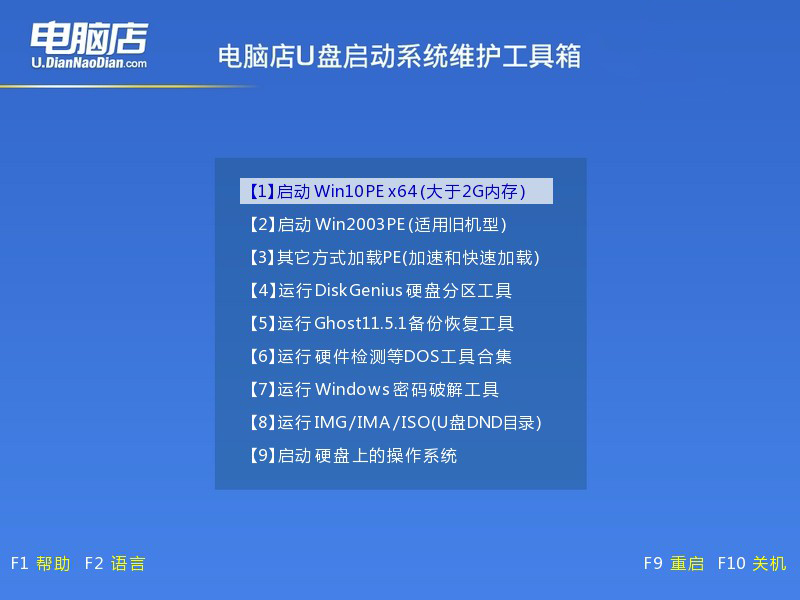
c.电脑会加载电脑店PE菜单,在列表中选择 【1】启动 Win10PEx64,然后按回车进入PE桌面。
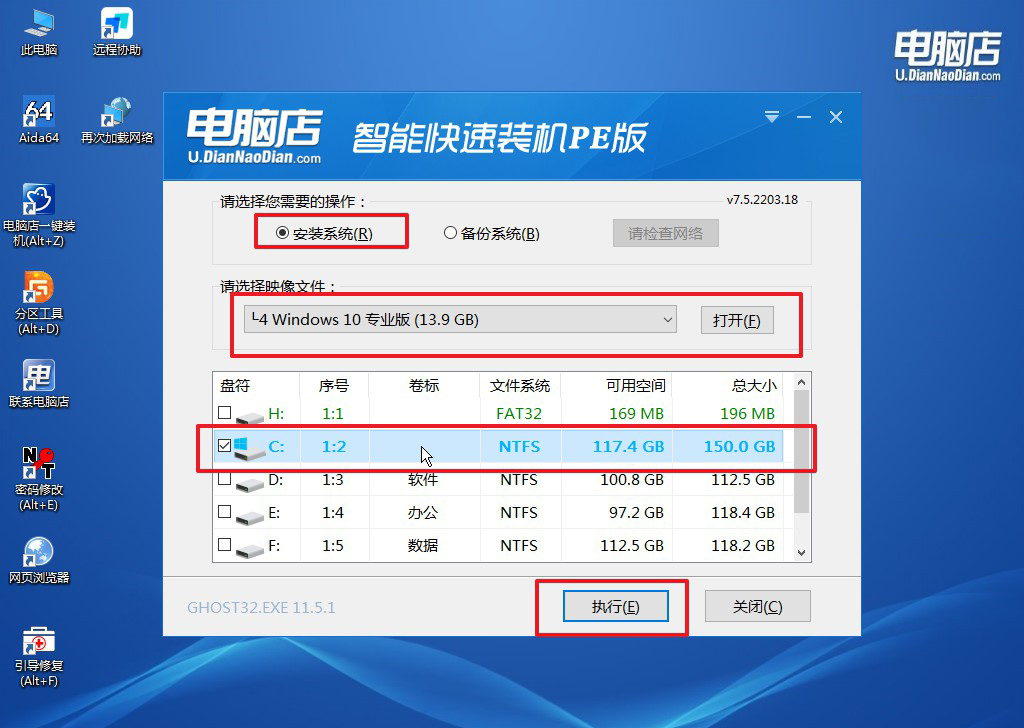
3、u盘装系统
a.如图所示,进入PE系统桌面后,找到并运行 “电脑店一键装机” 软件,选中镜像文件,并指定系统安装分区(通常为 C 盘),然后点击 “执行” 开始安装。
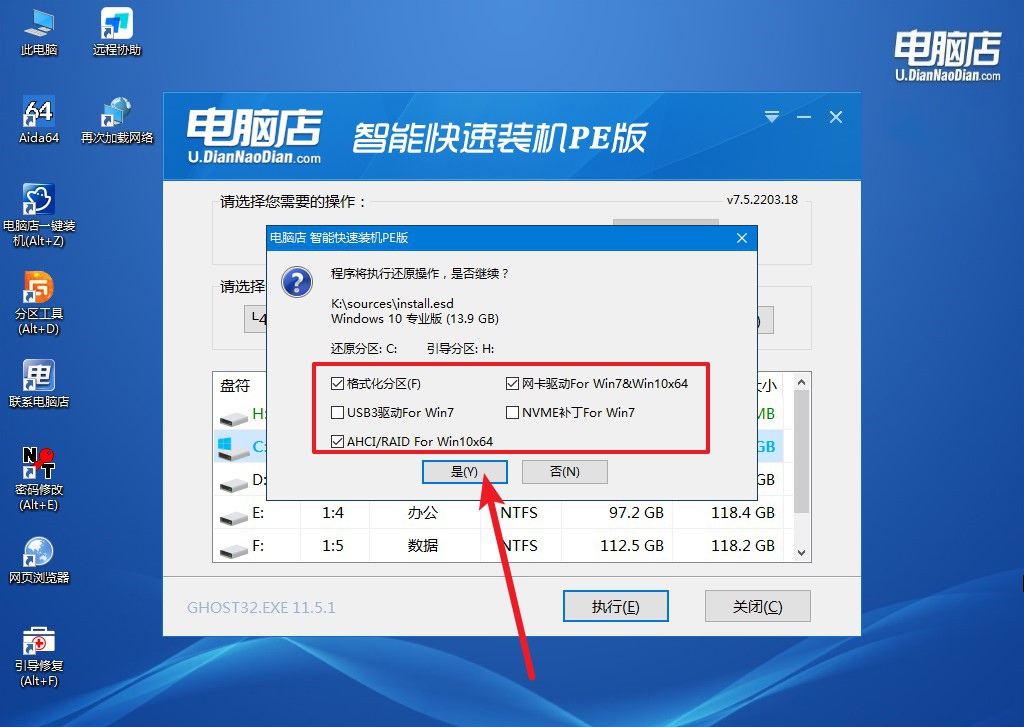
b.系统会弹出还原提示窗口,一般保持默认设置即可,点击 “是” 继续。
c. 接下来程序会自动完成系统解压与安装,过程无需手动操作。安装结束后电脑会自动重启,随后即可进入全新的 Windows 系统。
四、电脑重装系统可能会遇到的问题
IRQL_NOT_LESS_OR_EQUAL蓝屏如何禁用新驱动?
1、重启按F8进入安全模式,设备管理器中右键最近安装的硬件驱动,选择“禁用设备”。
2、控制面板→程序和功能→按安装日期排序,卸载最近3天内安装的驱动或软件。
3、以管理员CMD执行verifier /bootmode resetonbootfail,系统下次启动时自动禁用问题驱动。
4、使用系统还原回退至安装驱动前的还原点,恢复至无蓝屏状态后重新安装稳定版驱动。
就这样,我们完成了win10 u盘安装步骤。一般来说,u盘启动盘制作工具还会把U盘重新分区,分出一个隐藏的引导分区和一个可见的数据分区,把PE内核和引导文件放进隐藏分区,你的ISO放在可见分区。这样你插上U盘开机设置u盘启动后,才可以最快速的重装系统。