

好用的重装系统教程,好用的重装系统软件推荐
发布时间:2026-09-24 10:06:22
好用的重装系统教程,需要一个好用的u盘启动盘工具,不可靠的工具做出来的PE,可能连启动都启动不了。今天要推荐的是电脑店工具,你制作完启动盘,看到“制作成功”的提示,拔了U盘收起来,等到系统崩了拿出来用,立马就能帮你重装系统。电脑店u盘启动盘默认采用双启动模式,同时写入UEFI和Legacy两种引导记录,兼容性非常强。下面就来分享好用的重装系统软件推荐。

1、一个8GB或以上的空白u盘
2、系统镜像:Windows镜像即可
3、装机工具:电脑店u盘启动盘,谨记需从官网下载工具制作
二、重装系统前的检查
1、系统镜像文件
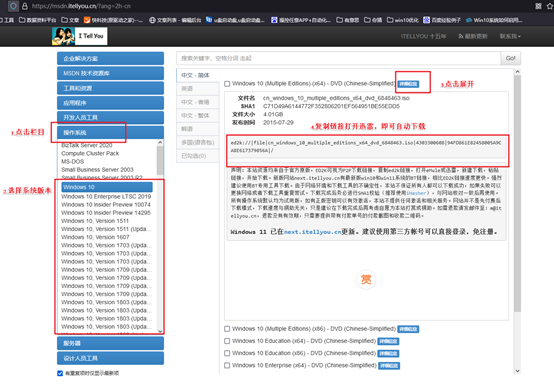
打开浏览器进入 MSDN 网站,在页面分类中找到 “操作系统”,然后选择需要安装的系统版本。进入对应页面后查看系统信息,并复制页面提供的下载地址。
接着将链接粘贴到下载工具(如迅雷)中进行下载,把系统镜像保存到电脑本地。下载完成后建议确认文件是否完整,避免后续安装出现问题。
2、电脑店 u 盘启动盘
准备好系统镜像后,还需要制作一个可启动的U盘,可以使用 电脑店U盘启动盘制作工具 来完成。具体制作过程,可参考下方的步骤。
三、重装系统的操作步骤
步骤1:制作u盘启动盘
a.打开电脑店官方网站,在页面中找到 下载中心,点击 立即下载 获取U盘启动盘制作软件,并保存到本地电脑。

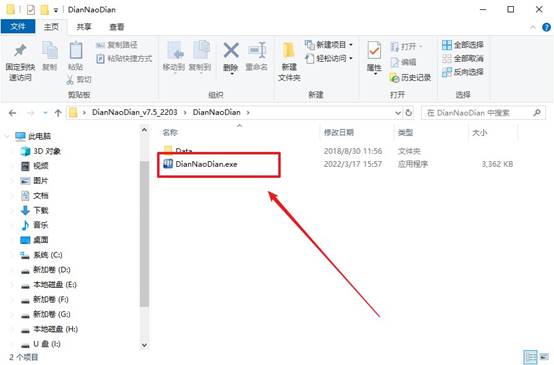
b.将U盘插入电脑USB接口,运行刚刚下载好的启动盘制作程序,软件启动后会自动检测已连接的U盘。
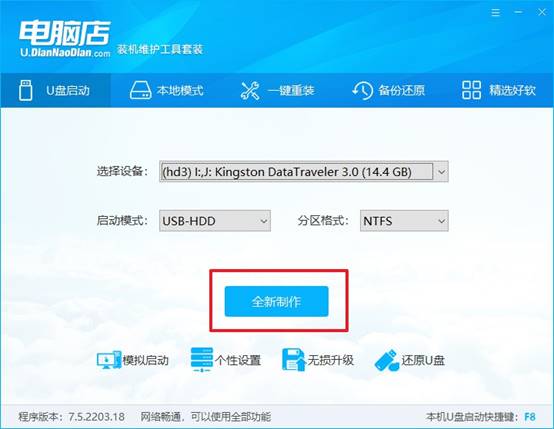
c. 确认识别到U盘后,一般可默认设置,直接点击 全新制作 按钮。接着,程序会自动对U盘进行格式化,并写入启动所需的相关文件。
d. 等待制作过程结束后,软件会弹出提示窗口,表示启动盘已经创建成功。
步骤2:设置u盘启动
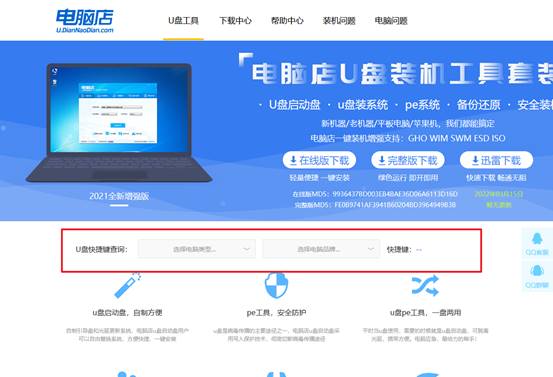
a.不同品牌电脑进入启动菜单的u盘启动快捷键不同。可以在电脑店官网输入电脑品牌或机型,查询对应的U盘启动快捷键。
b.将制作好的启动U盘插入电脑,然后重新启动设备。
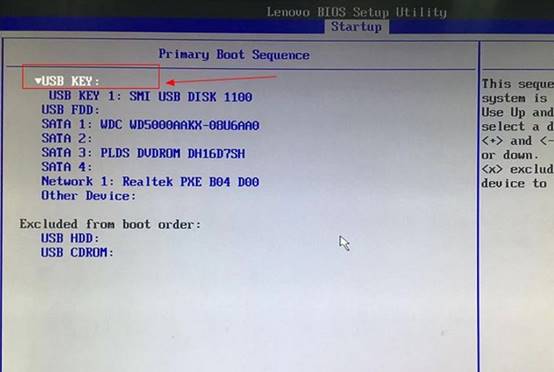
c.在启动项界面,选中u盘并设置为第一启动项,按F10保存设置,进入u盘主菜单。
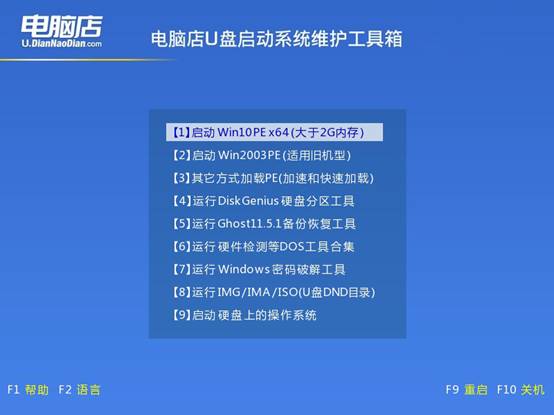
d.如图所示,电脑会从U盘加载启动程序,并进入 电脑店启动菜单界面。在菜单中选择 第1个选项,按回车键继续进入PE系统。
步骤3:u盘装系统
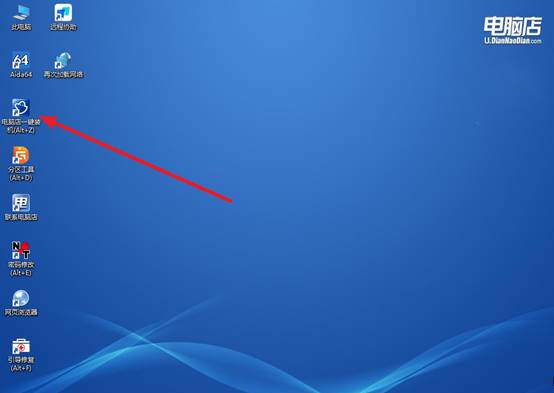
a.在PE桌面中找到 一键装机工具,双击运行。
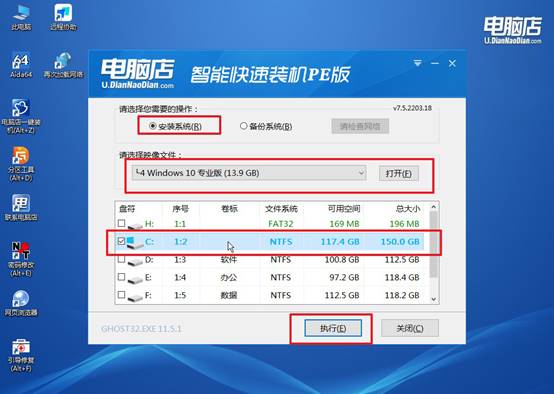
b.在软件界面中:选择需要安装的 系统镜像文件(如Win10),设置系统安装的目标分区,一般为 C盘。确认设置后,点击 执行 开始安装。
c.系统会弹出确认窗口,此时保持默认配置,点击 是 继续操作,后续要记得勾选完成后自动重启。
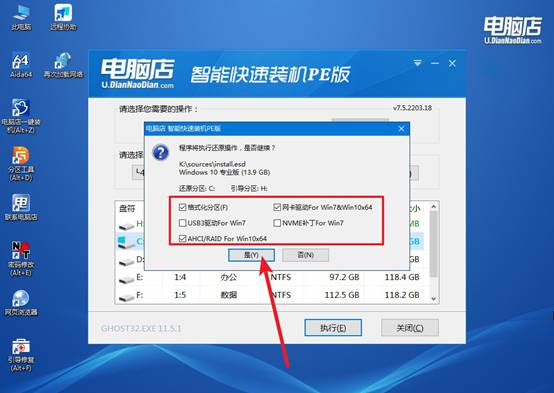
d.完成后电脑会自动重新启动,启动成功后即可进入 新安装的Windows系统桌面,系统安装流程也就全部完成了。
四、系统可能出现的问题
同一插座接大功率电器时电脑黑屏重启如何改善?
1、将电脑电源线单独接入墙壁插座,避免与大功率电器共用插排,防止电压跌落导致电源保护重启。
2、使用带稳压和滤波功能的UPS,为电脑提供稳定电压,抑制大功率电器启停时的电压波动。
3、更换更粗的电源线和更高功率电源,降低线路阻抗,减少大功率电器导致的瞬时压降。
4、安装电压监测软件,若电压低于200V则加装交流稳压器,确保电脑供电稳定。
以上就是好用的重装系统软件推荐,你觉得怎么样。你不需要把ISO写进硬盘,也不需要把ISO解压,只需要把ISO当普通文件放进U盘,进PE后选中它、选中要装的分区、点执行。整个过程绕开了你硬盘上那个已经瘫痪的系统,每一步都配截图,让你电脑恢复正常。