

联想笔记本u盘重装系统怎么操作,联想笔记本u盘重装启动
发布时间:2026-09-24 10:07:45

一、u盘重装所需工具
1、电脑品牌:联想
2、系统版本:win10专业版
3、装机工具:电脑店u盘启动盘制作工具,下载中心,点击最新版本
二、u盘重装前期准备
1、先转移重要资料:重装系统通常会清空系统分区,桌面、下载、文档等位置的文件都可能被删除。开始前建议把需要保留的数据复制到移动硬盘、U盘或云端。
2、临时关闭安全防护软件:部分杀毒工具或防护程序可能拦截安装流程,出现卡进度或写入失败的情况。安装前可先暂停此类软件,系统装好后再重新开启。
3、准备系统镜像文件:如果还没有安装文件,可前往可靠平台下载 Windows ISO 镜像。根据电脑配置选择对应版本和位数,下载完成后即可用于制作启动盘。
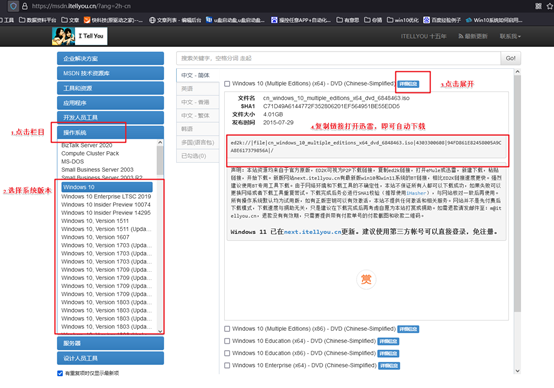
三、u盘重装详细步骤
1、制作u盘启动盘
a.打开浏览器进入电脑店官网,在页面中切换到“下载中心”,找到U盘启动盘制作程序并下载到本地。注意,为避免安装过程被拦截,可暂时关闭电脑中的安全防护软件。

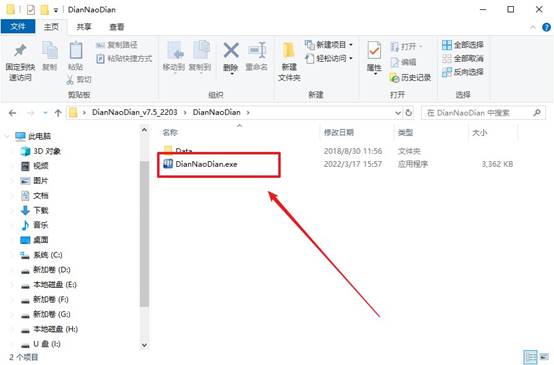
b.下载完成后先解压文件,再双击启动制作工具,插入U盘后,程序通常会自动识别当前连接的u盘。
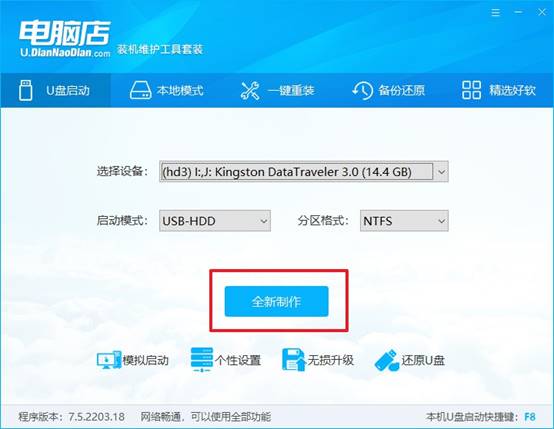
c.确认识别到的U盘无误后,点击 全新制作。由于制作过程会清空U盘中的所有数据,请务必提前备份重要文件。
2、设置u盘启动
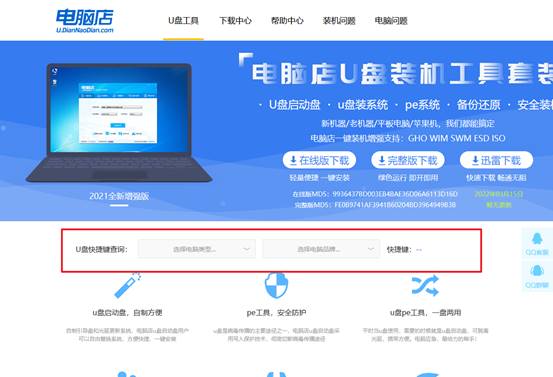
a.不同品牌电脑进入启动菜单的u盘启动快捷键不同,可在电脑店官网选择品牌与型号进行查询,也可以自行搜索对应热键。
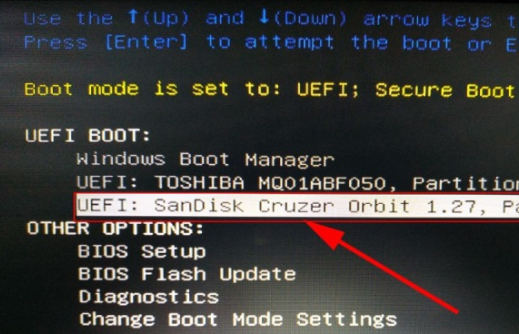
b.然后重启电脑,在开机画面出现时连续按下启动快捷键,进入启动设备菜单后,找到U盘对应的选项并确认,让电脑优先从U盘加载系统。
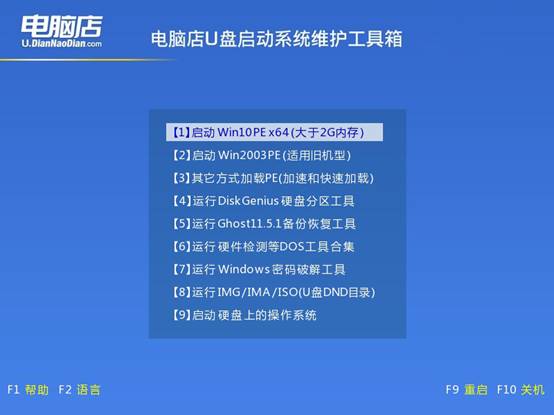
c.进入WinPE菜单界面,一般默认选择第一项即可,按回车后等待进入PE桌面环境。
3、u盘装系统
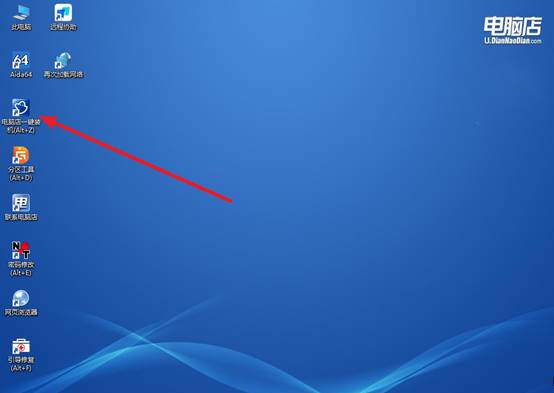
a.进入PE桌面后,找到并双击运行 电脑店一键装机 工具,开始系统部署流程。
b.点击“浏览”按钮,导入提前准备好的 Windows 系统镜像文件,同时确认系统安装分区,一般选择C盘。
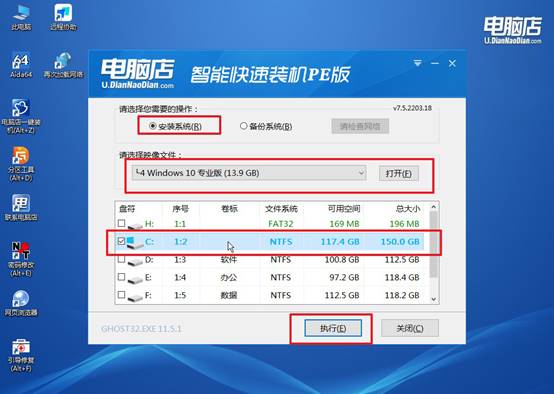
c.核对安装信息无误后,点击 执行。弹出提示窗口时保持默认设置即可,并勾选“安装完成后自动重启”。
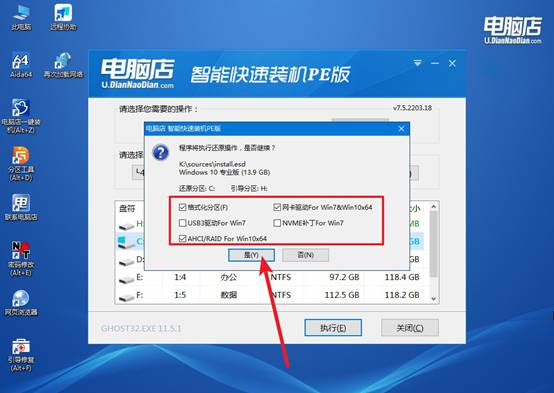
d.接下来程序会自动完成解压、写入、安装和重启等步骤。全部完成后,电脑会自动进入全新的 Windows 桌面。
四、电脑常见问题
系统空闲后不自动睡眠如何检查阻止进程?
1、管理员CMD执行powercfg -requests,查看哪些进程或驱动阻止睡眠,结束对应程序。
2、执行powercfg -lastwake查看上次唤醒源,禁用无关设备的唤醒权限。
3、检查任务计划程序中是否有“唤醒计算机运行”任务,禁用UpdateOrchestrator下的唤醒任务。
4、关闭所有媒体播放和网络共享,媒体会话和共享连接会阻止系统进入睡眠。
上面的内容,就是联想笔记本u盘重装启动的全部操作了。对于很多人来说,32G的u盘非常合适,除了系统镜像,你甚至还能再放一个网卡驱动包和几个常用软件,整个U盘塞得满满当当但还有余量。你多花十几块钱买32G,换来的是以后几年都不用再折腾U盘容量。