

电脑店u盘装win10教程图文,电脑店u盘装win10系统步骤
发布时间:2026-09-29 10:34:07
电脑店u盘装win10教程图文。有了u盘启动盘,你就可以提前把网卡驱动放进U盘,装完系统直接就能联网,不用满世界找驱动。新手装完系统最怕什么?不是系统没装好,是装完进桌面发现右下角网络图标有个红叉,无法联网。在线重装工具可能没网卡驱动,但u盘启动盘一般都会备齐,如果你实在是担心,以防万一,可以提前准备。下面就来看看电脑店u盘装win10系统步骤。

U盘:16GB及以上容量的空白U盘(制作过程会格式化,原有数据尽失)
系统:Windows 10
工具:电脑店U盘启动制作工具(官网:u.diannaodian.com)
二、操作前的必要检查
1、重要文件要提前备份
系统重装本质上是将系统分区全部清除,再写入新的数据,C盘内原来的资料都会被清理出场。请务必在动手前把分散在桌面、我的文档、下载文件夹等位置的重要数据,拷贝到移动硬盘或上传到云端,防止关键资料随系统一起"格式化"。
2、系统镜像要选择可靠来源
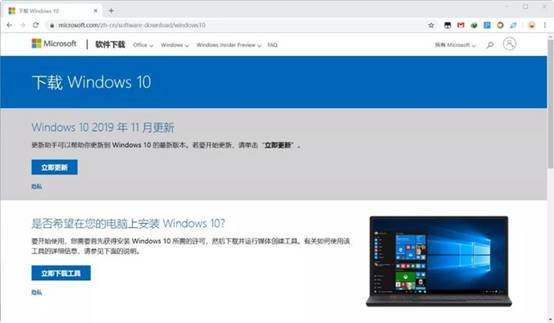
建议访问微软官网的Windows下载专区,获取"媒体创建工具"。运行该工具后,根据界面指引选择Win10的版本、语言和体系结构,工具便会自动拉取原版ISO镜像到本地。
三、u盘装系统全流程实操
1、制作系统启动U盘
a.进入电脑店官方网站,在导航栏找到"下载中心",点击进入后选择U盘启动盘制作工具,将安装包下载到本地。

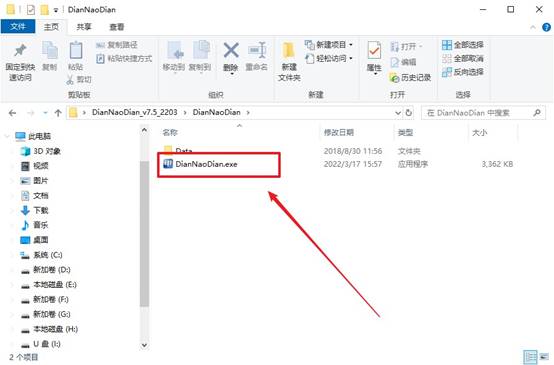
b.下载完成后解压压缩包,双击运行主程序。此时将准备好的U盘(容量不低于8GB即可满足基本要求,16GB更好)插入电脑USB口,等待设备被正常识别。
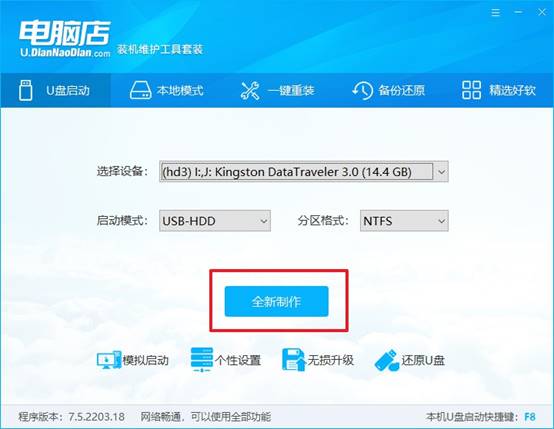
c.程序界面上的启动模式和分区格式一般无需调整,沿用默认值即可。确认软件识别到的U盘型号和容量无误后,点击"全新制作"按钮,程序即开始写入PE引导文件。
2、设置u盘启动
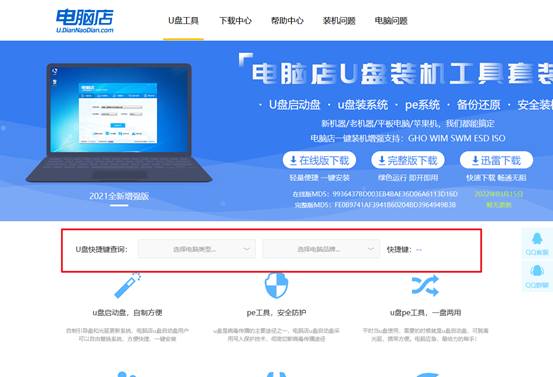
a.不同品牌电脑的u盘启动快捷键各不相同,需提前确认。可登录电脑店官网,使用"快捷键查询"功能,根据电脑品牌和型号获取对应的快捷键信息。
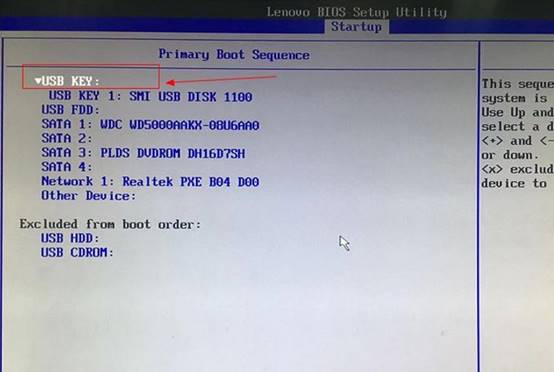
b.将做好的启动盘插入目标电脑,重启并快速连续敲击查询到的快捷键,直至屏幕上弹出启动设备选择窗口。
c.在列表中通过方向键定位到带有"USB"字样或U盘品牌名称的设备,按回车键确认选中。随后电脑会从U盘重新引导进入PE环境。
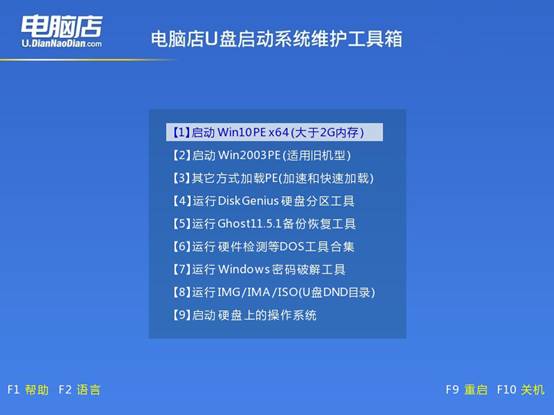
d.启动成功后,屏幕会显示WinPE启动菜单,选择第一项(通常标注为"启动WinPE"或类似描述),按回车键,稍等片刻即可进入PE操作桌面。
3、u盘装win10
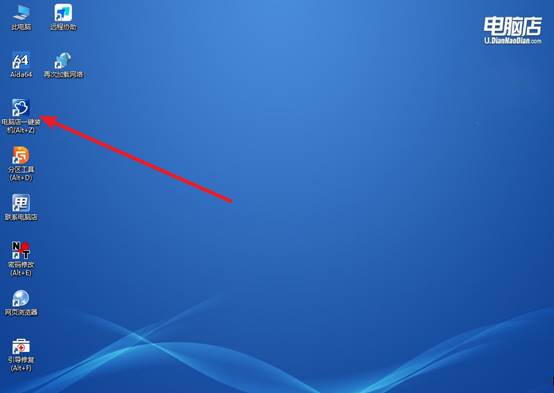
a.进入PE桌面后,找到并运行"电脑店一键装机"工具,准备重装系统。
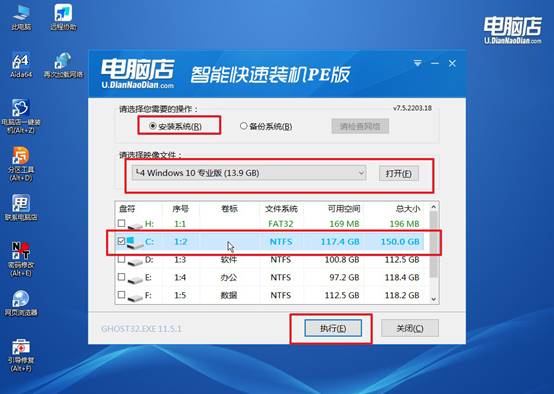
b.你要确认两个关键信息:一是系统镜像文件位置(可点击"浏览"手动指定你存放的镜像),二是目标安装分区(通常为C盘),双重复核无误后,点击界面上的"执行"重装即可。
c.此时工具会弹出还原确认对话框,所有参数保持默认即可,直接点击"是"确认启动部署流程。随后程序自动进行格式化分区、解压镜像、写入系统文件等一系列操作。
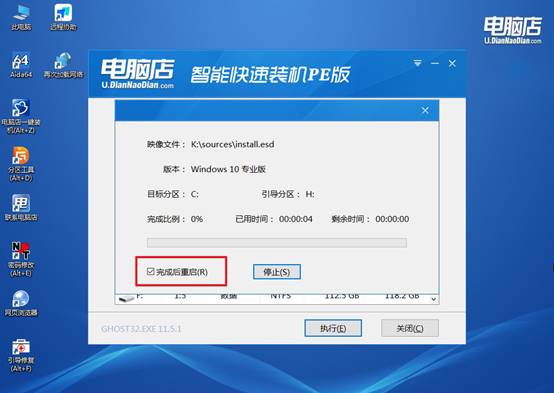
d.整个安装过程包含文件复制、系统部署和配置等环节,耗时视U盘和硬盘读写速度而定,通常需要数分钟到十几分钟不等。进度完成后电脑第一次重启,此时拔掉U盘,设备将自动完成后续重装系统的操作。
四、电脑常见状况及处理方式
无法从睡眠唤醒必须长按电源重启如何解决?
1、关闭快速启动和休眠。控制面板→电源选项→选择电源按钮功能,取消“启用快速启动”;再以管理员执行powercfg /h off关闭休眠,重启后测试。
2、更新显卡和主板芯片组驱动。睡眠唤醒与显卡驱动关系密切,前往官网下载最新显卡驱动和芯片组驱动,安装后重启电脑。
3、检查电源计划高级设置。进入高级电源设置,将“睡眠”下的“允许混合睡眠”关闭,将“PCI Express”下的链接状态电源管理设为关闭。
通过这些操作,你就可以学会电脑店u盘装win10系统步骤了。U盘装系统,可以让你在制作启动盘的时候,就从笔记本品牌官网下载好无线网卡驱动,放进U盘可见分区里。装完系统第一时间装上,能连WiFi了,剩下的显卡、声卡、触摸板驱动让Windows更新自动补。