

如何用u盘安装系统教程-如何用U盘安装系统教程
发布时间:2026-09-29 10:35:15

一个 16GB 或更大容量的 U 盘,制作启动盘时会全盘格式化,里面不要放重要文件。
Windows 10 专业版的 ISO 镜像,这是安装系统的源文件。
电脑店 U 盘启动盘制作工具,从官网 u.diannaodian.com 下载
二、准备工作
1、备份系统盘里的个人资料。
重装系统主要动的是 C 盘,桌面上、文档文件夹里、还有各种软件的项目文件,如果平时都放在 C 盘,装完就没了。提前翻一遍,把要的拷到移动硬盘或者别的分区去。
2、系统镜像的下载使用。
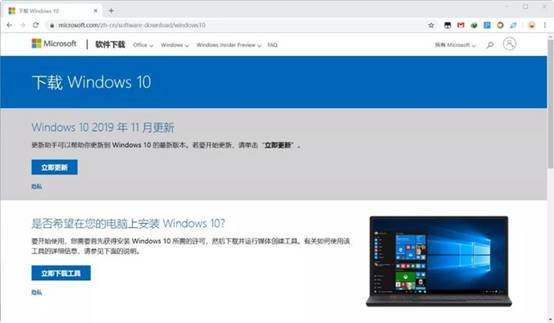
去微软官网找到 Windows 10 的下载页面,官方提供了一个媒体创建工具。把这个工具下载运行起来,按照提示操作,就能把原版的 Win10 ISO 镜像拉回电脑里。走官方渠道下,镜像干净,没有第三方塞进去的乱七八糟的东西。
三、u盘装系统步骤
1、制作系统启动U盘
a.先到电脑店官网找到下载中心,把 U 盘启动盘制作工具下载下来。

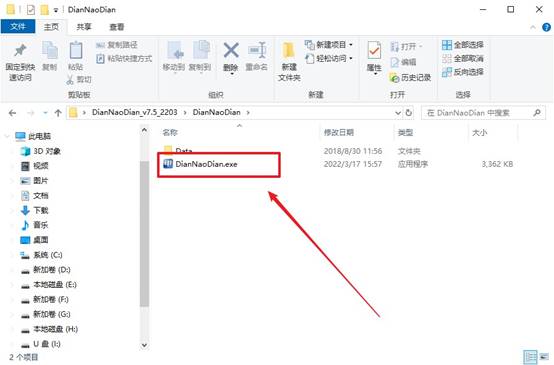
b.解压之后双击运行程序,接着把 U 盘插到电脑上,工具会自动识别 U 盘。
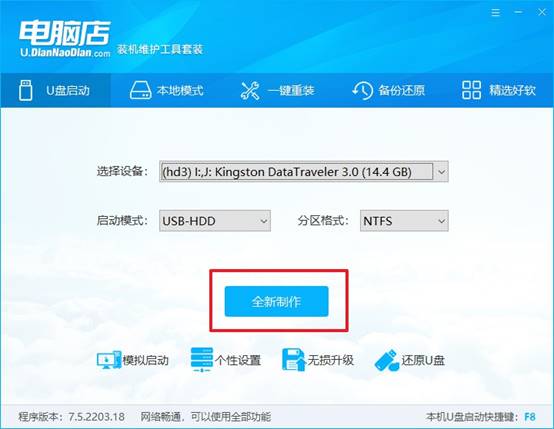
c.界面上的启动模式和分区格式保持默认就行,不需要额外调整。确认工具识别到的盘符是你插的那个 U 盘,然后点击“全新制作”,程序就会开始往 U 盘里写入启动文件
2、设置u盘启动
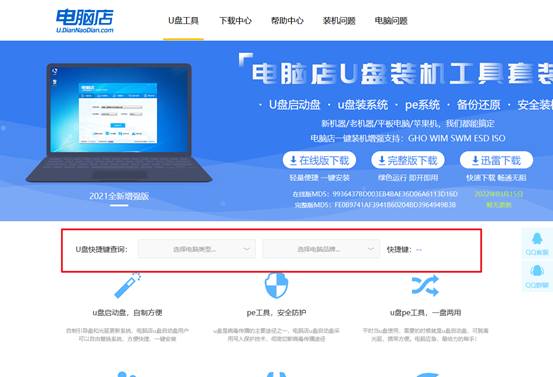
a.每个品牌甚至每个型号的电脑,进启动菜单的u盘启动快捷键都不一样,去电脑店官网查一下对应型号的启动快捷键。
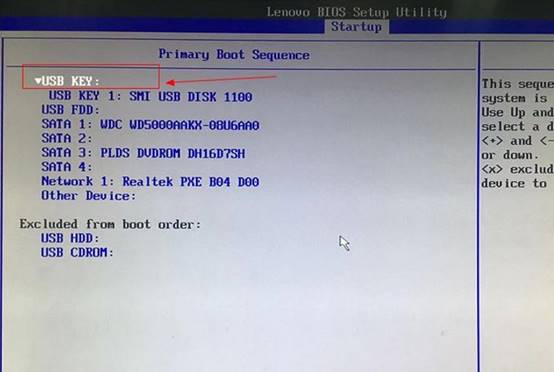
b.U 盘插在电脑上别拔,重启机器。开机画面一出来就开始快速按那个快捷键,直到进入启动设备选择界面。列表里找到带有 USB 字样的那一项,方向键选中,按回车键确认。
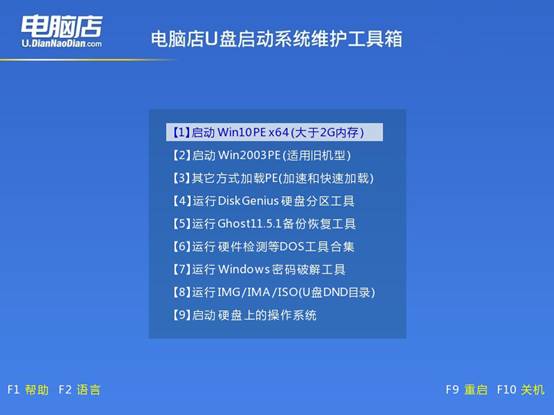
c.启动成功后屏幕上会出现一个 WinPE 的菜单,选第一项,回车,等着进 PE 桌面。
3、u盘装win10
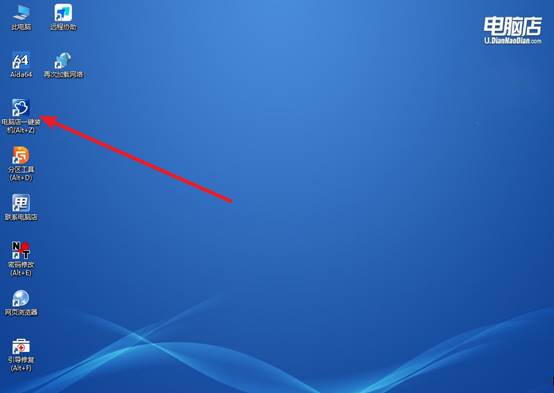
a.进到 PE 桌面后,桌面上有个“一键装机工具”,双击打开。
b.程序界面上需要你确认两件事:一是系统镜像文件的位置:点浏览找到你之前下载好的 Win10 ISO;二是系统要装到哪个盘:一般就是 C 盘。
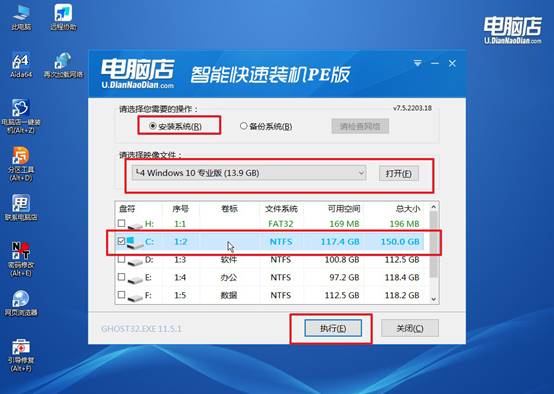
c.这两项确认无误后,点“执行”。程序会弹一个确认框,默认选项就好,点“是”,系统就开始往硬盘里写了。
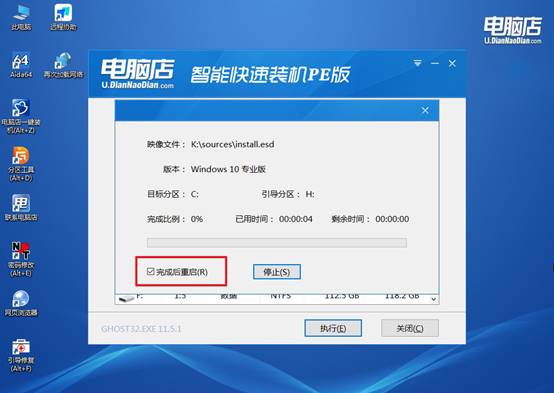
d.接着,电脑会自动重启,第一次重启时记得把 U 盘拔下来,让电脑从硬盘正常启动。接下来的事情全是自动的:文件复制、系统展开、引导配置,都交给程序处理。
四、U盘安装系统常见问题
手写输入无法识别如何校准触屏?
1、通过控制面板校准。打开控制面板→硬件和声音→平板电脑设置,点击“校准笔和触控输入的屏幕”,按提示依次点击十字准星完成校准。
2、在设置中重置校准。进入设置→蓝牙和设备→触摸,找到校准选项,选择“重置校准”后重新校准,适用于Windows 10/11。
3、检查触摸驱动和固件。打开设备管理器,展开人体学接口设备,找到触摸屏,右键更新驱动;前往电脑官网下载最新触摸驱动和固件安装。
4、排除硬件和贴膜干扰。撕掉劣质屏幕贴膜,清洁屏幕表面,检查是否有物理损伤;若校准后仍无法识别,可能是触摸屏硬件故障,需送修。
以上就是如何用U盘安装系统教程,你学会了吗?你趁电脑还正常,花十分钟做一个启动盘放抽屉里,系统真出问题了,你插上U盘按个快捷键就能进PE。你不需要临时借电脑、下工具、找镜像,也不需要因为着急而接受维修店的高价。最后,祝你使用u盘启动盘重装系统顺利。