

win10怎么重装系统,电脑小白重装win10系统教程
发布时间:2026-09-30 10:17:51

一、重装系统所需工具
1、磁盘分区工具:可使用u盘启动盘内置的工具
2、系统版本:win10专业版
3、装机工具:电脑店u盘启动盘,内置众多工具,可以通过工具制作
二、重装系统前期工作
1、格式化磁盘:在安装系统之前,要对系统磁盘进行格式化。重装系统一般只会影响到系统盘C盘,非系统盘不会受到影响。
2、激活问题:重装系统后需要激活系统,大家需准备激活工具或购买激活码。
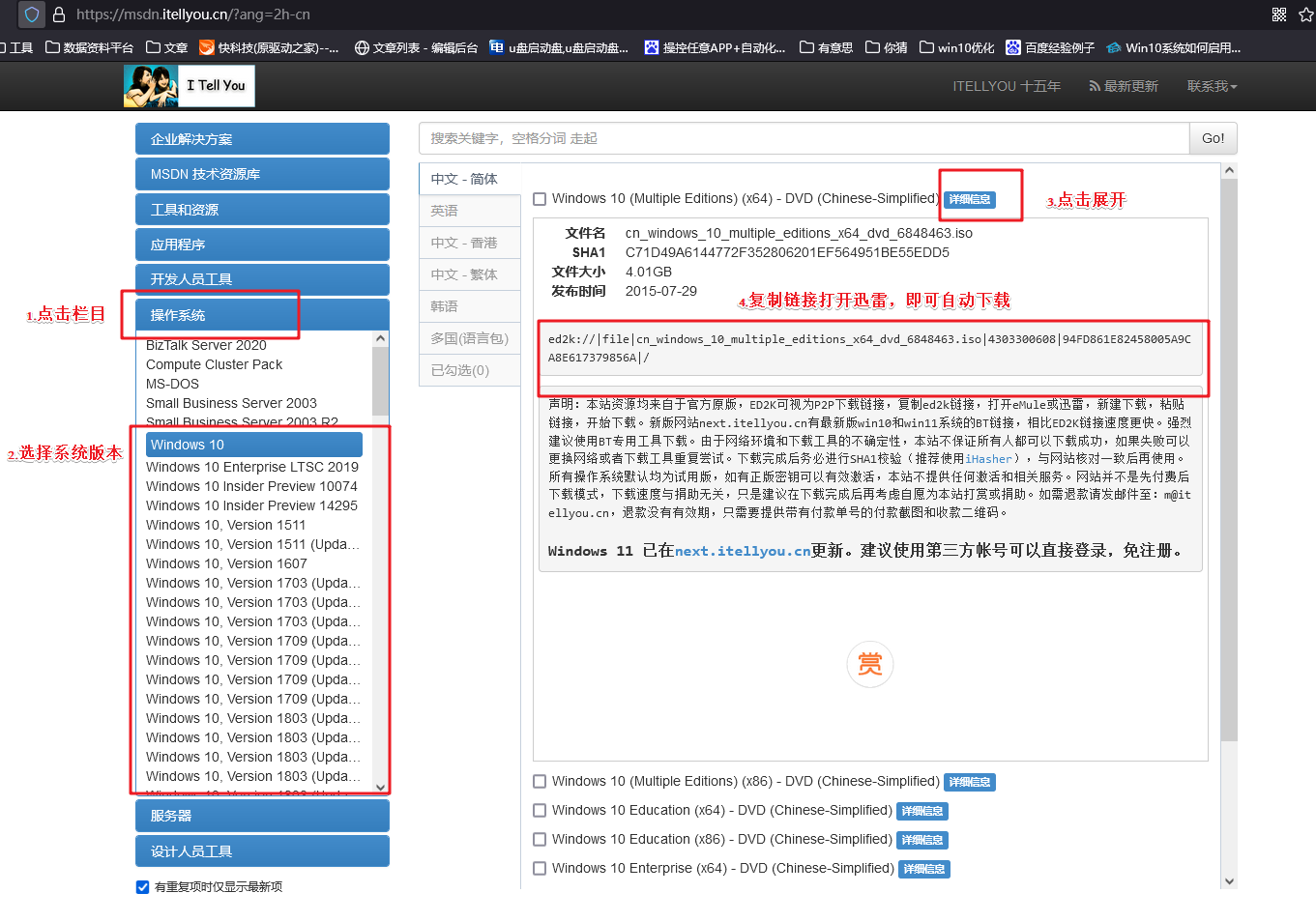
3、下载系统镜像:可以在MSDN网站上找到Windows官方原版系统的下载链接,然后根据需要选择下载。具体操作如下图所示:
三、重装系统操作步骤
1、制作u盘启动盘
a. 确认电脑处于联网状态下,进入电脑店官网下载u盘启动盘制作工具。

b. 将一个8G的u盘插入电脑USB接口,打开制作工具。
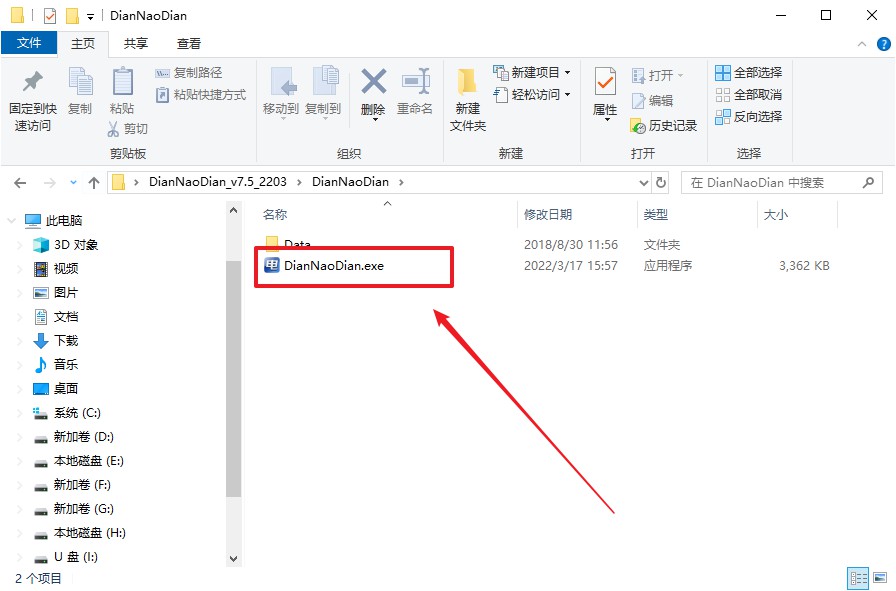
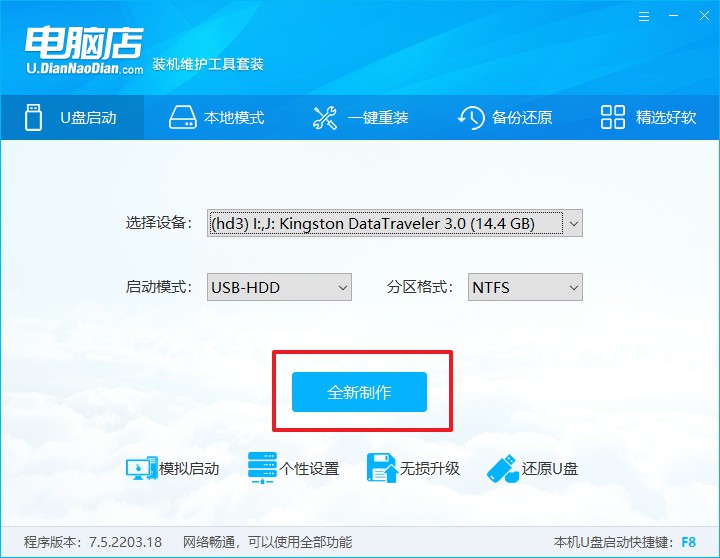
c. 选择【启动模式】为【USB-HDD】,【分区格式】为【NTFS】,最后点击【全新制作】即可。
d.在弹窗中点击【确定】,等待制作完成即可。
2、bios设置u盘启动
a. 确认自己电脑的型号,在电脑店首页即可查询u盘启动快捷键,主要用于设置进入BIOS的启动项设置界面。
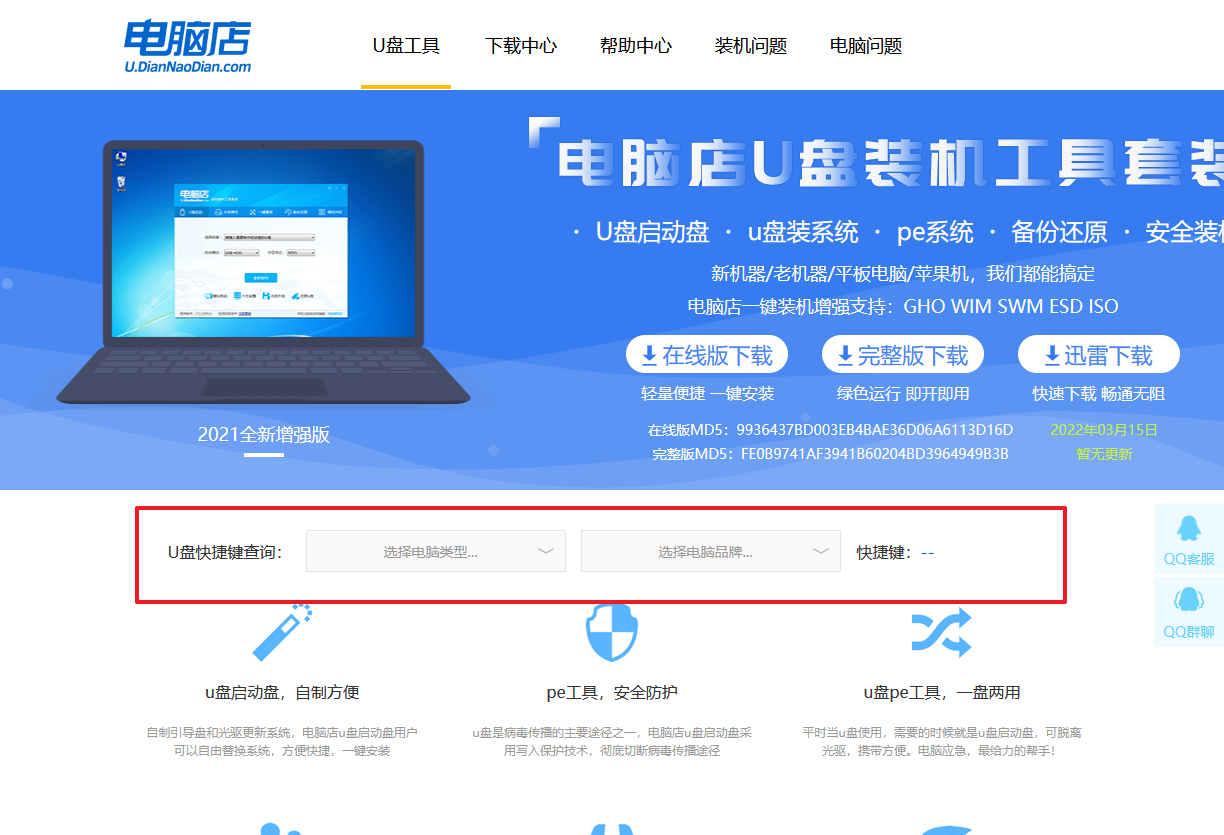
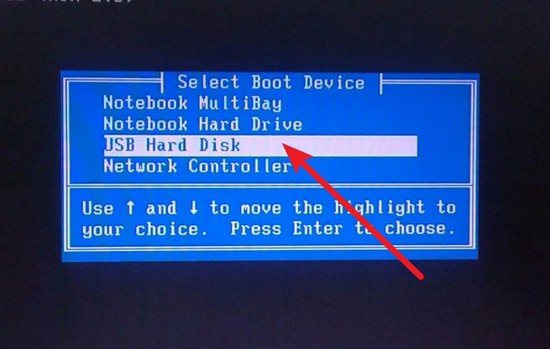
b.将制作好的u盘启动盘插入电脑,重启后按下快捷键,接下来就会进入优先启动项的设置界面。
c. 选择u盘启动盘的一项,一般是带有USB字样的选项,回车即可。
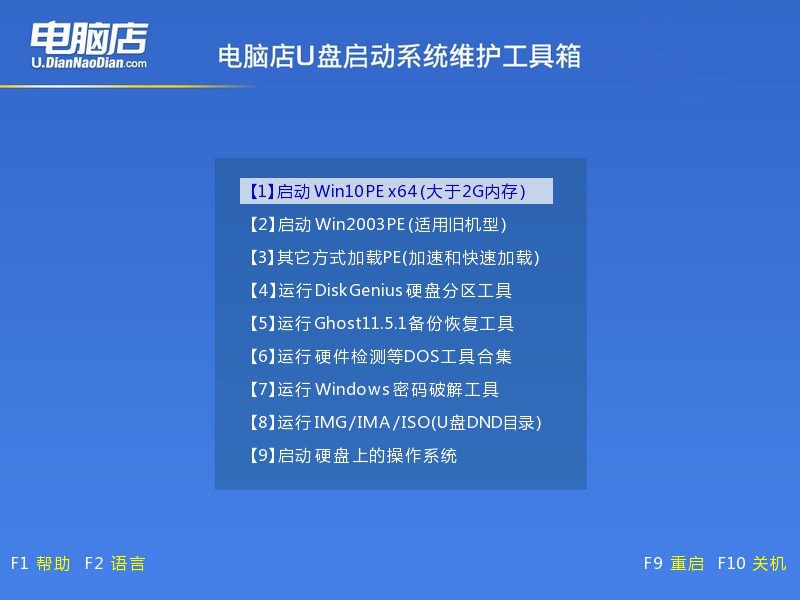
d. 接下来就进入电脑店winpe的主菜单了,选择【1】回车。
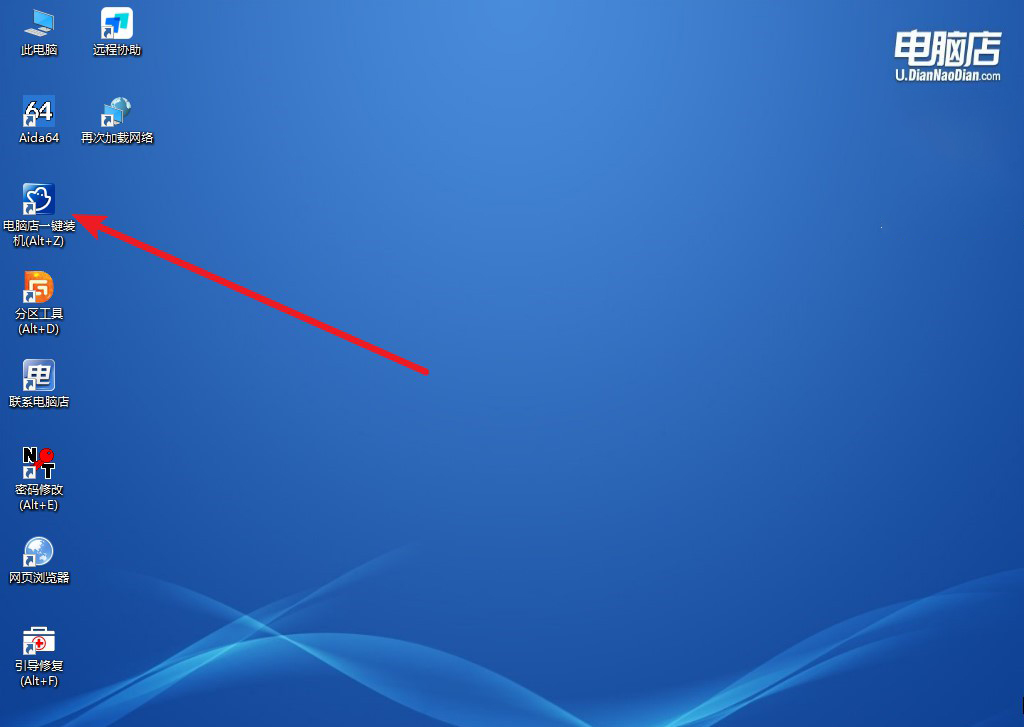
3、u盘装系统
a.进入winpe系统后,打开装机工具。
b. 如下图所示,设置好相关的选项,点击【执行】。
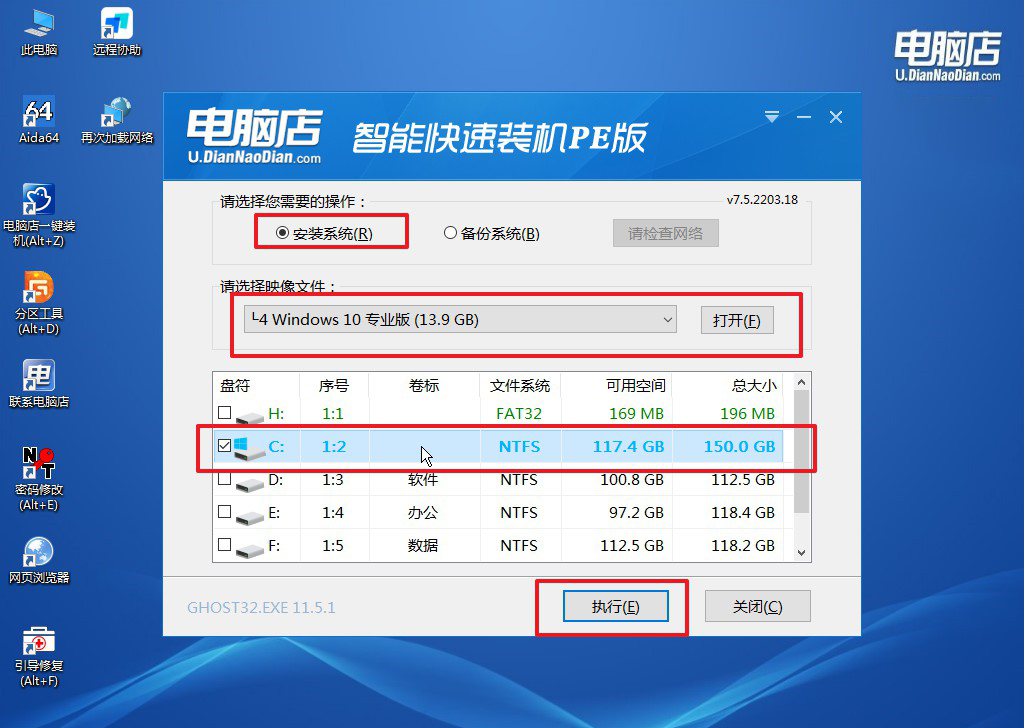
c.在这窗口中,可勾选【完成后重启】,亦可在安装后手动点击重启。
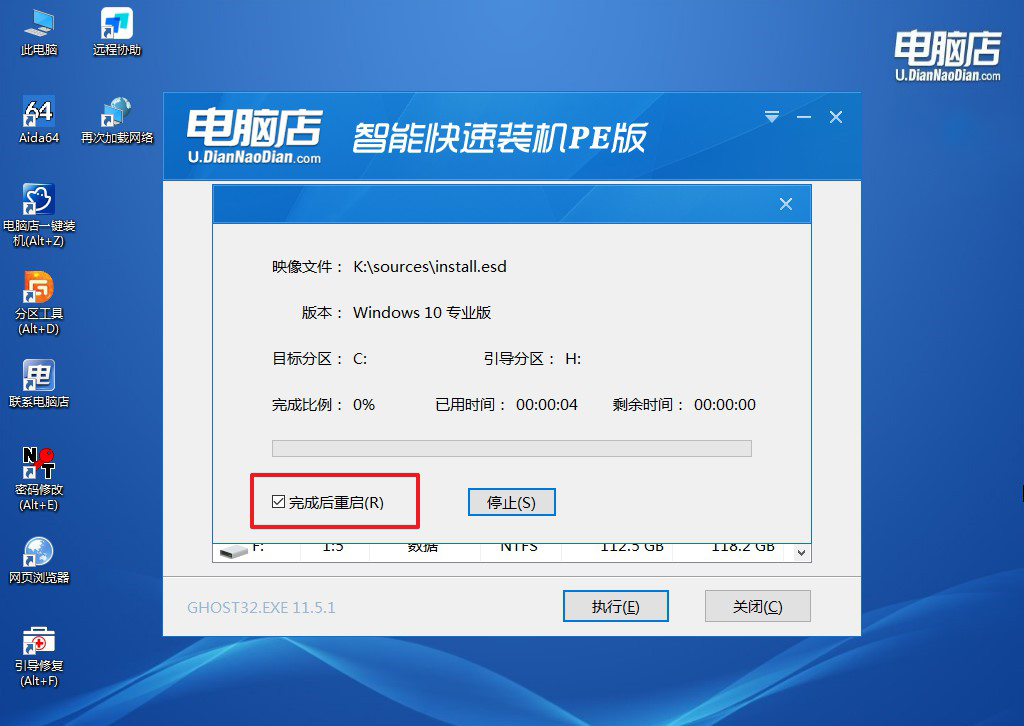
4、等待安装完成,部署好系统后就可以进入系统了。
四、重装系统后的可能问题
Windows沙盒无法启动如何开启虚拟化?
1、在BIOS中开启CPU虚拟化。重启进入BIOS/UEFI,找到Intel VT-x或AMD-V选项,设为Enabled,保存退出后重启电脑。
2、在任务管理器中确认虚拟化状态。按Ctrl+Shift+Esc打开任务管理器→性能→CPU,查看“虚拟化”是否显示“已启用”,若未启用需回到BIOS重新设置。
3、通过Windows功能重新启用沙盒。进入控制面板→程序和功能→启用或关闭Windows功能,取消勾选Windows沙盒,重启后再重新勾选并重启。
好啦,电脑小白重装win10系统教程就讲解到这里了。你只需要一个U盘,制作成u盘启动盘,从微软官网等可靠网站,下载一个Win10原版镜像,放进启动盘,插上电脑进PE,想装哪个版本就装哪个版本。旧电脑装Win10还是Win7也由你决定,不需要看品牌厂商的区别。