

电脑用u盘装系统步骤-电脑用U盘装系统步骤
发布时间:2026-09-30 10:19:01

系统版本:win10专业版
装机工具:电脑店u盘启动盘制作工具(点击下载中心操作)
二、重装系统前期准备
1、记录您的网络连接信息,包括Wi-Fi密码、IP地址配置、DNS服务器设置等。这将有助于您在重新安装系统后迅速重新连接到互联网。
2、选择一个足够大容量的U盘来制作启动盘。通常,一个16GB或更大容量的U盘足够存放大多数操作系统启动文件。
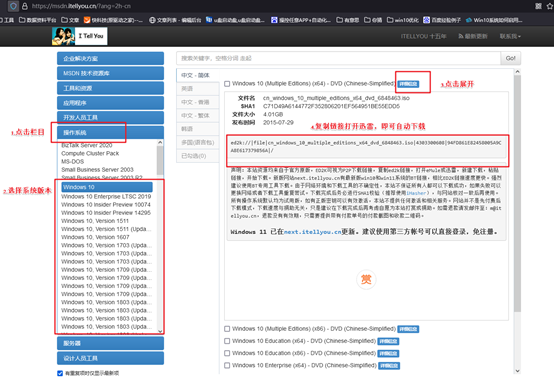
3、进入msdn网站下载win10镜像:导航到下载页面-选择Windows 10版本-选择语言和位数-复制下载链接-打开迅雷软件,按照此路径即可自动下载镜像。
三、重装win10系统教程
1、制作u盘启动盘
a. 百度搜索【电脑店】进入官网,将栏目切换到【下载中心】,点击【立即下载】,即可下载 u盘启动盘制作工具。

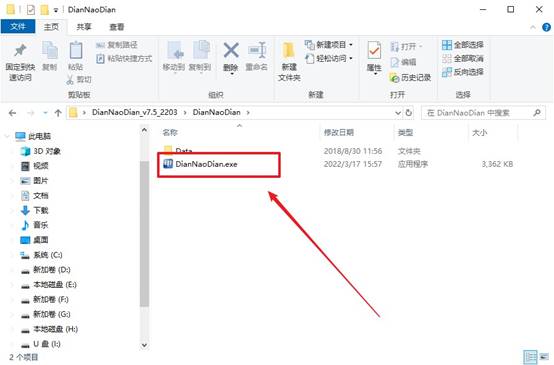
b. 下载之后解压,插入一个8G以上的u盘,双击打开电脑店的程序。
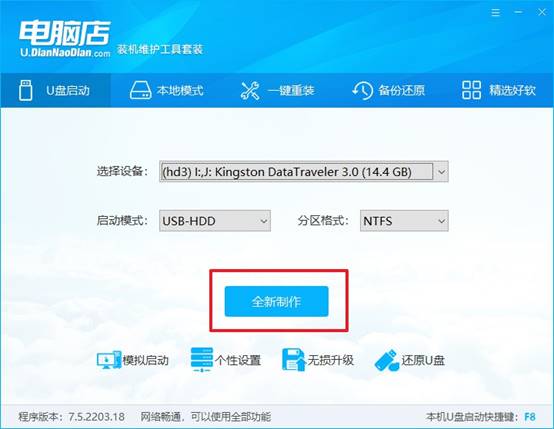
c. 工具会自动识别u盘,默认【启动模式】和【分区格式】,点击【全新制作】。
d.等待制作,完成后会有提示框提示。
2、设置u盘启动
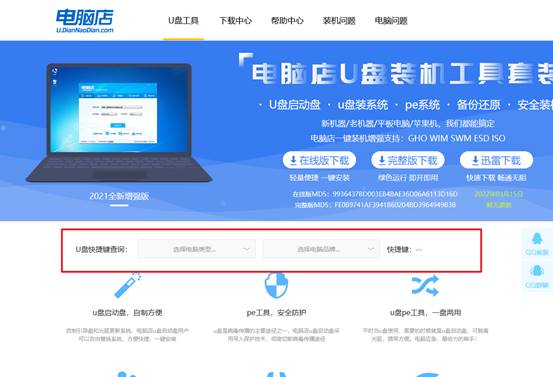
a. 百度搜索【电脑店】,进入官网首页后可输入电脑类型和品牌,查询u盘启动快捷键。
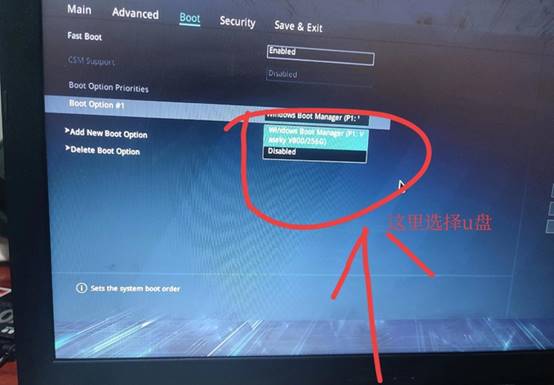
b.插入启动盘,开机或重启后,按u盘启动快捷键进入启动项设置界面,其实这在开机页面也有提示,大家可留意一下。
c. 在弹出的窗口中选择u盘选项,回车即可。
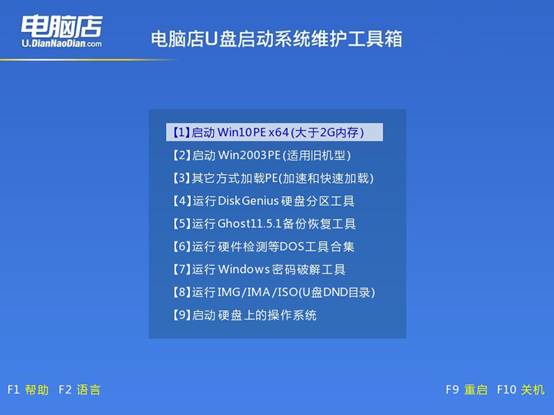
d. 再次重启后,电脑会进入电脑店winpe主菜单,新机型电脑选择【1】,旧机型选择【2】,回车。
3、u盘装系统
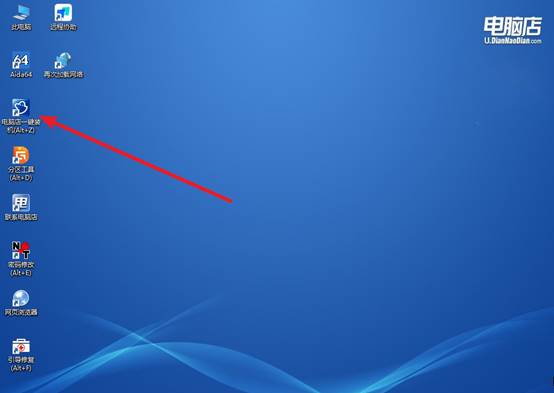
a. 设置u盘启动后即可进入电脑店winpe,打开【电脑店一键装机】,如下图所示:
b. 在界面中,根据提示完成重装前的设置,点击【执行】。
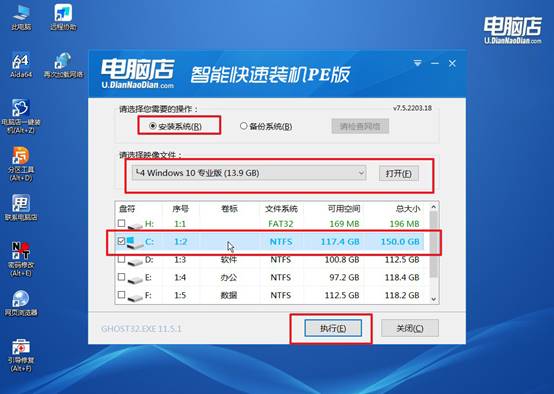
c. 接下来会进入还原设置和系统安装阶段,记得安装好了之后重启电脑。
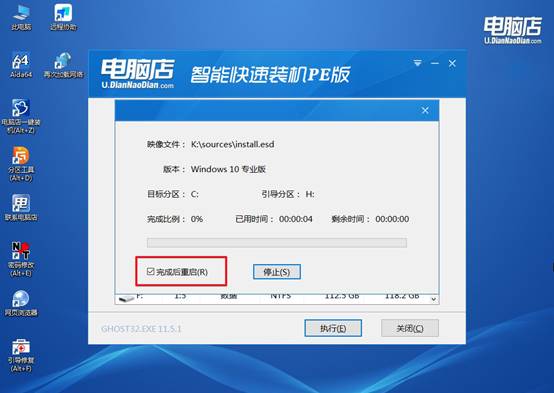
d. 重启后电脑会进入系统部署阶段,等待几分钟即可进入系统桌面了!
四、重装系统相关内容
安全中心服务无法启动如何修复?
1、检查Security Center服务状态。按Win+R输入services.msc,找到“Security Center”服务,将启动类型改为“自动”并点击“启动”,若报错1079则检查依存关系。
2、在安全模式下启动服务。开机按F8进入安全模式,打开服务管理器找到Security Center,手动启动服务,成功后再重启回正常模式。
3、运行SFC和DISM修复系统文件。以管理员身份执行sfc /scannow和DISM /Online /Cleanup-Image /RestoreHealth,修复损坏的系统组件后重启电脑。
通过这些操作,你就可以学会电脑用U盘装系统步骤了。同样的老电脑,用U盘装可能四十分钟搞定,用在线工具可能一个半小时还在跑。今天这篇教程会教你如何为电脑制作一个合适的PE版本和镜像版本,让配置不高的机器也能快速完成重装。最后,祝你重装系统顺利。