

如何用U盘重装win7,怎么用U盘重装电脑系统win7教程
发布时间:2026-10-01 15:59:12

一、重装系统工具准备
镜像文件:win7企业版
启动盘制作工具:电脑店u盘启动盘制作工具,首页下载即可
二、制作启动盘前的关键准备事项
1、在制作启动盘之前,需要先选择合适的U盘格式。FAT32适合多数设备和旧款BIOS系统,兼容性好,但单个文件不能超过4GB;NTFS则能存储更大的文件,适用于现代UEFI启动环境。
2、制作启动盘会清空U盘的所有内容,因此必须事先把U盘中重要资料保存到其他硬盘、U盘或云端。备份工作务必仔细,避免任何重要文件丢失。
3、为了保证系统安装的稳定性和安全性,建议从官方渠道或知名可靠的网站下载操作系统镜像。下载完成后,可使用文件校验工具(如SHA256或MD5)验证镜像完整性。
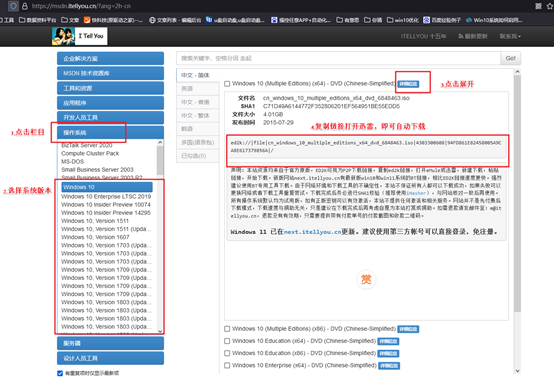
三、重装系统操作步骤
1、制作u盘启动盘
a.在浏览器中搜索“电脑店”,进入官网,切换至 下载中心,点击 立即下载 获取U盘启动盘制作软件。

b. 下载完成后,将压缩包解压,然后双击运行软件,即可开始制作启动盘。
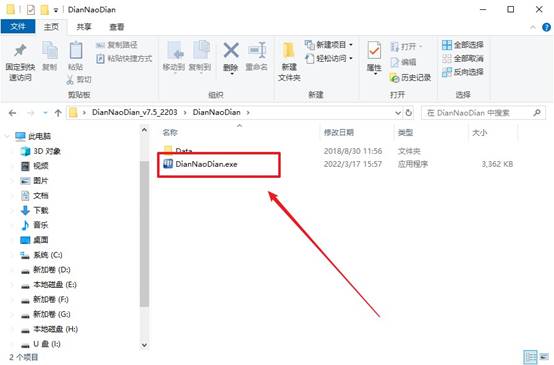
c. 放心,你将U盘插入电脑,软件会自动检测U盘信息,保持默认设置,点击 全新制作 开始操作。
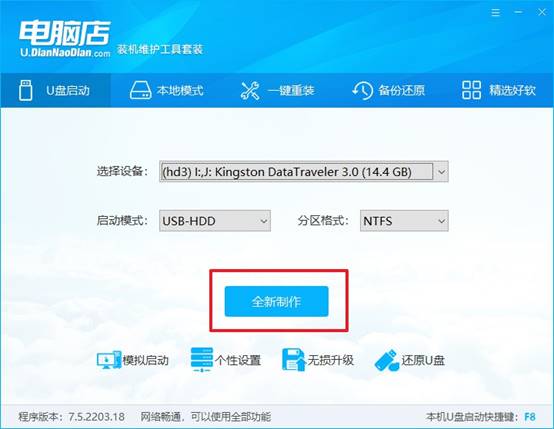
d. 出现格式化提示时,点击 确定。耐心等待制作完成,软件会弹出完成提示,U盘即成为可启动盘。
2、设置u盘启动
a. 在电脑店官网首页输入电脑型号及品牌,即可查看开机进入启动菜单的u盘启动快捷键,用于进入BIOS设置启动项。
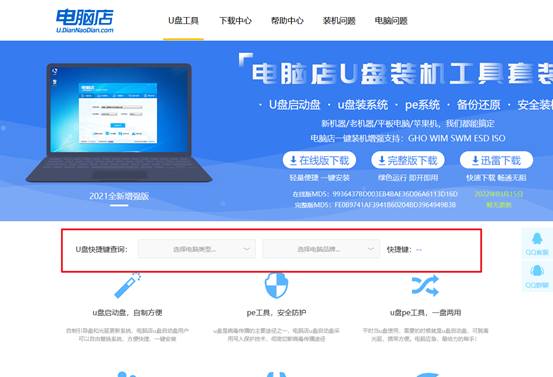
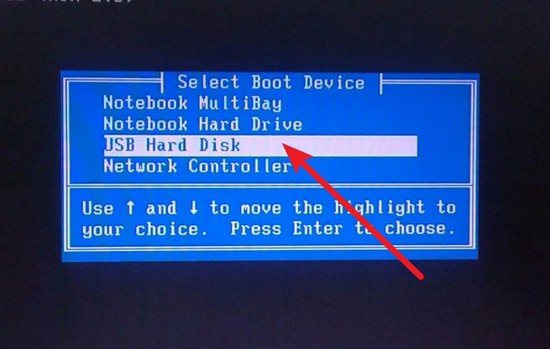
b.插入已制作好的U盘,重启电脑时连续按下查询到的快捷键,进入启动项选择界面。
c.在启动列表中找到U盘选项,选中并按回车确认,即可让电脑从U盘启动。
d.电脑启动后会显示电脑店WinPE主菜单。新型号电脑选择 选项 1,老型号选择 选项 2,按回车进入PE系统桌面。
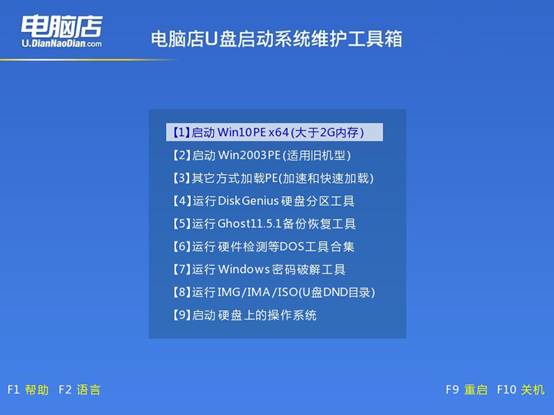
3、u盘装系统
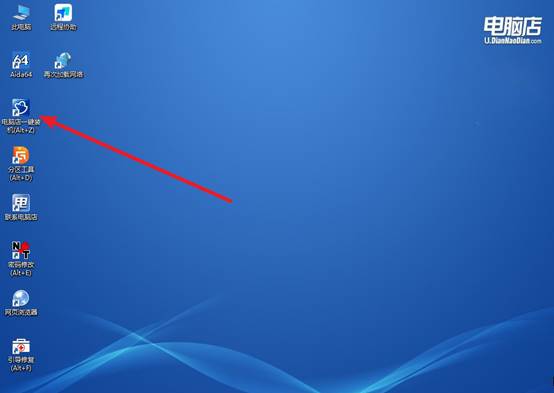
a. 在PE系统桌面找到 电脑店一键装机 工具并双击打开,为系统安装做准备。
b. 在弹出的界面中,选择已下载的系统镜像文件以及目标安装盘符,然后点击 执行。
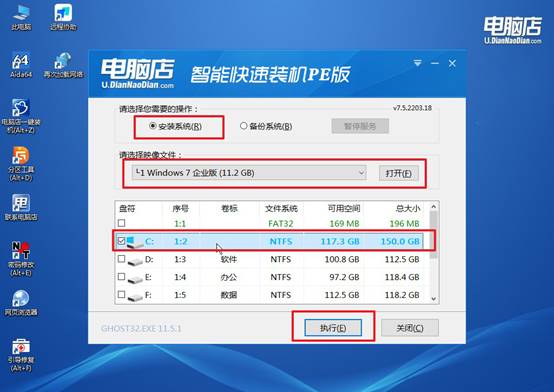
c. 在还原窗口中使用默认选项,点击 是,系统将自动执行还原操作。
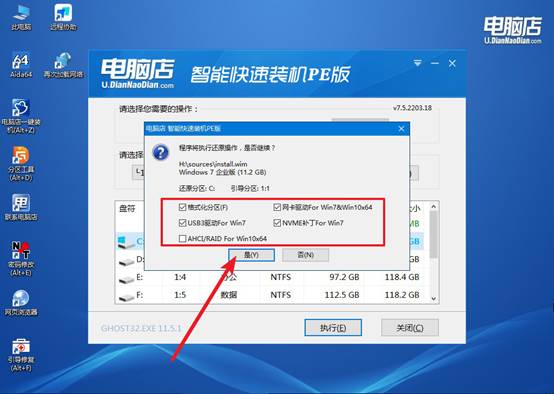
d、等待系统安装和重启完成后,电脑会自动进入Windows 7桌面,安装成功。
四、U盘重装系统相关问题
网络打印机突然离线,重新添加也无法发现,如何通过IP手动连接?
1、在“添加打印机”选“我需要的打印机不在列表中”,选“使用TCP/IP地址或主机名添加”,输入打印机IP,端口类型选Standard TCP/IP。
2、打印机面板中设置静态IP,确保与电脑同网段,并关闭路由器“AP隔离”或“客户端隔离”,避免设备间无法互访。
3、浏览器访问打印机IP管理页,查看网络状态并重启打印机和路由器,排除打印机假离线。
4、在Windows凭据管理器添加打印机凭据,或临时关闭防火墙,排除认证或端口拦截导致发现失败。
现在,你知道怎么用U盘重装电脑系统win7教程了吧。你可以在同一个U盘里同时放Win10、Win11、甚至Win7的镜像,只要容量够大,进PE后一键装机工具会把它们都列出来让你选。这篇教程会教你如何在制作u盘启动盘,多个镜像分类放好,让你一个U盘通吃所有系统版本。