

u盘装系统工具哪个好用,u盘装系统哪个软件好用知乎
发布时间:2026-10-02 16:00:23

1、8GB或更大容量的U盘:用于制作系统启动盘,请确保U盘中没有重要数据。
2、Windows操作系统镜像文件:可以通过官方渠道或者其他可靠来源下载。
3、制作启动盘工具:电脑店u盘启动盘制作工具,点击“下载中心”即可下载
二、重装系统前的准备工作
1、获取Windows系统镜像
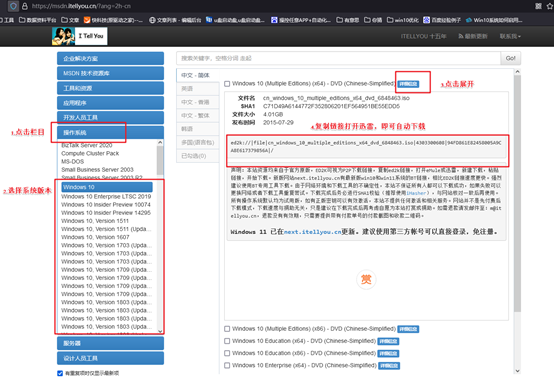
前往MSDN网站,找到所需版本的Windows镜像文件,并下载到电脑本地。可使用下载工具辅助,提高下载速度和稳定性,确保文件完整无损。
2、制作U盘启动盘
借助“电脑店U盘启动盘制作工具”,将WinPE镜像写入U盘,制作完毕之后,将之前下载的Windows系统镜像保存到u盘启动盘中备用。
三、重装系统详细步骤
1、制作u盘启动盘
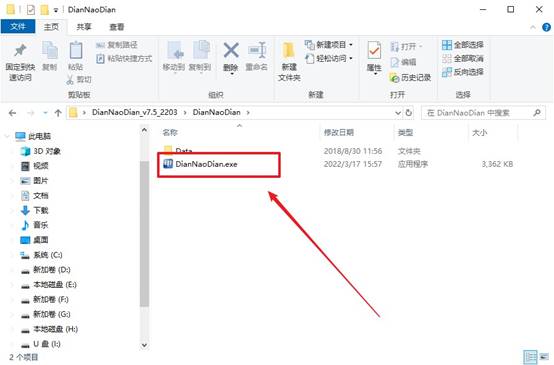
a.访问 电脑店官网,找到并下载 U盘启动盘制作工具,确保软件为最新版本。

b.将容量至少为8GB的U盘插入电脑,运行已下载的电脑店软件。
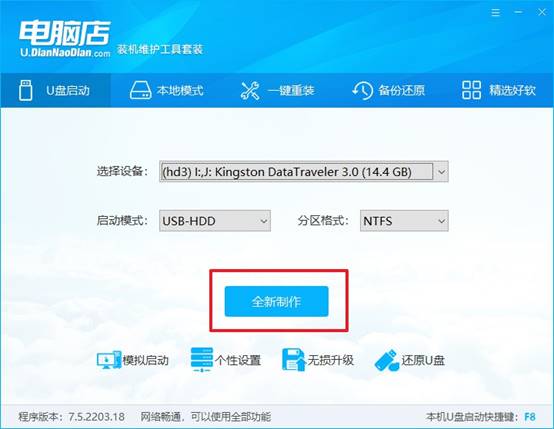
c.保持默认设置,点击 全新制作 开始创建启动盘,工具会自动完成相关操作。
d.制作完成后,软件会弹出提示框,可选择查看详细教程或直接关闭,U盘启动盘即创建完成。
2、设置u盘启动
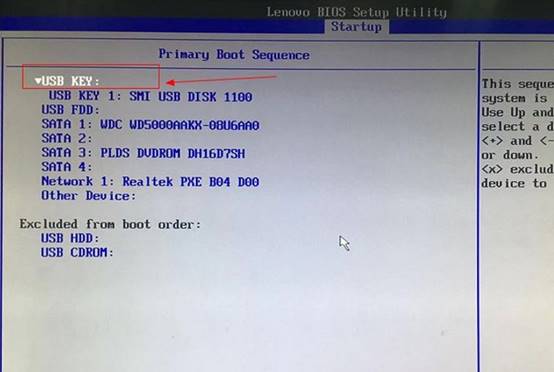
a.在制作启动盘时记录电脑的u盘启动快捷键,或在官网上根据型号查询对应的快捷键。
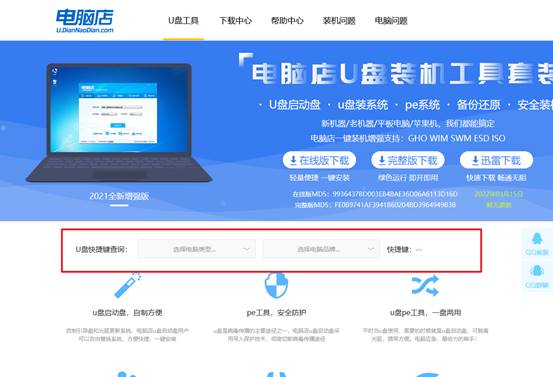
b.插入U盘,重启电脑,开机时连续按下快捷键,进入启动项选择界面。在启动列表中选中U盘设备作为首选启动项,保存设置后重启电脑。
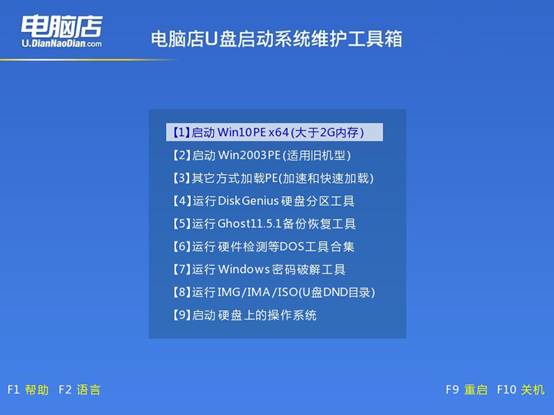
c.电脑启动后会显示 电脑店主菜单,选择 选项 1 并按回车,进入Windows PE系统桌面。
3、使用U盘安装系统
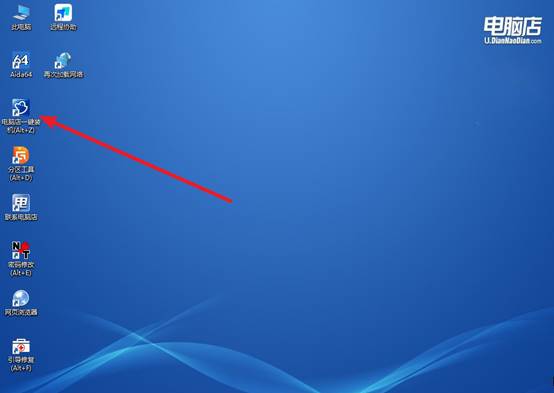
a.在PE系统中找到 电脑店一键装机 并打开,如图所示,为系统安装做好准备。
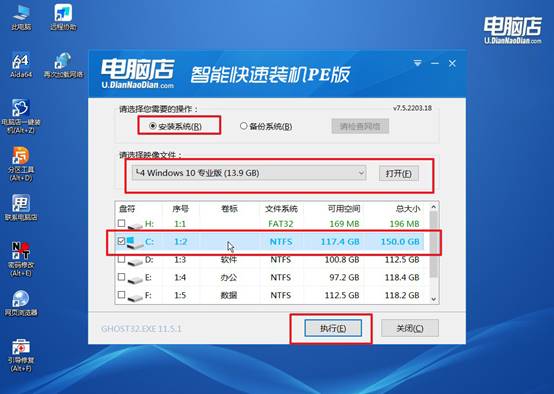
b.在界面中选择已下载的Windows镜像文件,并勾选目标系统盘符,然后点击 执行 开始安装。
c.在弹出的确认窗口中点击 是 并勾选 完成后重启,系统将自动执行安装。
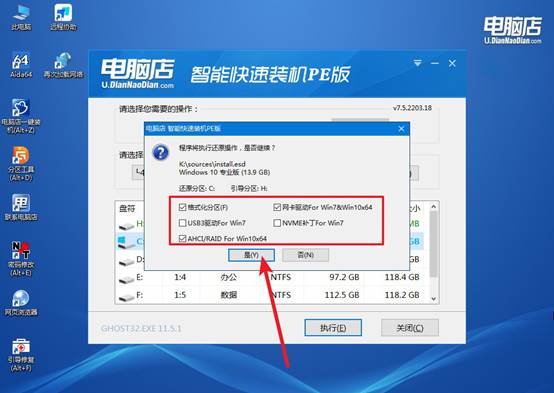
d. 安装过程完成后电脑会自动重启,几分钟后即可进入Windows 10操作系统桌面,系统安装成功。
四、电脑系统问题
软件下载缓存文件堆积占用大量空间,如何找到并清理这些缓存目录?
1、用WizTree扫描C盘,按大小排序,重点查看%LocalAppData%和%AppData%下的软件缓存文件夹。
2、浏览器缓存位于%LocalAppData%\Google\Chrome\User Data\Default\Cache,可在浏览器设置中清除。
3、下载工具(迅雷、IDM)在设置中查看缓存目录,手动删除已完成任务的临时文件和分片。
4、使用磁盘清理勾选“临时文件”和“下载”文件夹,或CCleaner清理应用缓存,释放被占空间。
以上就是u盘装系统哪个软件好用知乎,你了解清楚了吗?在你电脑已经出问题的情况下,很可能需要先进PE把桌面文件拷出来再重装,所以建议选制作u盘启动盘。当然,但如果你只是单纯想重装,不需要备份数据,那Rufus更简单,文件小,不写注册表,用完就删,不留痕迹。