

换硬盘后怎么重装系统,新硬盘怎么安装系统
发布时间:2026-10-09 10:13:59

U盘:需要一个16GB以上的空白U盘,用来制作启动盘。
系统镜像文件:Windows 10专业版的ISO镜像文件。
U盘启动盘制作工具:电脑店u.diannaodian.com下载制作工具
二、准备工作
1. 数据备份
在安装系统之前,务必备份你的重要数据。虽然在安装过程中会覆盖系统盘,但不建议将所有文件丢失。你可以将文件备份到云盘或者外接硬盘。
2. 驱动程序准备
特别是对于一些定制的电脑或老旧设备,可能需要提前下载和备份硬件驱动程序。这样可以避免重装系统后出现硬件无法正常工作的问题。
3. 下载系统镜像
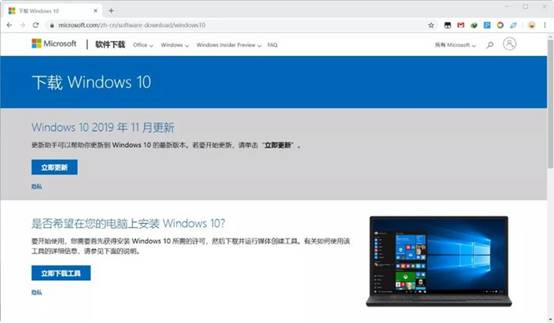
首先,你需要获取Windows 10的ISO文件。可以通过以下步骤进行下载:
打开浏览器,访问微软的官方网站。
进入“Windows 10下载”页面,选择下载“媒体创建工具”。
使用此工具下载Windows 10 ISO镜像文件到本地计算机。
三、u盘装系统步骤
1、制作u盘启动盘
a.首先,从官网下载U盘启动盘制作工具,如图所示,点击【下载中心】进行操作即可。

b. 下载后解压,打开制作工具之后,插入U盘并连接到电脑进行识别。
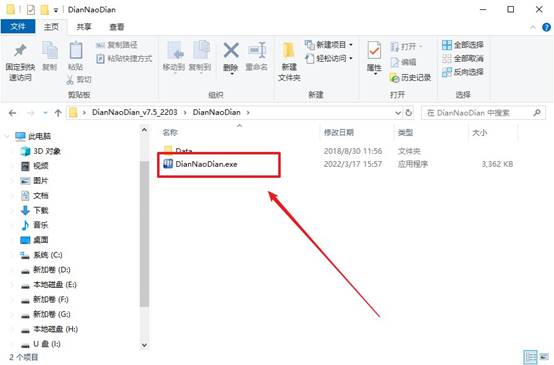
c.放心,启动制作工具后,会自动识别U盘,一般默认【启动模式】和【分区格式】,点击【全新制作】开始制作启动盘即可。
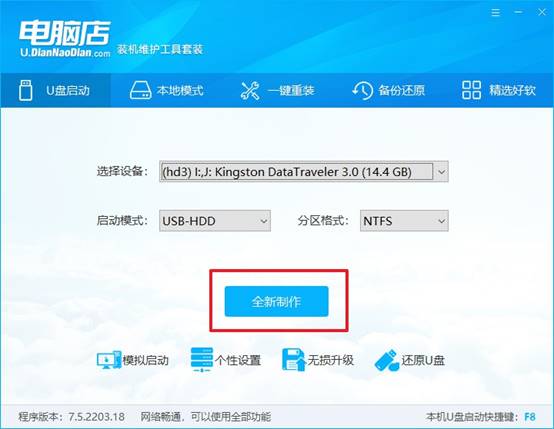
d.等待工具完成制作过程。制作成功后,工具会弹出提示框提醒你制作已经完成。
2、设置u盘启动
a.打开电脑店官方网站,查找你的电脑型号并找到对应的u盘启动快捷键。
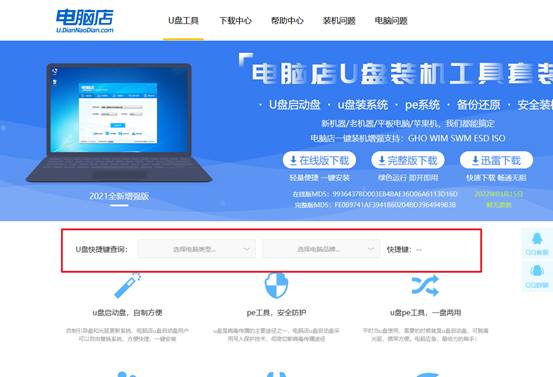
b.将制作好的U盘启动盘插入电脑后,重启电脑,在电脑启动时,迅速按下查到的快捷键进入启动设置界面。
c.在启动项菜单中,选择【U盘】作为优先启动项。一般情况下,U盘选项会以“USB”字样显示。
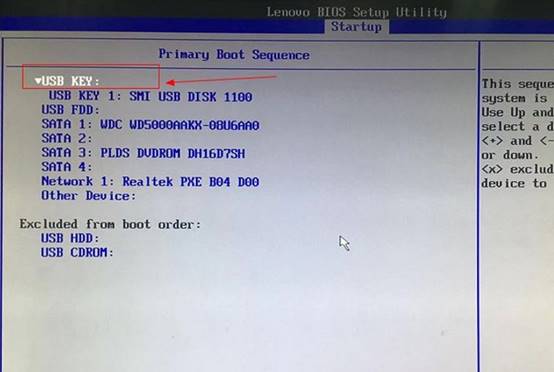
d.选择U盘后,电脑会自动重启并进入WinPE系统的主菜单,选择第一个选项后回车即可开始安装。
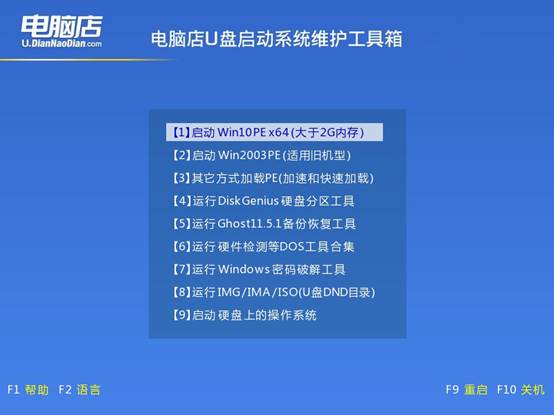
3、u盘装win10
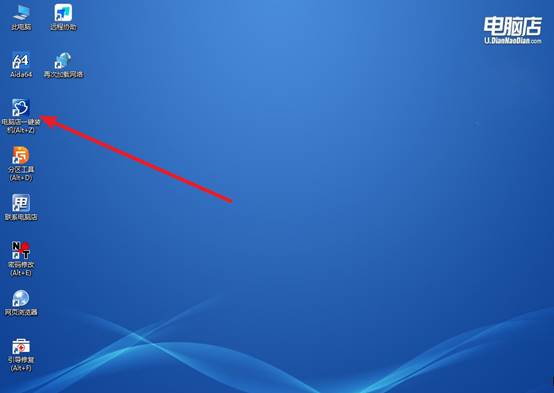
a.上述操作完成后,电脑会进入WinPE环境,此时,找到并打开【一键装机】软件。
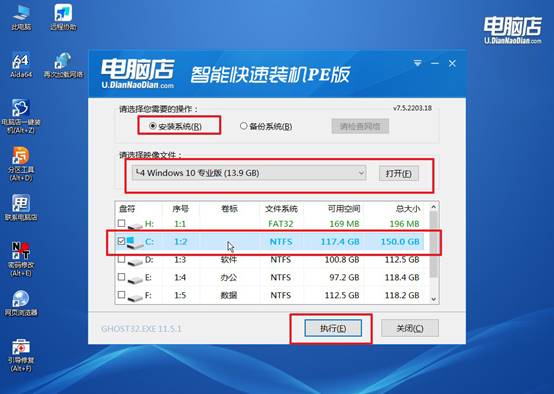
b.在软件界面中,确认系统镜像是你所下载保存的,选择目标磁盘,通常是C盘(系统盘),完成选择后,点击【执行】开始系统安装。
c.在安装过程中,会弹出确认框,默认选择【是】,此时系统会自动进行还原操作。
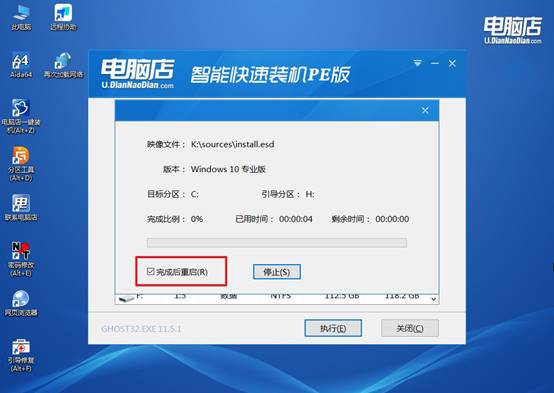
d.安装过程需要一些时间。安装完成后,系统会提示你重启电脑,重启后即可进入新安装的操作系统。
四、U盘安装系统常见问题
摄像头无法启动提示找不到设备是否物理开关关闭?
1、检查笔记本物理隐私开关。部分笔记本在摄像头旁边或键盘上有物理挡板或快捷键,确认是否被滑动关闭或按下了禁用快捷键,打开后重新测试。
2、检查BIOS中摄像头是否被禁用。重启进入BIOS,找到Camera或Integrated Webcam选项,确认设为Enabled,保存后重启系统。
3、检查设备管理器中摄像头状态。按Win+X打开设备管理器,展开照相机或图像设备,若显示禁用则右键启用,若带黄色感叹号则更新驱动。
本文讲解了新硬盘怎么安装系统,你学会吗?旧系统在机械硬盘上你感觉不明显,因为机械硬盘本来就慢,但在新固态上它们依然会拖累系统响应速度。你花了钱买固态,结果开机只从两分钟变成一分半,打开软件还是转圈,那这钱花得值吗?全新安装的系统干干净净,快速流畅。