

惠普重装系统win10详细步骤和方法,win10重装系统步骤图解
发布时间:2026-10-09 10:16:02
惠普重装系统win10详细步骤和方法。最近有位使用惠普电脑的朋友,在后台咨询更换新硬盘的事情。他说自己把新固态装进电脑,开机,主板提示“Reboot and Select proper Boot device”,想知道怎么回事。其实,这不是硬盘坏了,是新硬盘出厂时就是一块空白的存储芯片,没有分区表、没有引导记录、没有操作系统,需要重装系统才可以使用。下面就来分享win10重装系统步骤图解。

一、U盘重装系统所需工具
电脑型号: 惠普
系统镜像:win10专业版
制作工具:电脑店u盘启动盘制作工具,从官网下载制作更可靠
二、U盘重装系统准备事项
1、在重装操作系统之前,首先需要确保我们已经准备好电脑店u盘启动盘,以便顺利完成安装过程。
2、其次,制作U盘启动盘前必须注意,它会格式化U盘,因此建议选择一个空的U盘,避免丢失任何重要数据。在制作过程中,务必确保U盘容量足够以容纳系统镜像文件。
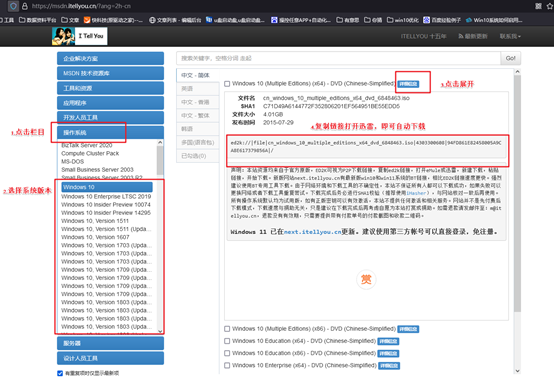
3、然后,正确下载操作系统镜像文件:你可以访问“MSDN我告诉你”网站,根据页面提供的指导步骤进行操作。
三、U盘重装系统操作步骤
1、制作u盘启动盘
a. 首先,访问电脑店官网,进入下载中心,找到并点击【立即下载】按钮,获取制作U盘启动盘所需的工具。

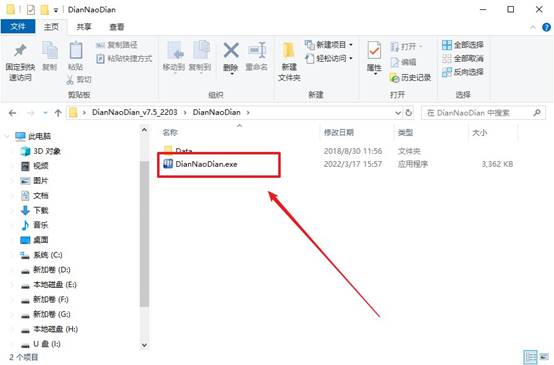
b.下载完成后,解压并打开电脑店U盘启动盘制作工具。
c.将空白U盘插入电脑,选择默认设置后点击【全新制作】,等待工具完成制作即可。
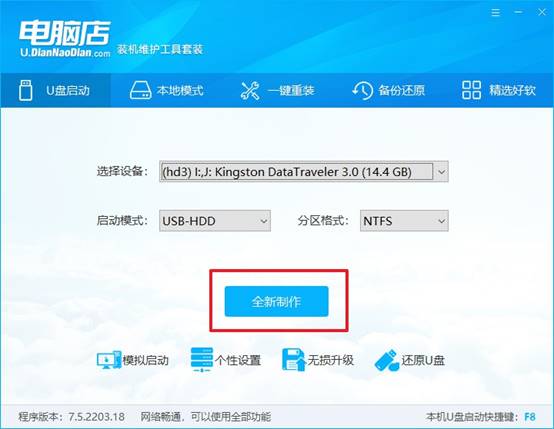
d.完成制作后,你可以选择是否查看相关教程,以便进一步了解操作流程和注意事项。
2、BIOS设置u盘启动
a. 在电脑店官网查询你电脑的u盘启动快捷键,输入电脑的品牌和型号即可查找相关信息。
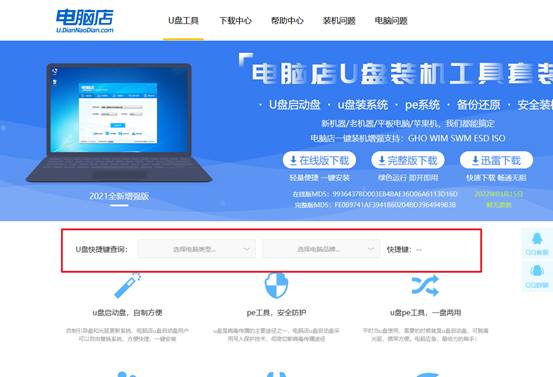
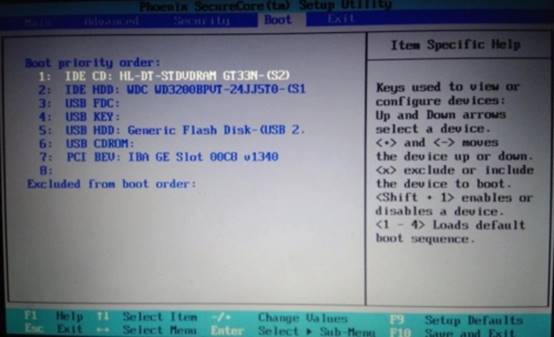
b. 插入U盘后,重启电脑,屏幕显示启动画面时,按下查询到的快捷键进入启动项设置界面,设置电脑从u盘启动。
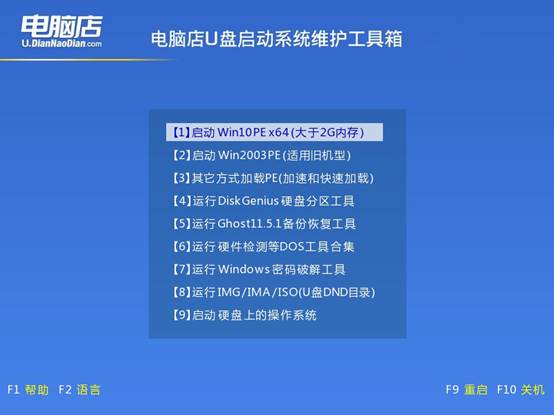
c.重启电脑后,系统将进入电脑店主菜单。选择【1】选项并回车,进入下一步设置。
3、u盘装系统
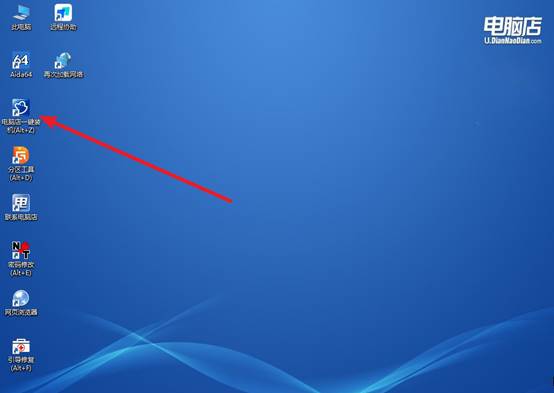
a. 进入电脑店主菜单后,系统将自动进入WinPE环境,打开一键装机软件,准备进行操作系统安装。
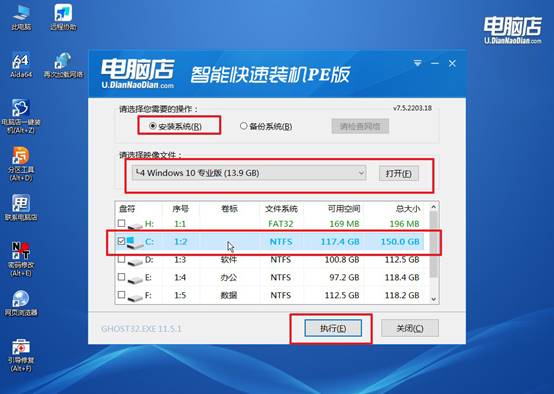
b. 如图所示,点击【打开】选择已下载的系统镜像文件。在安装过程中,记得选中C盘,点击【执行】以开始安装。
c.弹出还原窗口,可以保持默认设置,并点击【是】确认操作,随后勾选【完成后重启】选项。
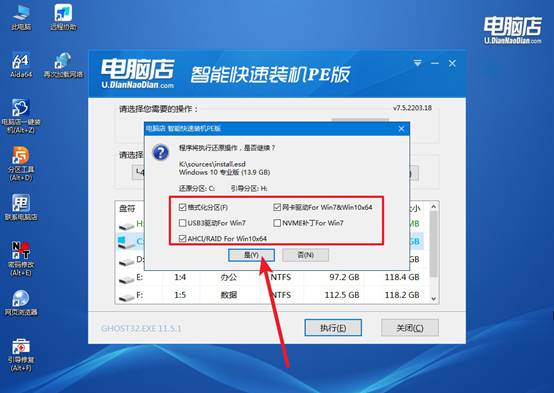
d.系统安装完成后,电脑将自动重启,进入系统桌面。此时,你已经成功重装了操作系统。
四、电脑系统相关问题
数据收集导致隐私担忧如何关闭?
1、关闭诊断数据收集。进入设置→隐私和安全性→诊断和反馈,将“诊断数据”设为“必需”,关闭“改进墨迹书写和键入”及“量身定制的体验”。
2、关闭广告ID和活动历史。进入设置→隐私和安全性→常规,关闭“允许应用使用广告ID”和“允许Windows跟踪应用启动”等选项。
3、禁止后台应用收集。进入设置→隐私和安全性→后台应用,关闭“允许应用在后台运行”,逐个检查位置、相机、麦克风等权限并关闭。
通过这些操作,你就可以学会win10重装系统步骤图解了。一般拿来说,你加装硬盘之后,插上U盘1搭配,开机进PE,打开分区工具,新硬盘会显示为“未分配空间”。你给它建一个ESP引导分区、一个系统分区,然后打开一键装机,选Win10镜像,选新硬盘的系统分区,点执行即可。