

电脑店u盘启动官网下载,电脑店u盘启动安装系统教程
发布时间:2026-10-13 10:07:04

一、u盘装系统所需工具
1、系统版本:win10专业版
2、装机工具:电脑店u盘启动盘,点击首页下载工具制作即可
二、u盘装系统准备工作
1. 资料备份别省事
系统重装会清空C盘,桌面、文档夹等文件易被误删。重装前请将重要资料备份到移动硬盘、云盘或其他电脑,避免数据无法找回。
2. U盘清空+容量合适
制作启动盘会清除U盘所有内容,使用前请确认无重要文件。建议选择容量16GB以上的U盘,方便同时存放系统镜像和驱动程序。
3. 下载镜像要靠谱
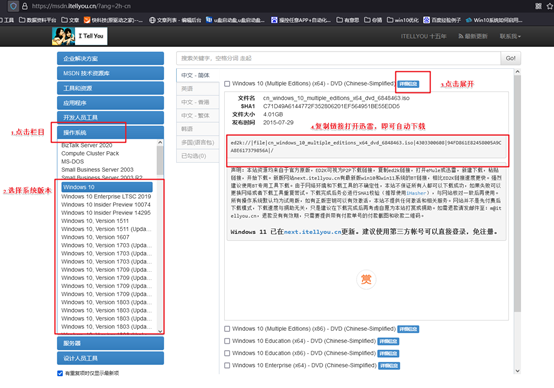
操作系统镜像建议选用ISO格式,并从正规平台获取,比如“MSDN我告诉你”。进入官网后,按需选择版本、语言和位数,复制下载链接,用迅雷等工具下载更稳定。
三、u盘装系统详细步骤
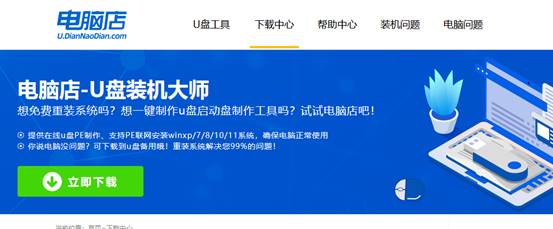
a.确保你的电脑处于联网状态,打开“电脑店”官网下载它们家的启动盘制作工具(通常在首页就能找到)
b. 准备一个8GB以上的空U盘,插入USB接口。注意:制作启动盘会清除U盘全部内容,建议提前备份。
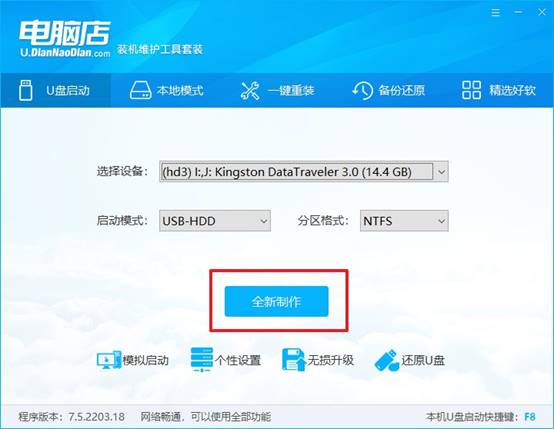
c.打开启动盘制作工具,选择启动类型为【USB-HDD】,文件系统选择【NTFS】,然后点击【一键制作】,等待完成即可。
2、怎么设置u盘启动?
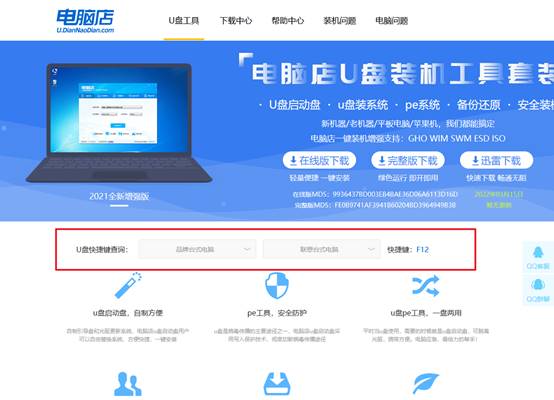
a.不同品牌电脑进入启动项菜单的u盘启动快捷键不同,比如联想是F12,华硕是F8,你可以直接去电脑店官网进行查询。
b.插好制作完成的U盘,重启电脑,在开机Logo出现的瞬间猛按启动快捷键。
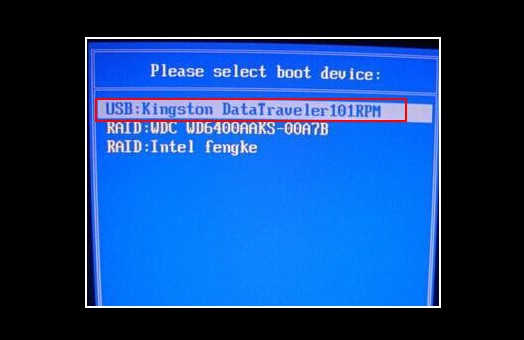
c.在弹出的启动设备列表中,选中带有“USB”或“UEFI USB”字样的选项,回车即可进入PE菜单。
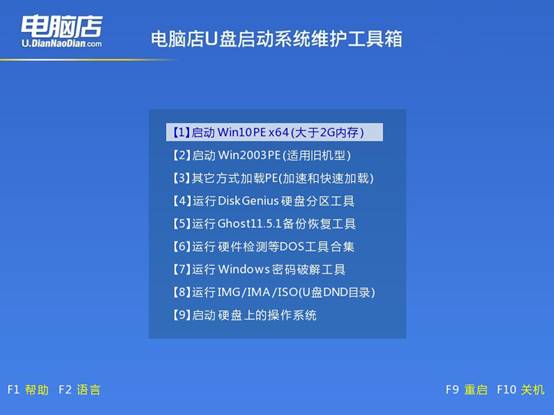
d.进入如图所示菜单之后,选择【1】回车,即可进入pe系统桌面操作。
3、如何u盘装机?
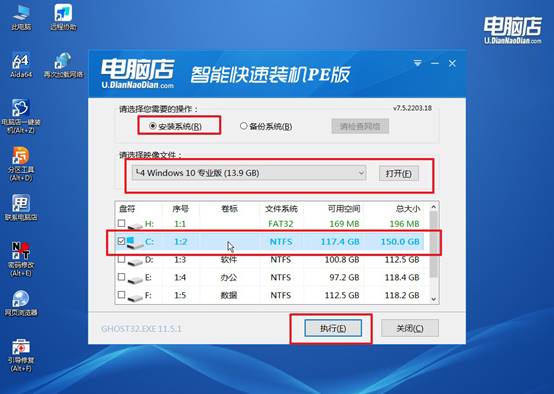
a.进入PE系统后,桌面会看到“电脑店一键装机”图标,双击打开,选中C盘,然后点击“执行”。
b.点击“执行”后,会弹出一个还原确认窗口,此时无需修改设置,直接点击“是”继续。
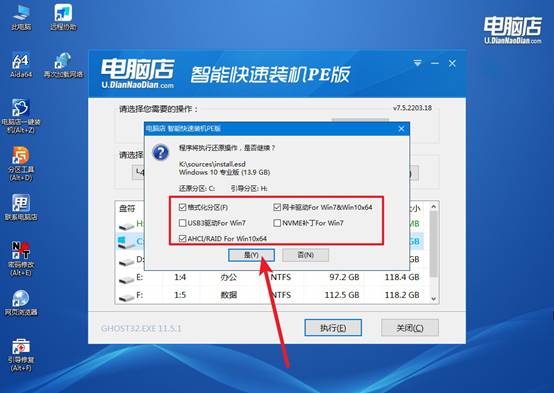
c.在安装前确保勾选“完成后自动重启”选项。接下来系统会开始写入、解压和还原过程,请耐心等待。
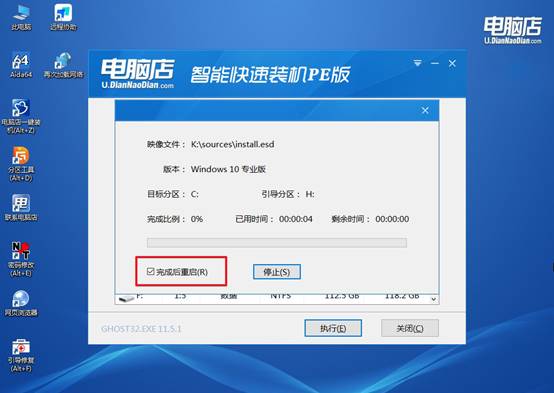
d、安装完成后,电脑会自动重启,并引导进入全新的操作系统,接下来按提示完成用户初始化设置即可。
四、u盘装系统后可能遇到的问题
播放音视频时声音撕裂如何调整HPET?
1、通过bcdedit切换时钟源。以管理员运行cmd,执行bcdedit /set useplatformclock true强制使用HPET时钟,重启后测试声音是否改善;若无效可改为false使用TSC时钟。
2、在BIOS中开启或关闭HPET。重启进入BIOS,找到HPET Support或HPET Timer选项,尝试开启或关闭后保存重启,部分主板需配合系统设置才能生效。
3、禁用CPU C-State和节能功能。进入BIOS禁用C1E、C6、SpeedStep等节能选项,减少CPU频率切换对音频时钟的干扰,可缓解声音撕裂。
通过这些操作,你就可以学会电脑店u盘启动安装系统教程。一般情况下,如果电脑能够识别硬盘,主要问题出在Windows系统上,就可以准备启动盘并尝试安装。对于没有操作经验的用户,按照教程一步步进行,比盲目尝试更合适。或者,你可以使用模拟功能先尝试操作。