

联想笔记本怎么重装系统win10-联想笔记本如何重装系统win10
发布时间:2026-10-15 10:10:54

1、主板品牌: 联想
2、系统版本:win10专业版
3、装机工具:电脑店u盘启动盘,需通过特定软件进行制作
二、u盘装系统准备工作
1、准备U盘文件系统
FAT32具有较好的兼容性,适合传统BIOS启动,但单个文件不能超过4GB;NTFS可以存放更大的文件,适用于UEFI启动,但部分老旧设备可能不完全支持。
2、格式化前备份数据
制作启动盘会清空U盘中的所有内容,因此必须先将U盘里的重要资料转移到其他存储设备或云端,以免丢失。
3、下载官方系统镜像
获取Windows镜像时,应优先选择官方渠道或可靠来源,避免使用不明来源的下载链接,以降低安全风险,可以通过MSDN或微软官方页面下载,确保文件完整可靠。
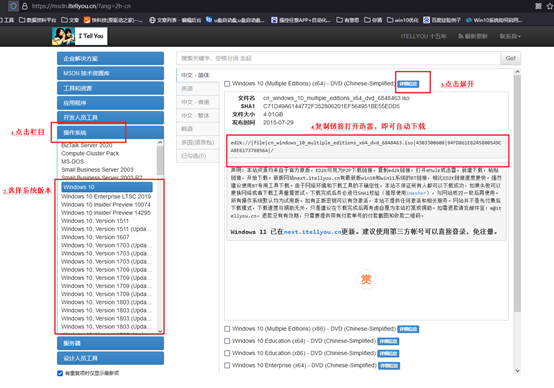
三、u盘装系统详细步骤
1、制作u盘启动盘
a.访问电脑店官方网站,进入 下载中心,点击 立即下载,获取U盘启动盘制作软件。提示:下载前请关闭电脑防火墙及第三方杀毒软件,以免误删软件组件。

b.下载完成后将压缩包解压,准备一只8GB或以上容量的U盘,插入电脑USB接口,双击运行电脑店程序。
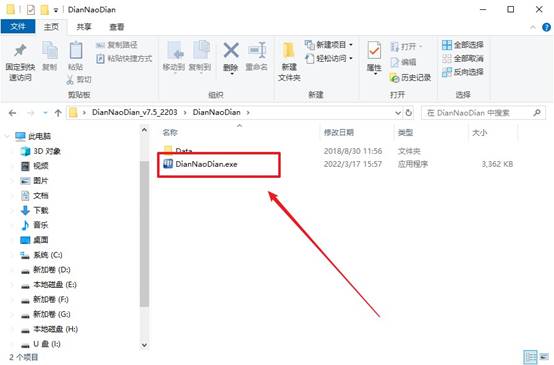
c.软件会自动识别U盘,无需更改默认设置,直接点击 全新制作。
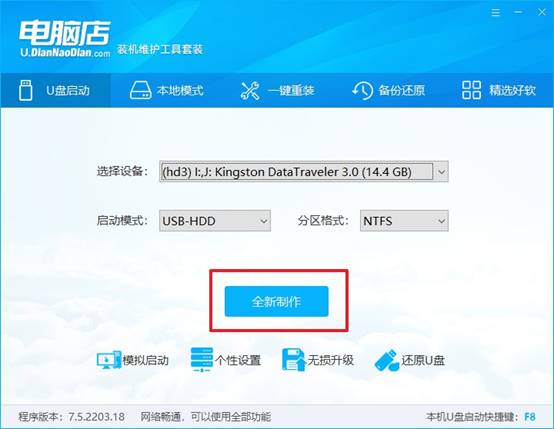
d.当弹窗提示格式化时,点击 确定,耐心等待制作完成即可。制作完成后会弹出提示框。
2、设置u盘启动
a.在电脑店官网首页输入电脑型号和品牌,即可查询对应的u盘启动快捷键。
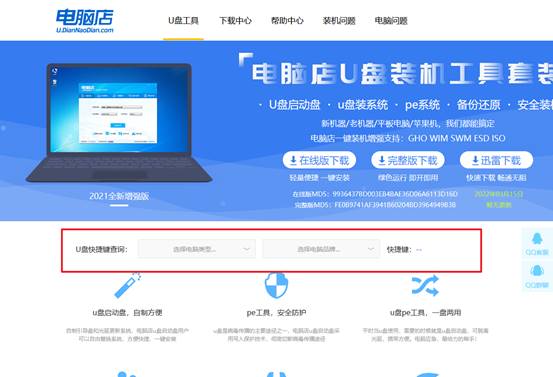
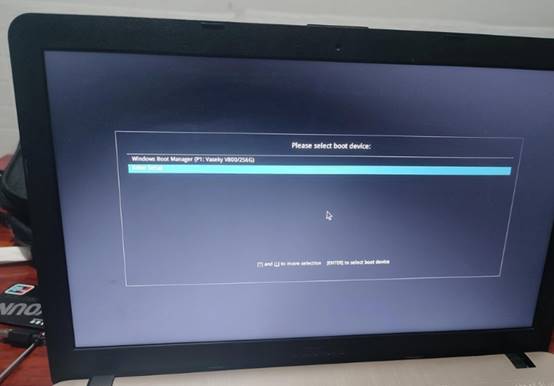
b.将制作好的U盘插入电脑,开机或重启时连续按快捷键,进入启动项选择界面。
c.在启动列表中找到U盘选项,移动光标并按回车确认,即可从U盘启动电脑。
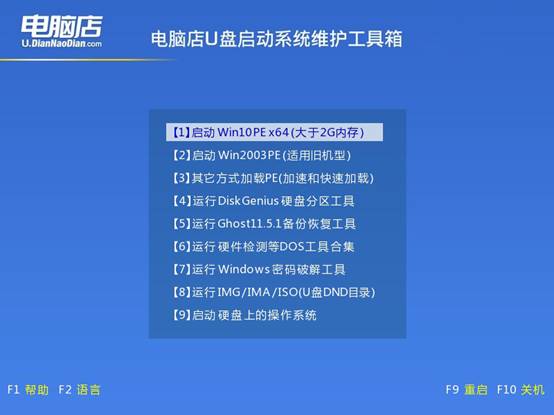
d.电脑启动后会进入电脑店WinPE主菜单,对于内存大于2GB的电脑,选择 选项【1】,按回车进入PE系统桌面。
3、u盘装系统
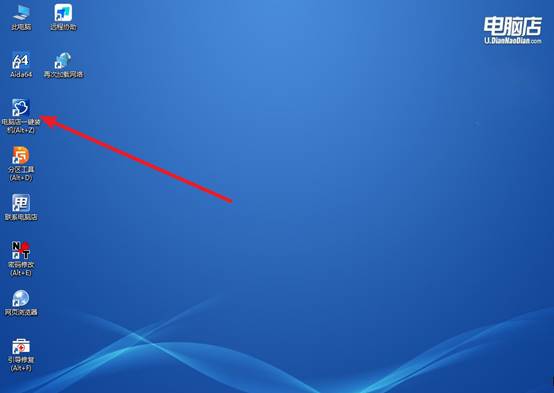
a.在PE桌面找到 电脑店一键装机 软件并打开,准备进行系统安装。
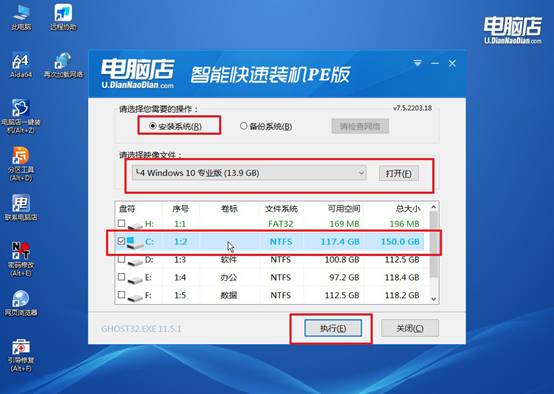
b.点击 打开,选择已下载好的系统镜像文件,勾选要安装的盘符,然后点击 执行 开始安装。
c.在还原窗口中保持默认设置,点击 是,并勾选 完成后重启,系统会自动进入安装流程。
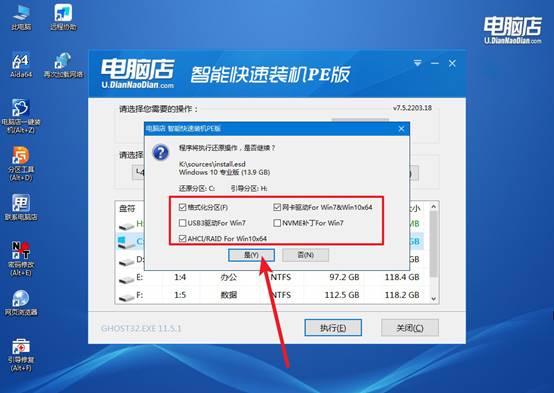
d.等待安装和部署完成,电脑重启后即可进入全新的Windows系统桌面。
四、u盘装系统可能遇到的问题
DiskPart扩展分区命令执行失败,提示“没有足够的可用空间”,如何检查?
1、检查目标分区右侧是否有相邻未分配空间。DiskPart扩展分区要求未分配空间紧邻目标分区右侧且在同一磁盘上,若中间有其他分区则无法直接扩展。
2、用DiskPart删除阻碍扩展的隐藏分区。以管理员运行cmd,执行diskpart→list disk→select disk 0→list partition,找到类型为“保留”的隐藏分区,用delete partition override删除后再扩展。
3、确认分区格式为NTFS。DiskPart只能扩展NTFS或RAW格式的分区,若为FAT32或exFAT,需先备份数据并转换为NTFS格式。
就这样,我们完成了联想笔记本如何重装系统win1。但如果你是想把旧电脑卖掉或者送人,做盘只是第一步。稳妥点,先做启动盘,进PE,用DiskGenius之类的工具把整块硬盘擦一遍,或者至少覆盖写入几次,再重新分区装系统。动手前退出所有账号,这样卖出去心里也踏实。