

u盘重装系统详细教程-U盘重装电脑系统详细教程
发布时间:2026-10-15 10:11:21

一、所需工具和资源
1、系统版本:Windows 10 专业版
2、装机工具:电脑店u盘启动盘,点击首页下载工具制作即可
二、重装前注意事项
1、为了顺利制作启动盘,建议使用容量至少为8GB的U盘。系统完整版镜像通常在5GB以上,同时还要留出一定空间,以避免制作过程中因存储不足导致失败或中断。
2、制作启动盘会对U盘进行清空操作,原有文件将无法恢复。因此,在开始之前一定要检查U盘内容,将所有重要资料提前备份到其他设备或云端,确保没有数据丢失风险。
3、系统镜像的来源直接影响安装的安全性和稳定性。建议通过微软官方网站或公认可靠的镜像站点下载最新的Windows 10 ISO文件,确保镜像完整无误,从而保证系统重装顺利。
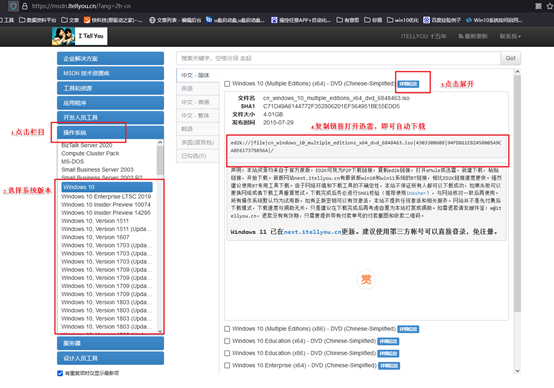
三、U盘装系统操作步骤
1、制作u盘启动盘
a.访问电脑店官方网站,下载最新版U盘启动盘制作工具,确保来源可靠并且版本为最新。

b. 插入一只空白U盘,建议容量至少为8GB,保证制作和安装系统时空间充足。
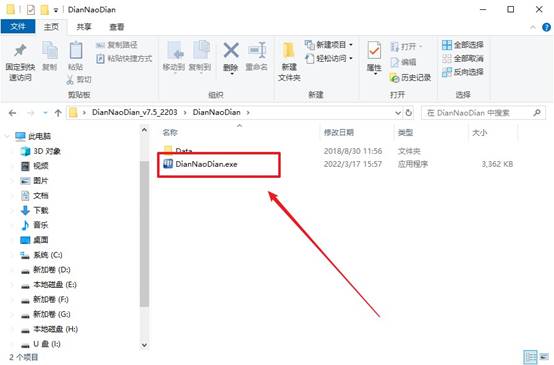
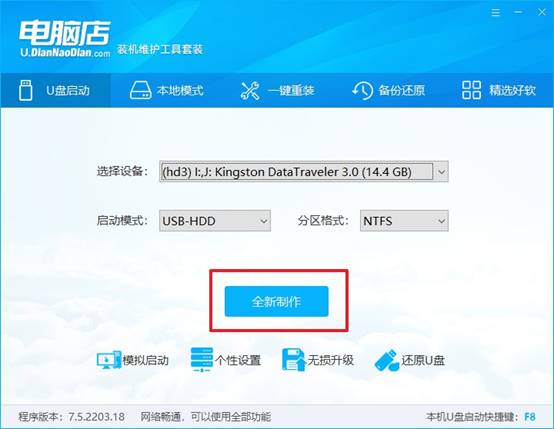
c.运行下载好的工具,软件会自动识别U盘。直接点击 全新制作 即可开始创建启动盘,无需调整其他设置。
d. 制作完成后,工具会弹出提示框,询问是否查看使用指南,可根据个人需要选择查看或跳过。
2、设置u盘启动
a. 不同品牌电脑的u盘启动快捷键不同,例如联想为F12,戴尔为F2。建议提前在官网查询,避免重启后找不到入口。
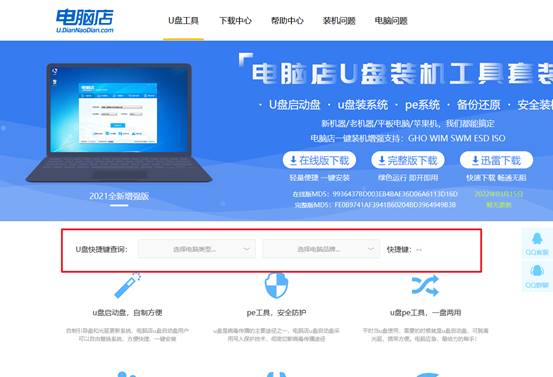
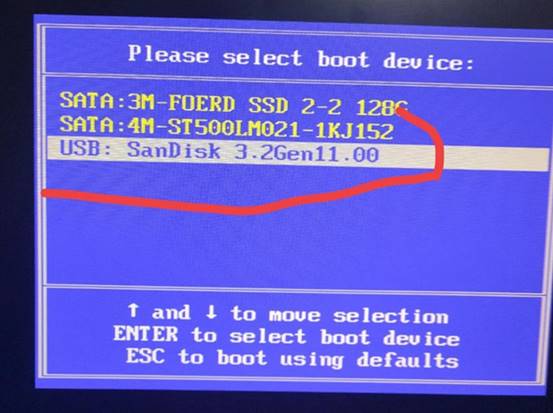
b.将制作好的U盘插入电脑USB接口,开机或重启时不断按快捷键,进入启动选项界面。
c. 在启动菜单中找到U盘选项,按回车确认,并根据提示保存设置(一般为F10),电脑会重新启动。
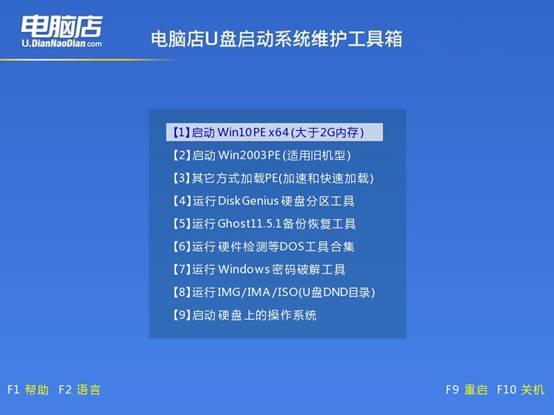
d.电脑从U盘启动后,会显示PE系统界面,选择默认的第一个选项【1】即可进入安装环境。
3、u盘装Windows 10
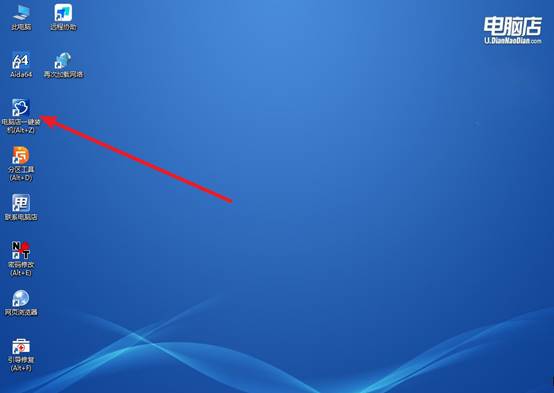
a.在PE系统桌面找到并运行 一键重装 工具,这是完成系统安装的核心软件。
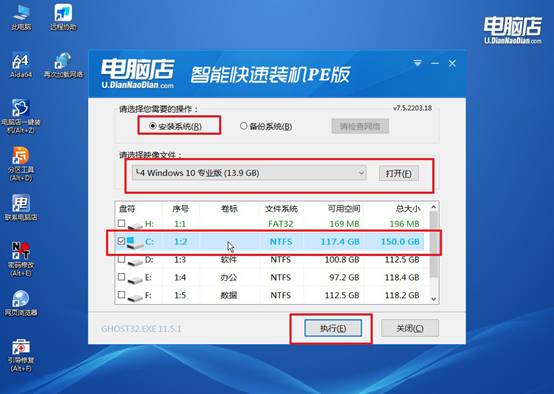
b. 如图,点击 浏览,选中事先准备好的Windows 10镜像文件,并选择要安装的目标分区(通常为C盘),然后点击 执行 开始安装。
c. 保持默认安装选项不变,勾选 安装完成后自动重启,系统会自动重启进入新系统。
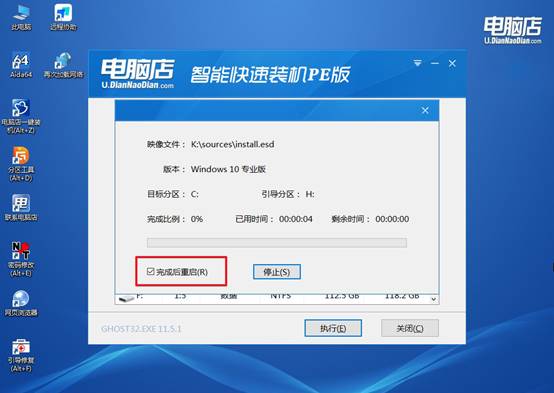
d.整个安装过程可能需要一些时间,请确保电脑持续通电。完成后,你将看到全新的Windows 10桌面界面,系统安装成功。
四、系统常见故障解答
系统通知频繁弹出影响游戏体验,如何开启游戏模式自动屏蔽通知?
1、启用“专注助手”并设置游戏规则。进入设置→系统→专注助手,点击“当我玩游戏时”,选择“仅优先通知”或“仅限闹钟”,全屏游戏时自动屏蔽通知。
2、在设置中开启游戏模式。进入设置→游戏→游戏模式,打开开关。游戏模式会优先分配系统资源给游戏,并自动规避部分通知弹窗。
3、关闭系统通知声音和横幅。进入设置→系统→通知,关闭“允许通知播放声音”,并逐个检查高干扰应用(如微信、QQ)的通知权限,关闭其横幅提醒。
以上就是U盘重装电脑系统详细教程,你学会了吗?注意,部分电脑重装前,还要看BIOS里硬盘模式,有些机器默认RAID,安装界面认不到硬盘,得先改AHCI或者提前注入驱动。原厂恢复分区如果还在,想清楚要不要留,删了以后就回不去出厂系统。