

pe制作u盘启动盘教程 -pe制作u盘启动盘重装教程
发布时间:2026-10-19 10:23:58

1、确认电脑品牌:便于后续查找相关的启动设置和支持的启动方式。
2、操作系统版本:win10专业版
3、系统安装工具:电脑店u盘启动盘工具(点击合适版本下载制作即可)
二、电脑安装系统准备
1、选择合适的U盘文件系统:
NTFS 适合较新的系统环境,对大容量文件的支持更好。FAT32 的兼容性更好,大多数电脑都可以正常识别,尤其适合较老的设备使用。
2、提前清理或备份U盘数据
制作启动盘时,软件会对U盘进行格式化处理,如果不是空白u盘,建议先复制U盘原数据到其他存储设备中保存,避免数据被误删。
3、准备可靠的系统镜像
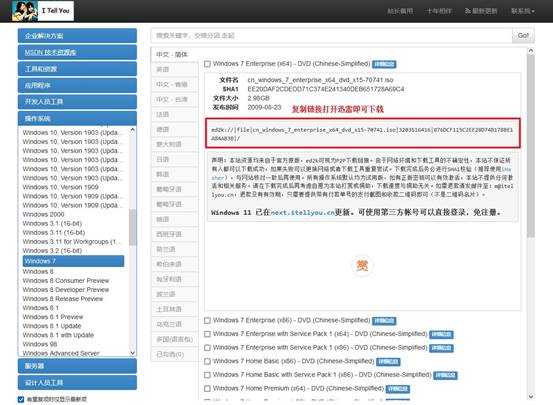
系统镜像的质量会直接影响系统安装是否顺利,建议从正规渠道获取系统文件。例如 MSDN我告诉你 或微软官网等平台,镜像干净可靠,安装的系统才好用。
三、电脑安装系统详细步骤
1、制作u盘启动盘
a.打开浏览器,在搜索框输入 “电脑店U盘启动工具”,进入官方网站下载对应的制作软件,一般可以在下载中心 找到。

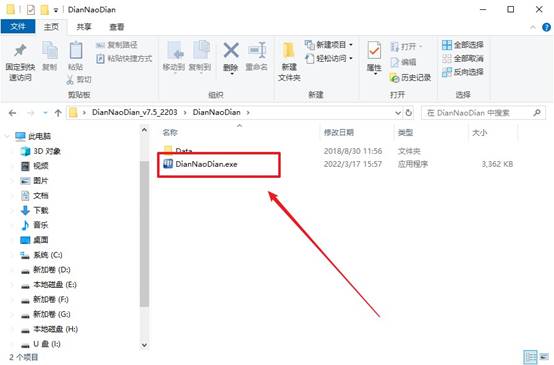
b.软件下载完成后,将压缩包解压。随后把准备好的U盘插入电脑USB接口,然后打开解压后的启动盘制作程序。
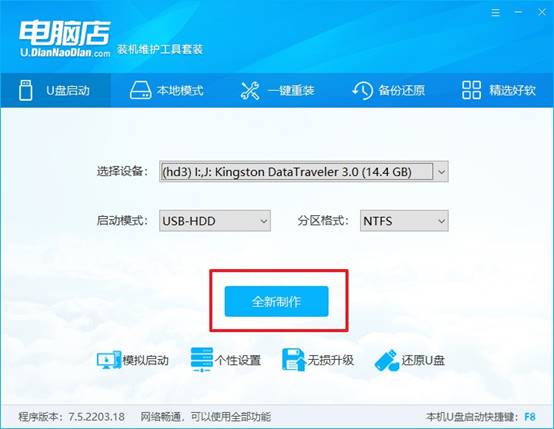
c.软件启动后会自动识别当前连接的U盘设备。通常不需要额外调整参数,直接点击 制作启动盘或全新制作 即可。
2、设置u盘启动
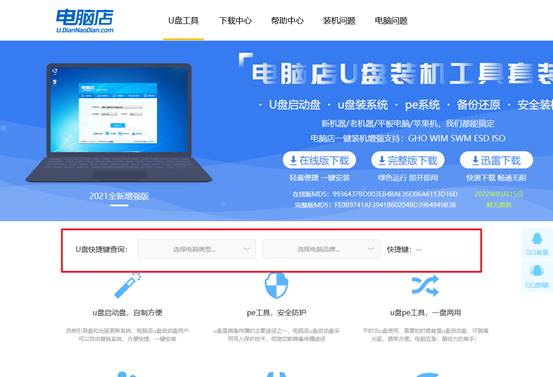
a.不同品牌的电脑进入启动菜单的u盘启动快捷键不同,可以在官网,根据电脑品牌 + 启动菜单键,提前查询。
b.将制作好的启动U盘插入需要安装系统的电脑,然后重新开机。在开机画面出现时,连续按对应的 启动快捷键,进入 启动设备列表。
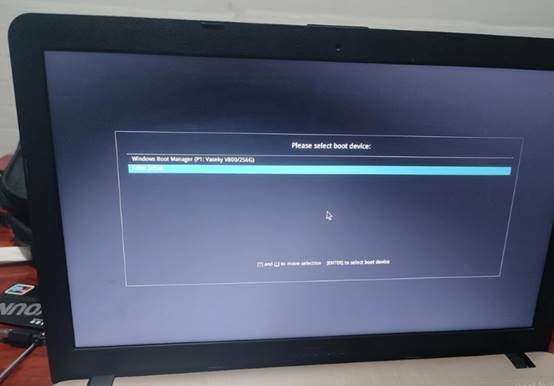
c.在列表中找到你的U盘设备(通常名称中会带有 USB 字样),选中后按回车确认。
d.如果设置成功,电脑会进入 电脑店启动菜单界面,选择 第1项进入PE系统,随后系统会加载 WinPE桌面环境。
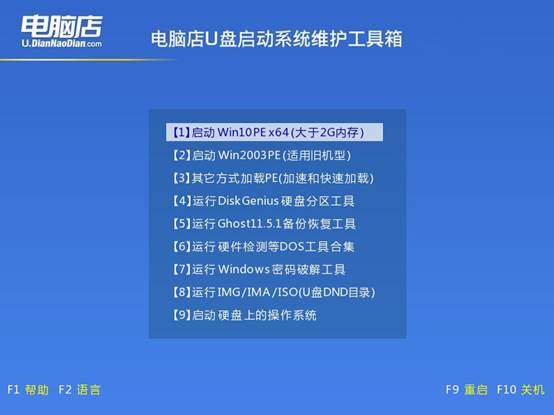
3、u盘安装操作系统
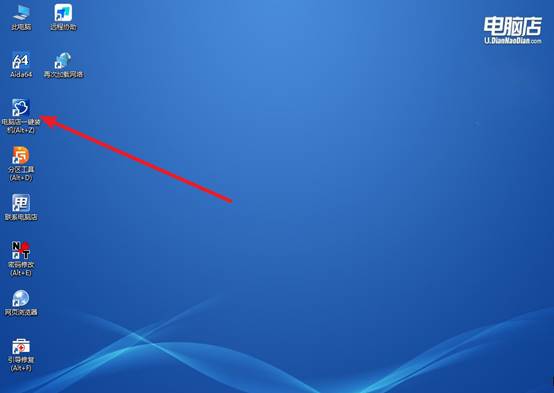
a.在桌面找到 电脑店一键装机工具,双击运行进入系统安装界面,准备安装系统。
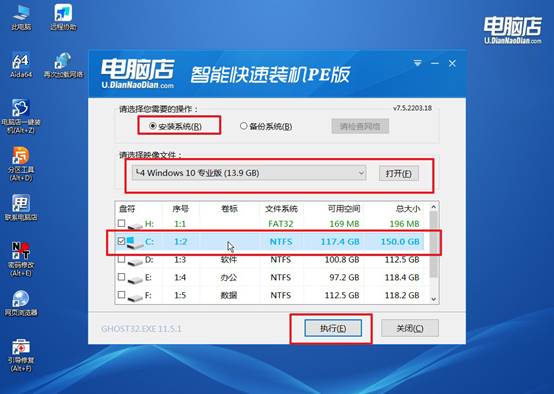
b.可以点击 浏览 按钮,找到提前准备好的 Windows系统镜像文件。随后,选择系统安装的磁盘分区,一般默认选择 C盘,点击“执行”操作。
c.弹出确认窗口时保持默认配置即可,点击 是 开始安装。为了让流程更自动化,记得勾选 安装完成后自动重启。
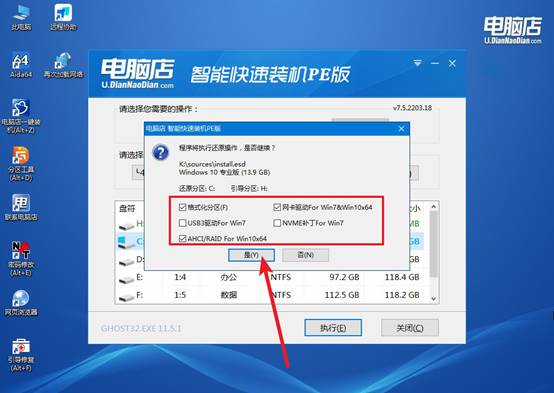
d.统会自动释放镜像文件并进行安装,这一阶段通常较长时间。安装结束后电脑会自动重启,并进入 Windows 10 初始化设置界面。完成简单配置后,即可进入新的系统桌面。
四、U盘安装系统可能遇到的问题
系统防火墙开启后某些软件无法联网,如何添加允许通过防火墙的应用?
1、通过防火墙界面添加应用。打开控制面板→系统和安全→Windows Defender防火墙→允许应用或功能通过防火墙,点击“更改设置”→“允许其他应用”,浏览选择该软件的exe文件添加。
2、勾选对应网络类型。添加应用后,在列表中勾选该程序对应的“专用”和“公用”网络复选框,确保在不同网络环境下都能正常联网。
3、使用netsh命令添加规则。以管理员运行cmd,执行netsh advfirewall firewall add rule name="应用名" dir=in action=allow program="程序路径" enable=yes,直接创建允许规则。
关于pe制作u盘启动盘重装教程,小编就讲解到这里了。电脑制作PE需要写入几百兆到几个G的文件,劣质盘写入速度忽快忽慢,甚至中途报错。就算勉强做进去,进PE后加载工具也慢,有时候DiskGenius打不开,或者备份文件时直接掉盘。更坑的是,你装系统到一半,数据也可能丢。