

怎么u盘重装系统电脑-如何u盘重装系统电脑
发布时间:2026-10-21 10:10:26

适用机型:台式机、笔记本通用
系统版本:支持各版本Windows
装机工具:电脑店u盘启动盘,官网"下载中心"或首页均可获取安装包
二、安装前的3件要事
1、提前准备常用软件
重装后最耗时的往往不是系统配置,而是挨个回忆并重新下载那些日常必备的软件。建议花几分钟列一份清单,存到手机或云端,装完系统后照着清单逐一安装,省时又省心。
2、U盘质量要选好的
有些安装报错并非镜像问题,而是U盘本身读写不稳或存在坏块。建议选用品牌正品U盘,制作前可先用磁盘检测工具扫一遍,确认状态良好再动手。
3、镜像来源要走正规渠道
系统底子决定后续体验,推荐两条可靠路径:一是微软官方站点直接获取Win10/Win11原版镜像,纯净无捆绑;二是访问"MSDN,我告诉你"这类知名收录站,可找到更多版本历史,同样干净。
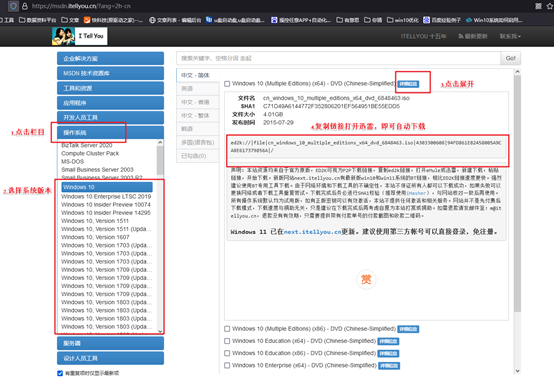
三、u盘装系统全流程操作
1、准备启动工具
a.前往电脑店官方网站,在"首页"或"下载中心"栏目找到启动制作工具的安装包,点击下载。下载期间建议暂时退出杀毒软件和防火墙,避免误拦截关键组件。

b. 下载完成后,将压缩包解压到本地文件夹,双击主程序启动。此时把准备就绪的U盘插入电脑,程序会自动识别挂载的设备,大部分情况下保持默认参数即可,直接点击"全新制作"按钮。
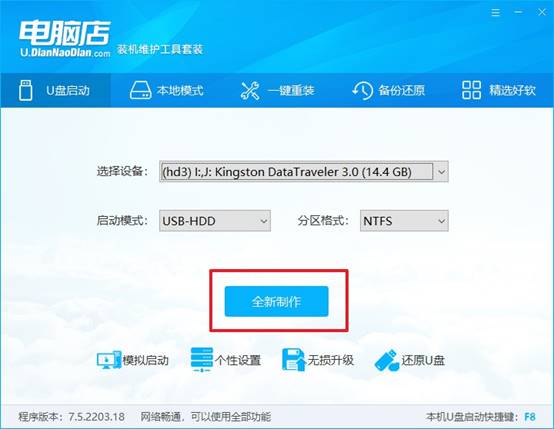
c.系统会弹出警告框,提示即将对U盘执行格式化。请再次确认U盘内无保留需要的文件,确认无误后点击"确定",工具即开始分区、写入引导记录和PE内核,整个流程全自动运行,耐心等待进度条走完即可。
2、从U盘引导启动
a.先查询目标电脑的引导菜单的快捷键。访问电脑店官网的"快捷键查询"功能,根据机器品牌和型号对应的u盘启动快捷键(不同厂商差异较大,常见的有F2、F12、ESC、F11等)。
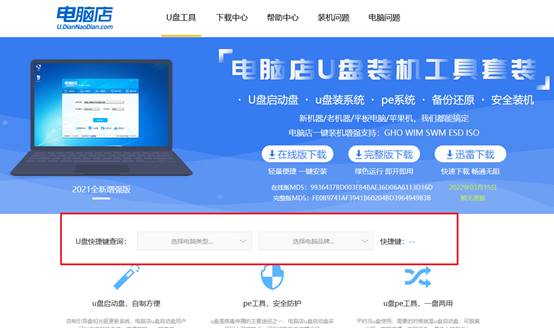
b. 将做好的启动盘插到待装电脑上,按下电源键开机,随后立即连续敲击上一步查到的快捷键,直到屏幕上弹出启动设备选择窗口。
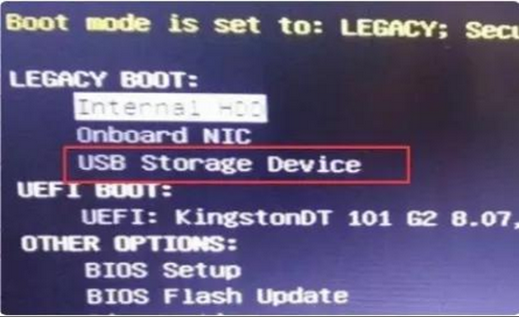
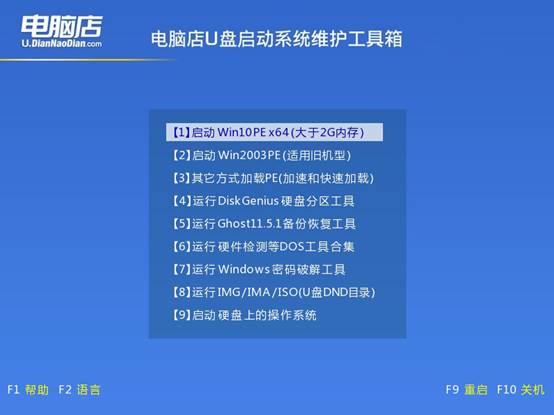
c.在列表中通过方向键选中你的U盘(通常显示为USB Device或U盘品牌名称),按回车键确认。引导成功后,屏幕会显示PE系统的启动菜单,一般情况下,选择第一项即可。
3、在PE中安装系统
a.进入PE桌面后,找到名为"电脑店一键装机"工具,双击运行,该工具会将镜像部署过程简化为几步向导式操作。工具界面中,点击"浏览"按钮,加载镜像文件,选择系统要安装到C盘。
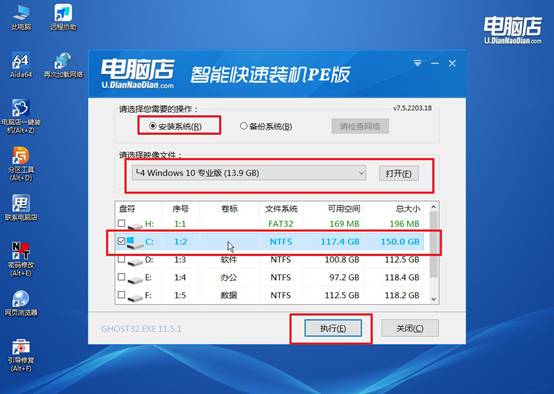
b.确认分区无误后,点击界面下方的"执行"按钮。此时会弹出二次确认对话框,核对信息后点击"是"即可开始正式部署。
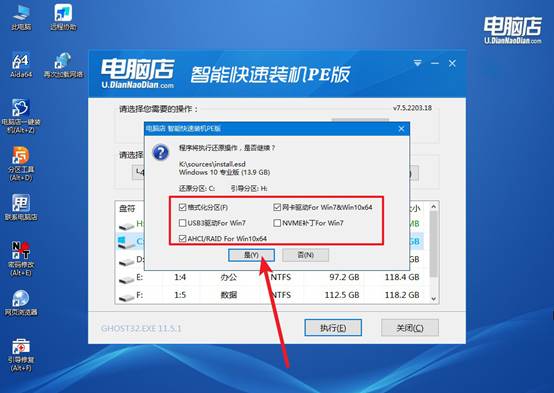
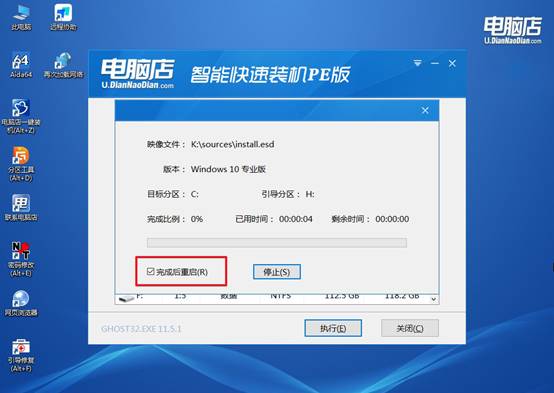
c. 在确认框底部勾选"完成后自动重启"选项,然后放手让程序自动执行。镜像解压和系统文件复制需要一段时间,进度达到100%后电脑将自行重启。第一次重启时刻记得拔掉U盘,避免再次从U盘引导。
四、补充提醒:电脑常见问题
HDR游戏画面发白过曝如何匹配亮度滑块?
1、进入设置→系统→显示→HDR,先拖动“SDR内容亮度”滑块。该滑块控制SDR内容在HDR模式下的映射亮度,若SDR内容过亮会导致整体画面发白,适当降低可改善观感。
2、从微软商店下载“Windows HDR Calibration”工具,按向导依次调整暗部细节、峰值亮度和饱和度。校准完成后会生成针对当前显示器的HDR配置文件,比手动拖动滑块更精确。
3、在游戏内检查HDR亮度设置。部分游戏有独立的HDR亮度滑块或峰值亮度选项,需与Windows HDR校准结果匹配;若游戏内HDR亮度远高于显示器实际峰值亮度,画面会过曝发白。
通过这些操作,你就可以学会如何u盘重装系统电脑了。有了u盘启动盘,到了新地方,就算电脑有问题,你也不用搜“附近哪有电脑维修”,从包里拿出U盘,开机按个快捷键就能处理。对了,记得一个便携耐用的U盘制作,顺便把镜像和网卡驱动一起放进去,以防万一。