

电脑系统装机教程win10-电脑系统装机教程win10
发布时间:2026-10-21 10:12:06
U盘载体:容量不低于8GB的空白U盘(制作过程会清空全部数据)
目标系统:Windows 10 专业版
制作软件:电脑店U盘启动盘制作工具,需从官方网站下载安装包
二、重装前必须留意的关键点
1、系统盘重要资料备份
重装本质上是对系统分区进行覆盖式写入,C盘内的所有个人文件、桌面资料、下载记录都会被清除。所以,重装前务必把需要的文档、照片、工作表格等转存到移动硬盘、备用U盘或网盘上,避免事后追悔莫及。
2、通过可靠渠道获取系统镜像
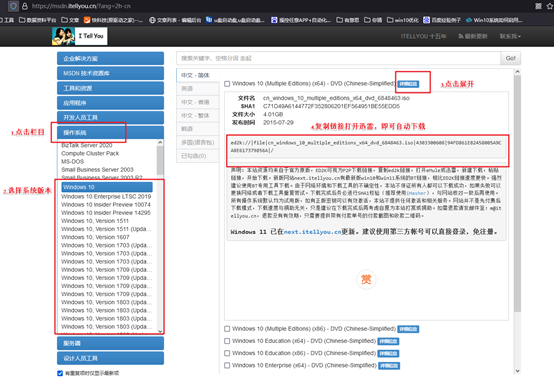
推荐使用“msdn我告诉你”网站,这是很多人都推荐的相对比较可靠的资源站。你进入网站后,按需求选择系统版本、语言和体系结构(32位或64位),下载备用即可。
三、一步步带你走通重装全流程
环节一:制作可引导启动U盘
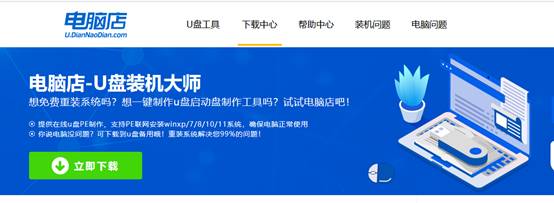
a. 用浏览器打开电脑店官网,导航栏中找到"下载中心"板块,点击"立即下载"按钮获取启动制作工具的安装包。下载期间建议先退出杀毒软件和系统防火墙,防止组件被误报拦截导致制作失败。
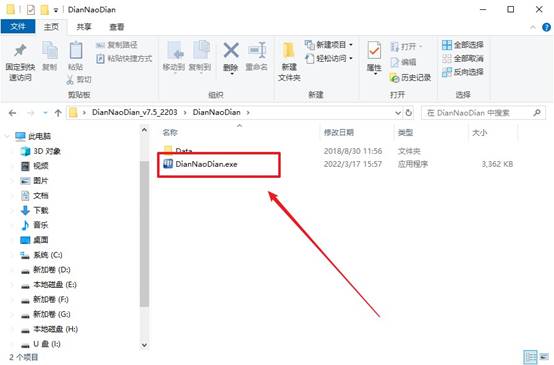
b. 下载完毕后解压安装包,按照安装向导的提示将工具部署到本地磁盘,随后双击快捷方式启动程序。
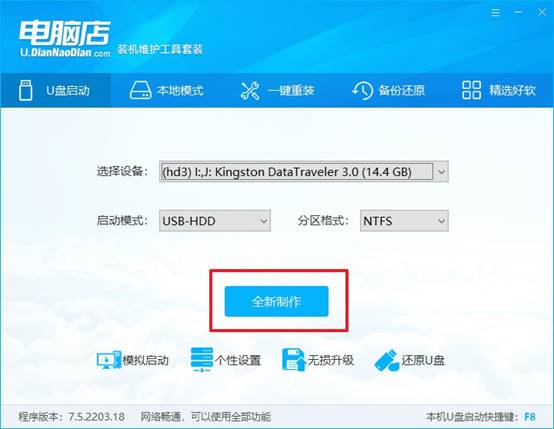
c. 把准备好的U盘插进电脑USB口,制作软件会自动识别当前u盘,确认无误即可。界面上的其他参数保持出厂默认,直接点击"全新制作"按钮,程序便开始格式化U盘并写入PE引导文件。
环节二:让电脑从U盘引导启动
a. 查询启动快捷键是关键一步。访问电脑店官网首页的"快捷键查询"功能,根据自己的电脑情况查询,系统会显示对应的u盘启动快捷键(不同品牌差异较大)。
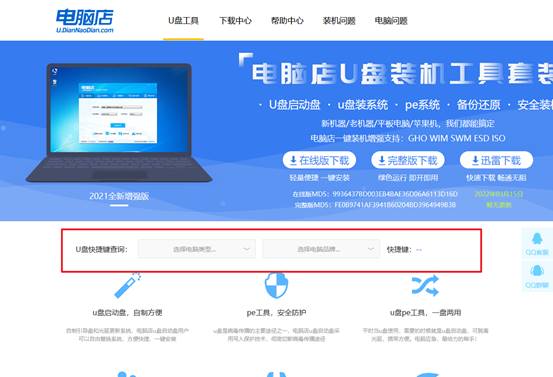
b. 将做好的启动盘插入待装电脑,重启开机,随即便开始连续敲击上一步查到的快捷键,直到屏幕上出现启动设备列表,找到u盘选项回车操作即可。
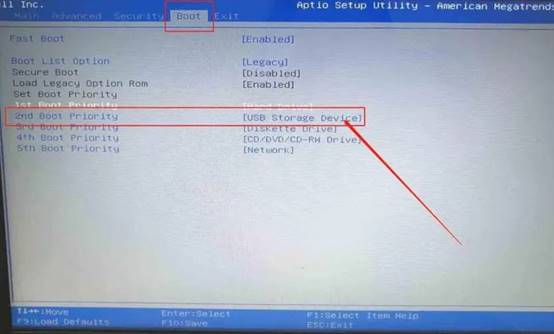
c. 除了这种快捷方式,也可以选择进BIOS修改引导顺序:将U盘通过方向键挪到第一顺位,按F10保存并退出,电脑重启后会自动从U盘读取数据。
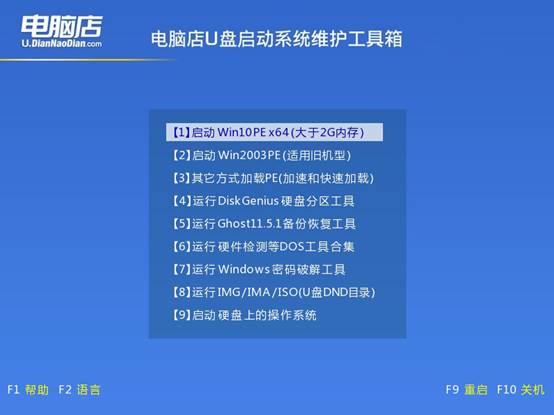
d. 引导成功后,屏幕会显示电脑店的PE主菜单界面,此时选中列表中的第一项,按回车确认,等待PE桌面加载完成。
环节三:在PE环境中正式重装系统
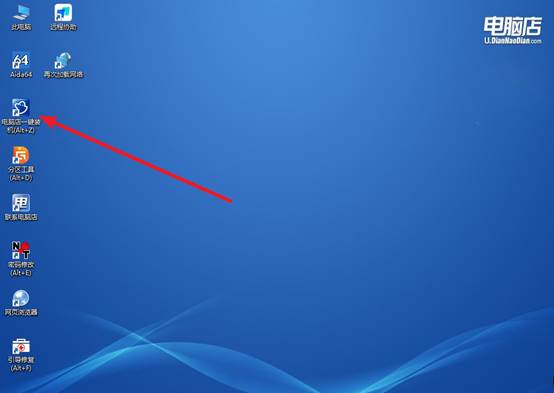
a. 进入PE桌面后,找到"电脑店一键装机"程序的快捷方式图标并双击运行
b.在程序界面中,依次完成三个关键选择:一是确认操作模式(保持默认即可),二是点击"浏览"加载你事先准备好的镜像文件,三是在"目标分区"下拉框中选中系统盘(通常为C盘)。全部确认无误后,点击界面下方的"执行"按钮。
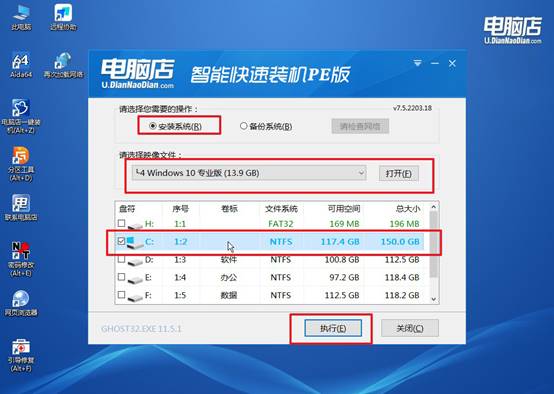
c. 此时会弹出确认对话框,再次核对镜像和目标分区是否正确,点击"是"继续。操作进行前务必勾选"完成后自动重启",这样文件释放完毕后电脑会自动重启。
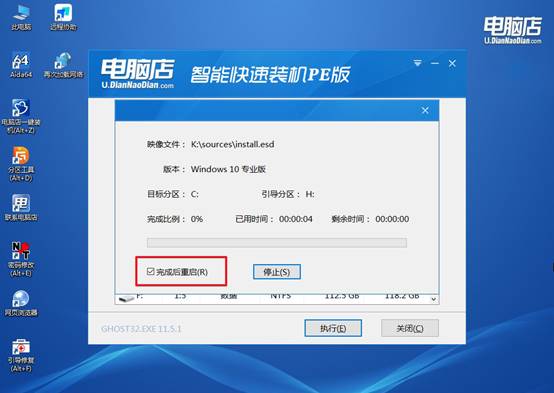
d.完成后电脑第一次重启,此时拔掉U盘。此后,系统会多次重启,无需理会,直至进入Windows 10的首次配置向导,按屏幕提示完成账户设置和个性化调整后,安装就完成了。
四、电脑问题解决方法
虚拟交换机配置失败如何重置网络?
1、在控制面板→程序→启用或关闭Windows功能中,取消勾选所有Hyper-V相关项,彻底移除Hyper-V角色,然后重启电脑。这一步可清除损坏的虚拟交换机配置和残留的虚拟网络适配器。
2、进入设置→网络和Internet→状态→网络重置,点击“立即重置”,但注意此时不要重启电脑。网络重置会清除所有网络适配器配置和虚拟绑定,为后续重新安装Hyper-V提供干净的环境。
3、在设备管理器中展开“网络适配器”,删除所有已存在的Hyper-V虚拟网络设备(如“Hyper-V Virtual Ethernet Adapter”)。若有无法删除的条目,网络重置后通常可以移除。完成后重启电脑。
通过这些步骤,你就可以学会电脑系统装机教程win10了。对比其他工具,你不需要每次重新做启动盘,也不需要记一堆安装选项,换镜像文件就行。你唯一要做的,就是在一个U盘里准备多个系统镜像,偶尔测试一下还能不能用,直到需要的时候,就能立马用上,解决电脑问题。