

U盘怎么重装系统win10系统-U盘怎么重装win10系统
发布时间:2026-10-22 10:03:39

一、安装前需要准备的工具
1、系统版本:win10专业版(其他Windows版本亦可)
2、装机工具:进入电脑店官网下载启动盘制作工具,完成U盘启动盘制作
二、安装前需要注意的事项
1、桌面上的文件、存档、照片,还有浏览器收藏夹和各种软件的配置,重装之后 C 盘会被覆盖,如果有需要的数据,要记得提前备份。
2、现在 Win10 自带的驱动库挺全的,大部分机器装完就能用。但总有例外,尤其是网卡。所以,你可以提前准备必要的驱动以防万一。
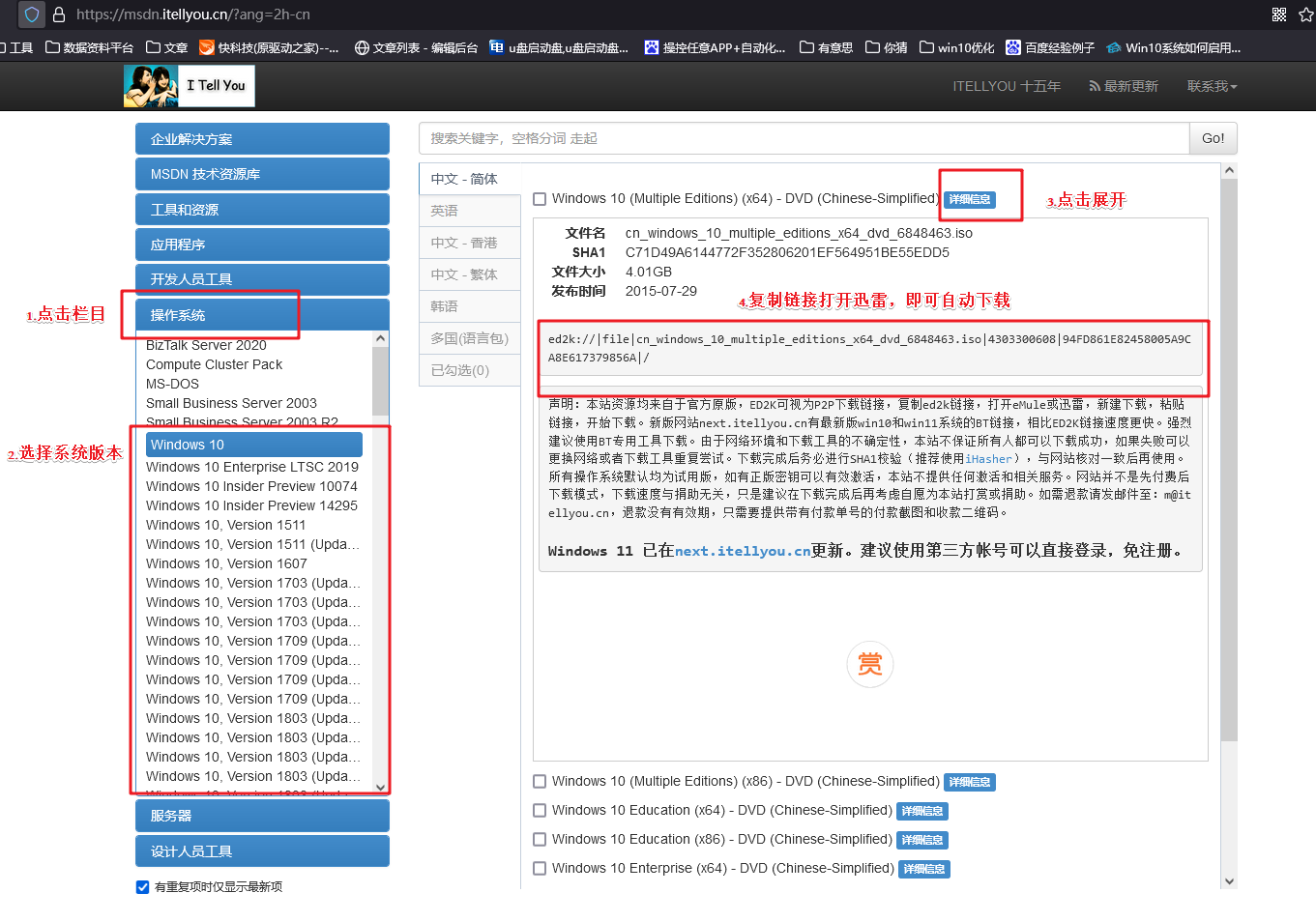
3、镜像文件下载, MSDN 是个不错的选择,原版镜像,版本也全,选好自己要的下载保存就行。或者微软官方的媒体创建工具也可以,按提示操作就能拿到 ISO 文件。
三、重装系统的具体教程
1、怎么制作启动盘?
a.先把电脑店的制作工具从官网下载下来。下载之前把杀毒软件和防火墙暂时关掉——这东西往 U 盘里写引导文件的时候,安全软件容易误判成风险操作给拦了,导致做出来的盘用不了。

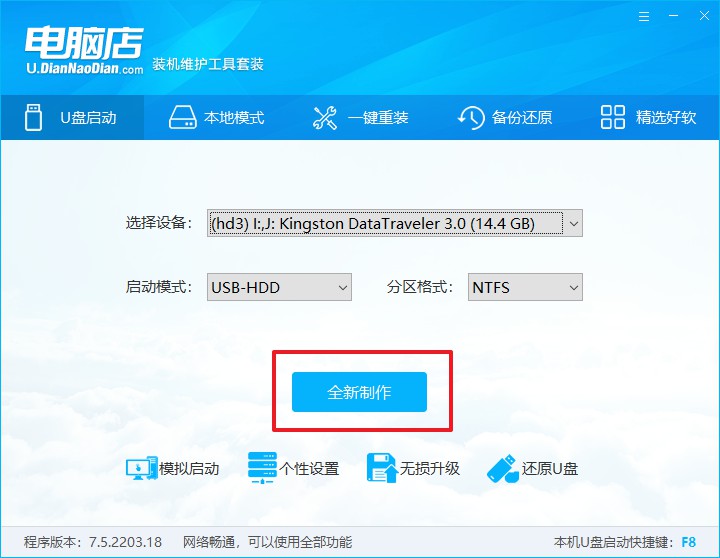
b. 工具下载完解压,U 盘插上,然后运行程序。界面上的参数不用动,默认的就 OK。确认一下软件识别到的盘是你插的那个 U 盘,点“全新制作”。
2、怎么设置u盘启动?
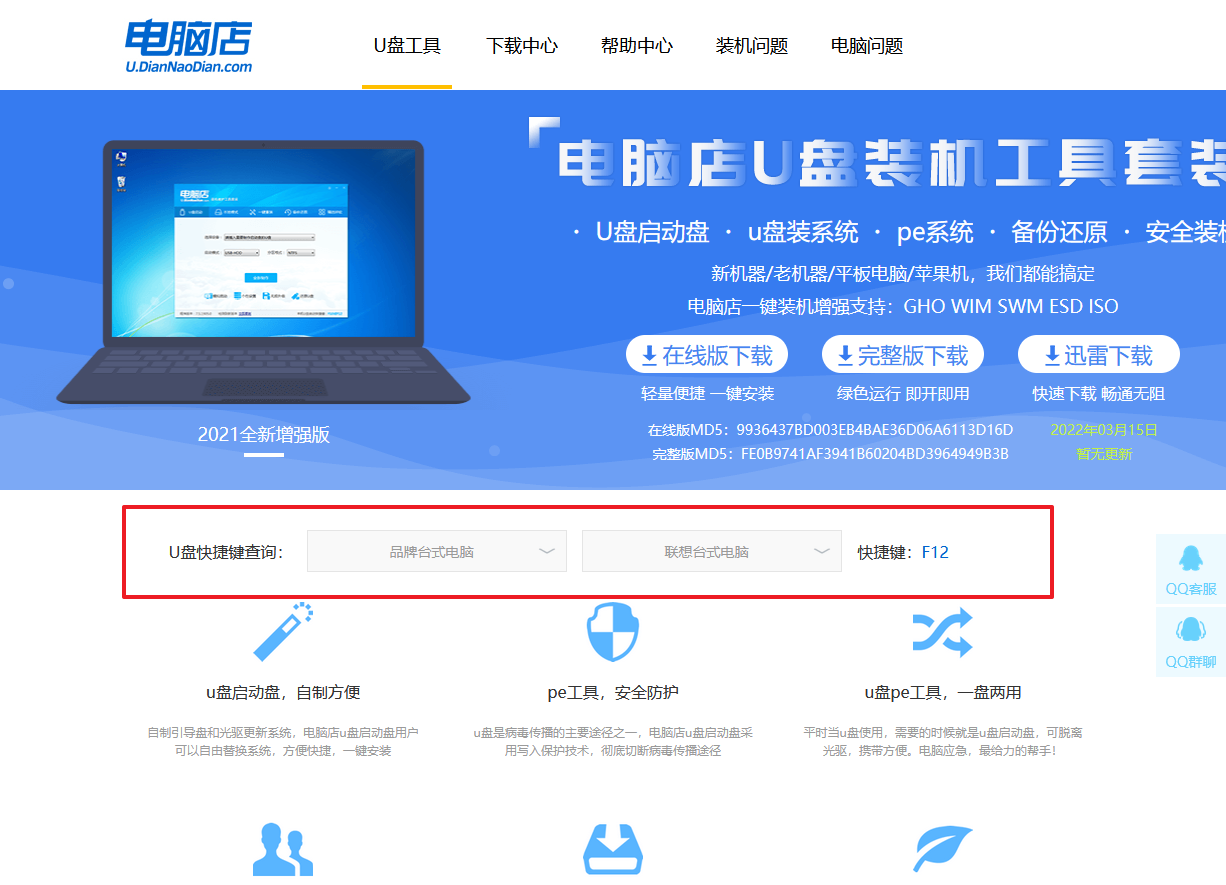
a.不同电脑进启动菜单的u盘启动快捷键不一样,联想、戴尔、华硕各有各的设定,你可以去电脑店官网查一下对应型号的快捷键。
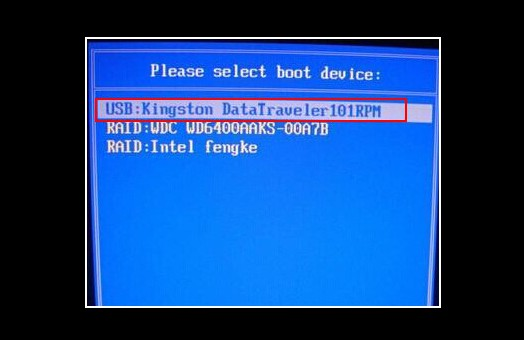
b. 重启电脑,开机画面一出来就连续按那个键,直到出现启动设备列表。里面会有一项带 USB 字样的,选中它,回车。
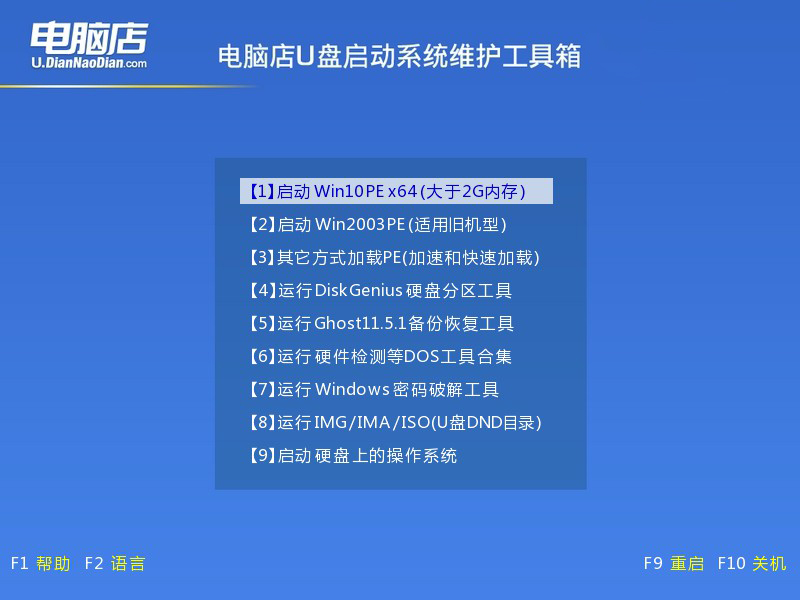
c. 接着屏幕上会出现 PE 的菜单,选第一项,回车进入 PE 桌面。
3、如何u盘装机?
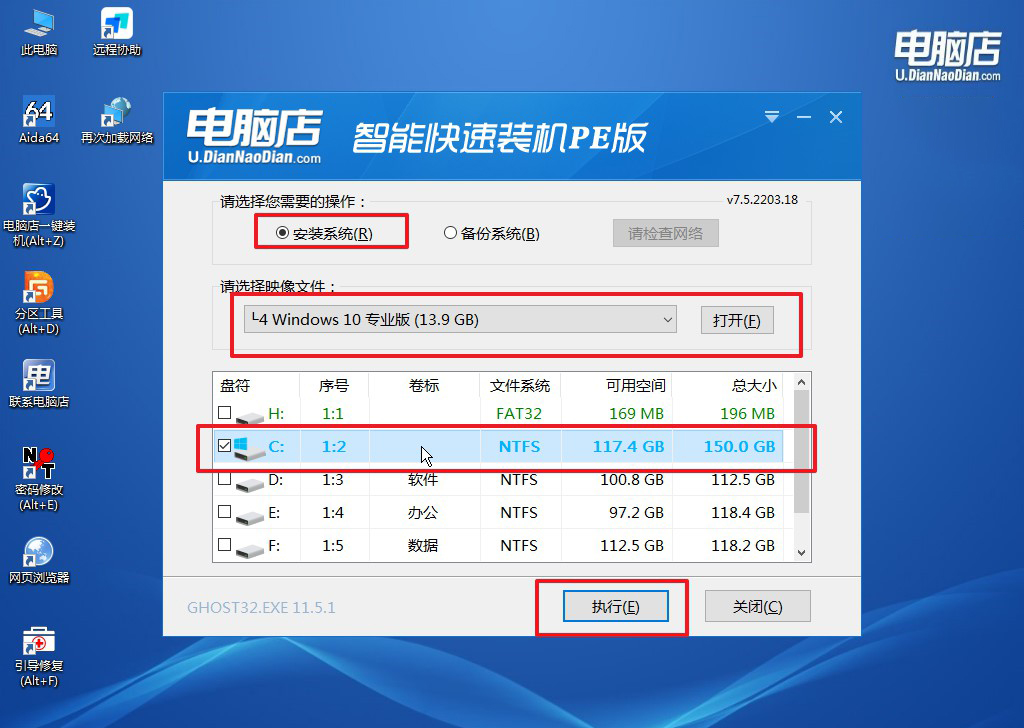
a.进 PE 之后桌面上有个“一键装机”,双击打开。操作很简单:先点浏览,找到你之前下好的 Win10 镜像文件;再选安装位置,系统盘通常就是 C 盘。两个都选好之后点“执行”。
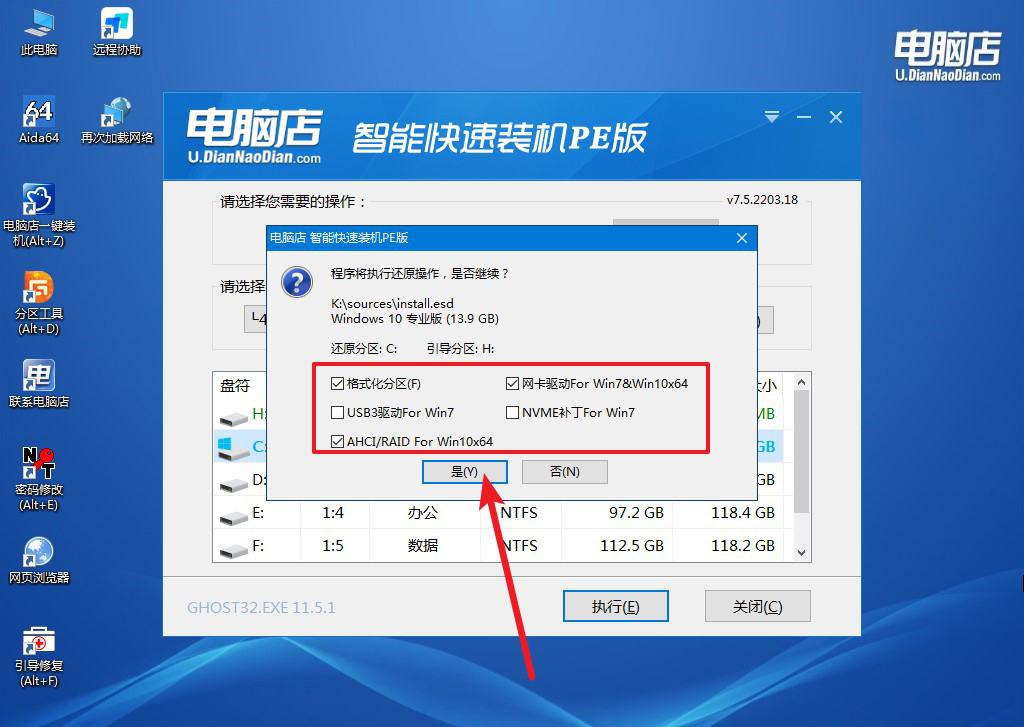
b.弹出来的确认框不用动那些选项,直接点是就行。勾选安装完成后自动重启选项,接下来的步骤全是自动的,程序会把镜像释放到硬盘里,然后配置引导信息。
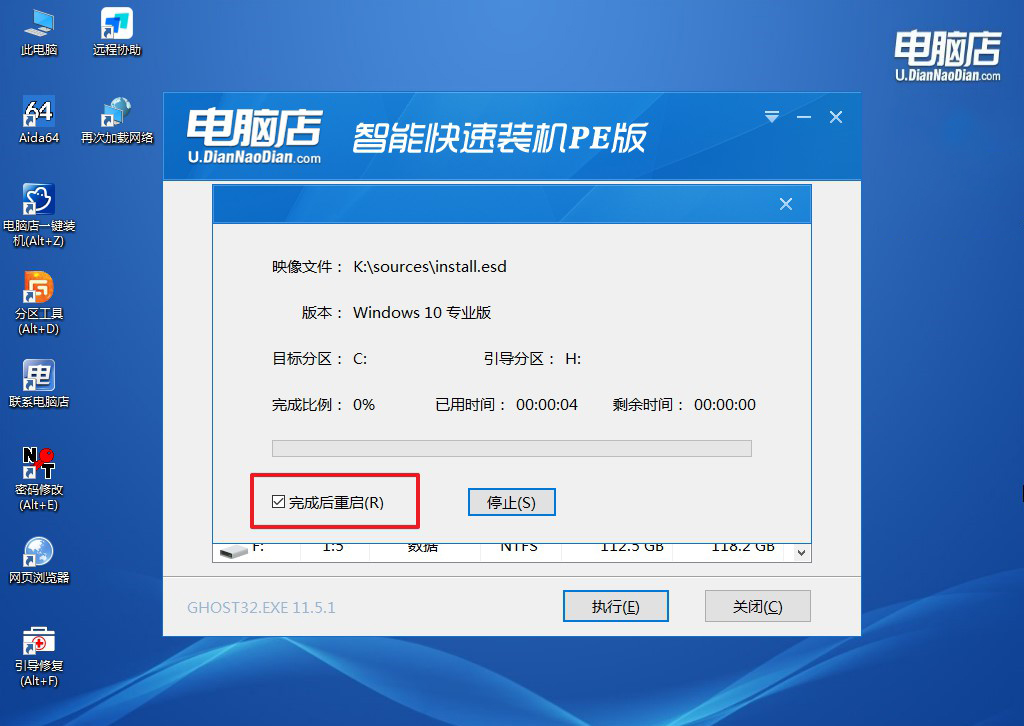
c. 整个进度走完之后电脑会自己重启,第一次重启就把 U 盘拔了,让电脑从硬盘继续后面的流程。
四、重装系统的相关内容
MBR主引导记录被破坏怎么用命令修复?
1、用Windows安装U盘启动,进入修复计算机→疑难解答→高级选项→命令提示符。先执行bootrec /fixmbr重建主引导记录,再执行bootrec /fixboot写入新的启动扇区。
2、继续执行bootrec /scanos扫描所有磁盘上可引导的Windows安装,再执行bootrec /rebuildbcd重建BCD(启动配置数据)。若/rebuildbcd提示“未找到Windows安装”,可手动进入系统盘C:\boot,将bcd重命名为bcd.old后再次执行bootrec /rebuildbcd。
就这样,我们完成了U盘怎么重装win10系统。有些朋友第一次给新笔记本装系统,进PE认不到NVMe固态,折腾半天才知道是PE版本太老缺驱动。所以,重装系统一定要细心操作,它不难,但是不认真就容易重装失败。先把杀毒关掉、先看分区容量再选、才能顺利重装。