

去哪里重装系统比较好,哪里可以重新装电脑系统
发布时间:2026-10-22 10:06:03

一、u盘重装所需工具
1、系统版本:win10专业版
2、装机工具:电脑店u盘启动盘制作工具,下载中心,点击最新版本
二、u盘重装前期准备
1、操作前关闭
部分杀毒软件或防火墙工具可能会误将启动盘制作过程或系统安装操作识别为风险行为,导致安装中断、写入失败或进度卡死。
建议在制作启动盘和重装系统期间暂时退出这类软件,待新系统安装完成并联网后,再重新开启防护功能。
2、操作前下载
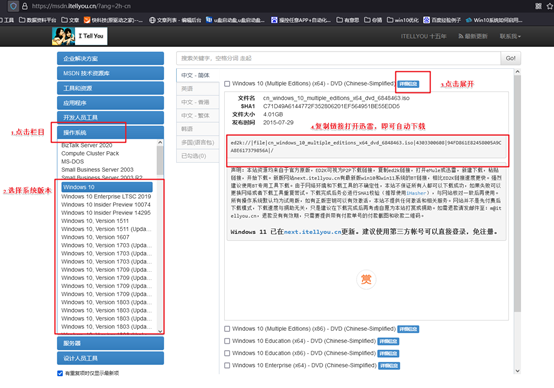
如果还没下载Windows 10专业版的安装镜像,请前往微软官方网站或信誉良好的第三方下载平台获取ISO文件。
下载时请根据您电脑的硬件配置(CPU架构、内存大小)选择对应的系统位数(64位推荐,4GB及以上内存适用)。
三、u盘重装详细步骤
1、制作u盘启动盘
a.访问电脑店官方网站,在页面顶部或导航栏中找到 “下载中心” 栏目,下载最新版的 U 盘启动盘制作程序。

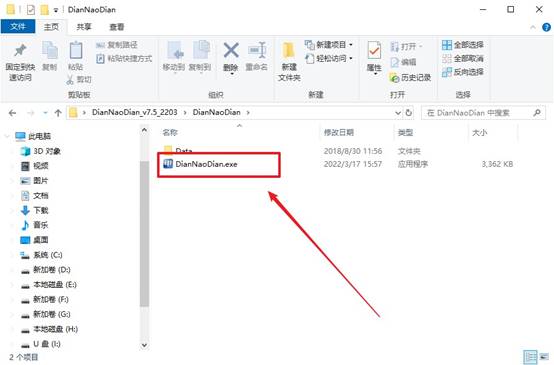
b.下载完成后,如果文件为压缩包格式,请先右键解压到当前文件夹。然后双击解压后的 .exe 可执行文件,启动制作工具。
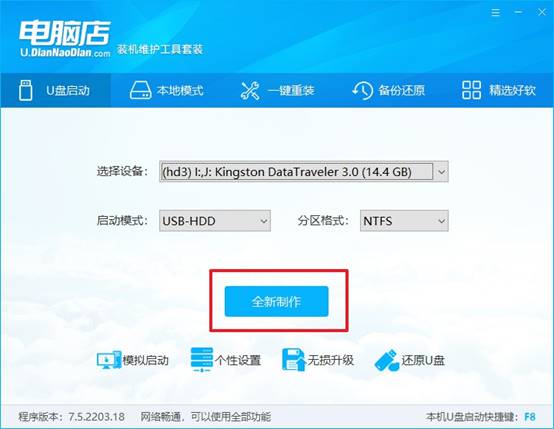
c.将 U 盘插入电脑 USB 接口,程序通常会自动识别并显示当前连接的 U 盘盘符及容量信息。仔细核对工具界面中显示的 U 盘信息,确保无误后,点击 【全新制作】
2、设置u盘启动
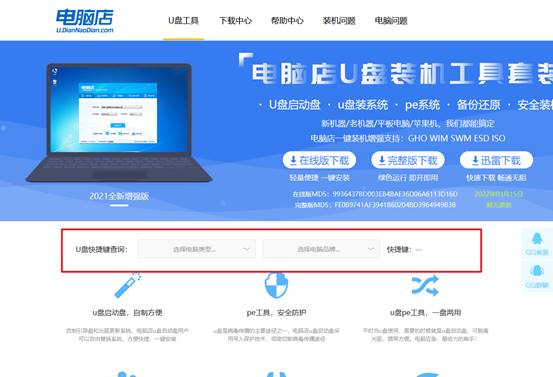
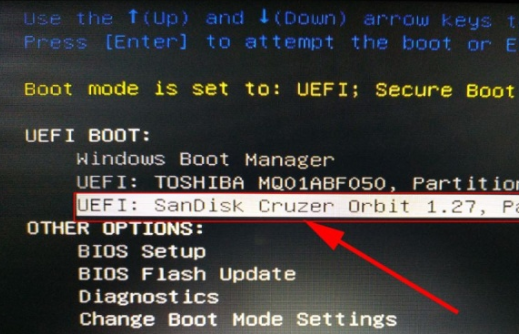
a.不同品牌电脑的 U 盘启动快捷键各不相同,可以访问电脑店官网的“启动快捷键查询”页面,根据电脑品牌和型号查找对应u盘启动快捷键。
b.将制作好的启动 U 盘插入电脑,然后重新启动系统。在开机画面出现时,连续快速按下查询到的启动快捷键,在设置界面选择u盘启动。
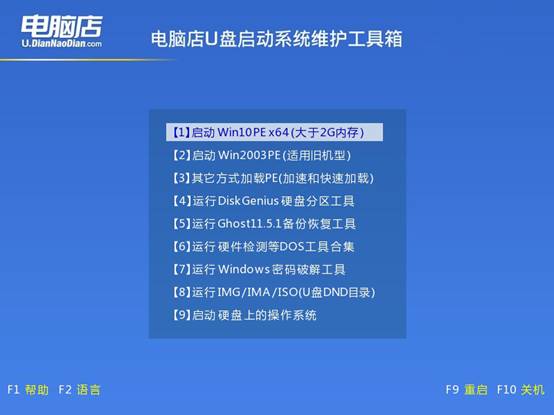
c.电脑将从 U 盘引导启动,随后进入电脑店 PE 系统主菜单,默认选择第一项并按回车即可进入 WinPE 桌面环境。
3、u盘装系统
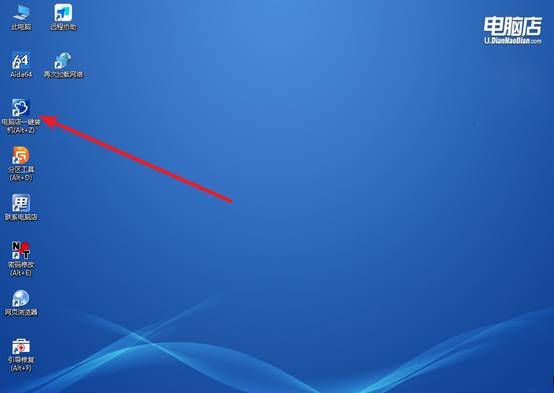
a.成功进入 WinPE 桌面后,在桌面找到并双击 【电脑店一键装机】 图标,启动系统安装部署工具。
b.点击【浏览】按钮,选择事先准备好的 Windows 系统镜像文件,并确认系统安装分区(通常为C盘)。
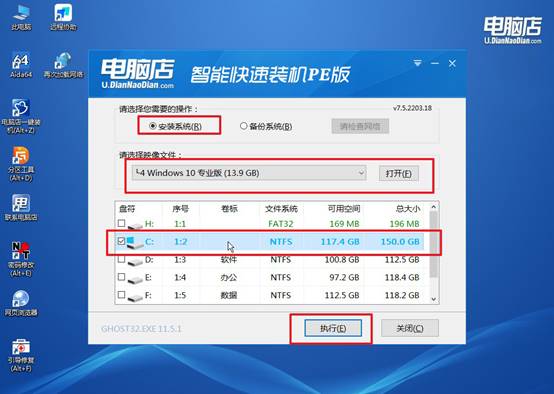
c.核对镜像文件路径和目标分区无误后,点击 【执行】 按钮。在弹出的确认对话框中,保持默认设置即可。
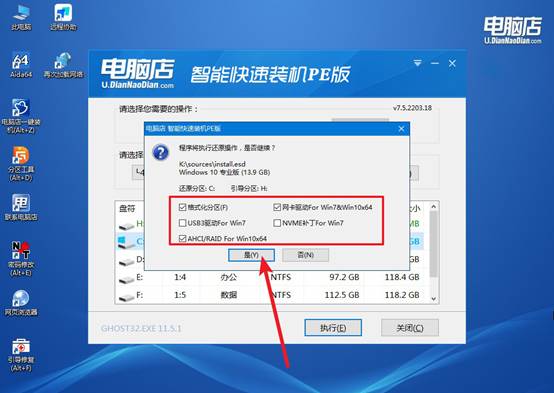
d.程序将自动完成系统文件的解压、写入和配置部署,整个过程耗时,视电脑硬件性能而定。期间请保持电源接通,切勿强制关机或重启。
四、电脑常见问题
System进程CPU占用100%该如何检查?
1、在任务管理器中查看→勾选显示进程树和显示较低窗格,展开System进程,观察是哪个子进程或驱动程序在消耗CPU。若能看到具体的.sys文件名(如ntoskrnl.exe、ACPI.sys、NDIS.sys),可直接定位到对应硬件或驱动。
2、使用Sysinternals的Process Explorer(以管理员运行),双击System进程,切换到Threads选项卡,按CPU占用排序,选中高占用线程后点击Module,查看其加载的驱动文件路径。这是定位System高占用最精确的方法。
以上内容,就是关于哪里可以重新装电脑系统的全部资料了。自己动手的话,U盘启动盘更加自由,想什么时候装就什么时候装,镜像来源自己选,装完桌面干净不干净心里有数。唯一别省的是备份,桌面、文档、浏览器收藏先挪到移动硬盘,别等分区删了才想起来。