

winpe制作U盘启动盘重装,winpe制作u盘启动盘win10
发布时间:2026-10-23 10:08:40
winpe制作U盘启动盘重装。就目前的使用环境来说,u盘是一个很实用的介质,尤其是作为winpe的载体。不过很多人把winpe和Windows安装盘搞混了,以为插上U盘进PE,只能重装系统。其实不是一回事,PE本质上是个临时小系统,你进去之后能干的事比安装界面多得多,你可以修复系统,分区操作,甚至检测硬件。今天就来教大家winpe制作u盘启动盘win10怎么操作。

一、重装系统所需工具
1、磁盘分区工具:可使用u盘启动盘内置的工具
2、系统版本:win10专业版
3、装机工具:电脑店u盘启动盘,内置众多工具,可以通过工具制作
二、重装系统前期工作
1、格式化磁盘:在安装系统之前,要对系统磁盘进行格式化。重装系统一般只会影响到系统盘C盘,非系统盘不会受到影响。
2、激活问题:重装系统后需要激活系统,大家需准备激活工具或购买激活码。
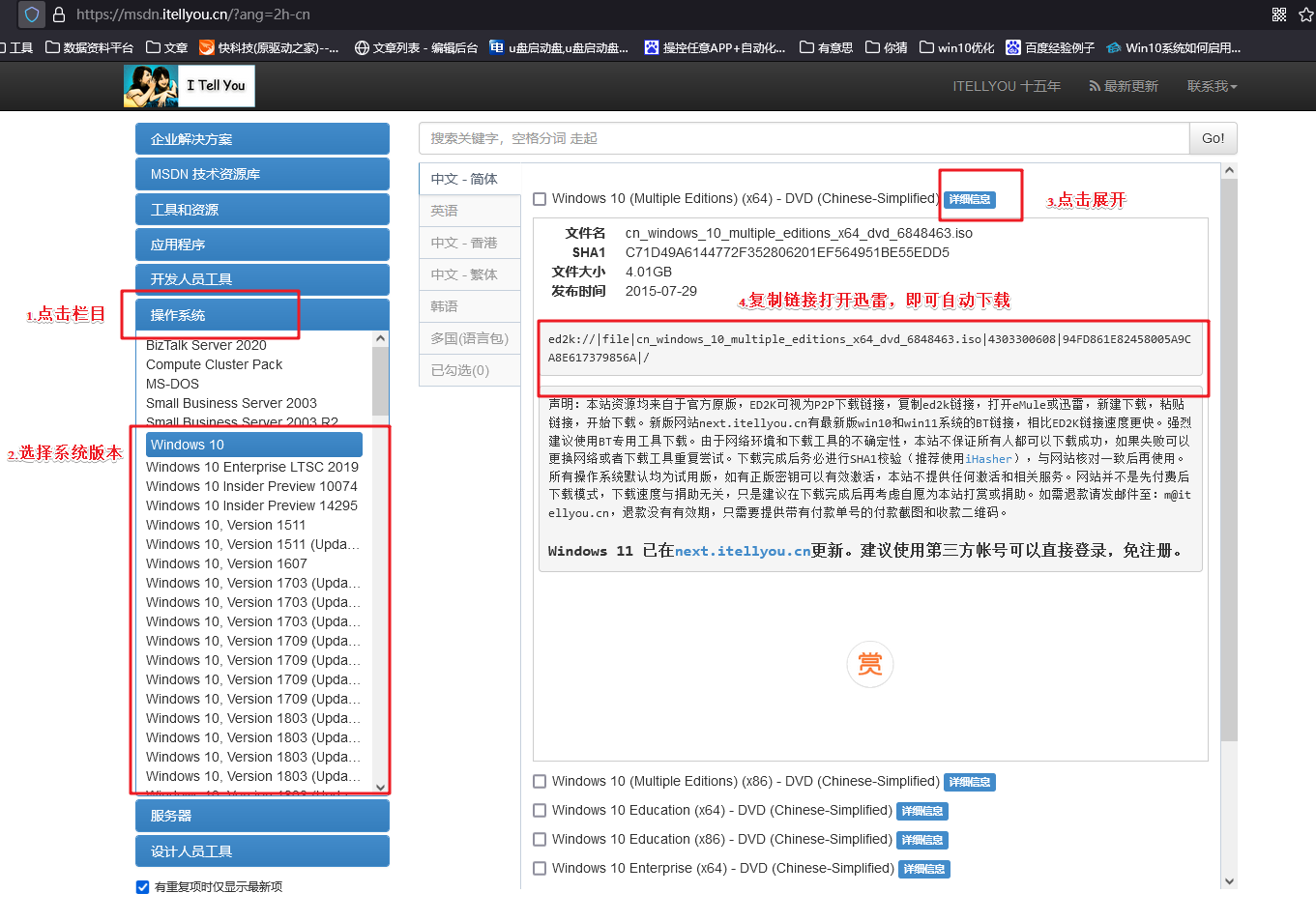
3、下载系统镜像:可以在MSDN网站上找到Windows官方原版系统的下载链接,然后根据需要选择下载。具体操作如下图所示:
三、重装系统操作步骤
1、制作u盘启动盘
a. 确认电脑处于联网状态下,进入电脑店官网下载u盘启动盘制作工具。

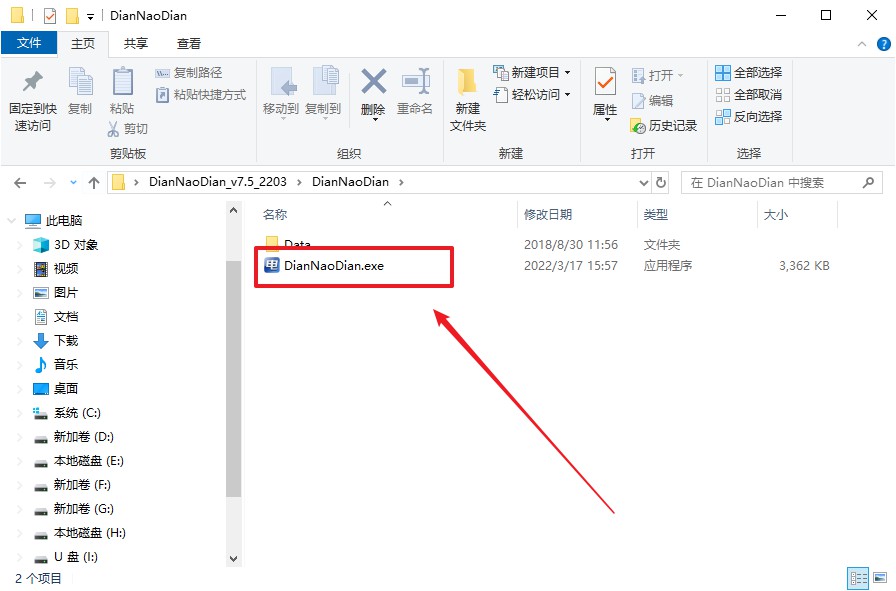
b. 将一个8G的u盘插入电脑USB接口,打开制作工具。
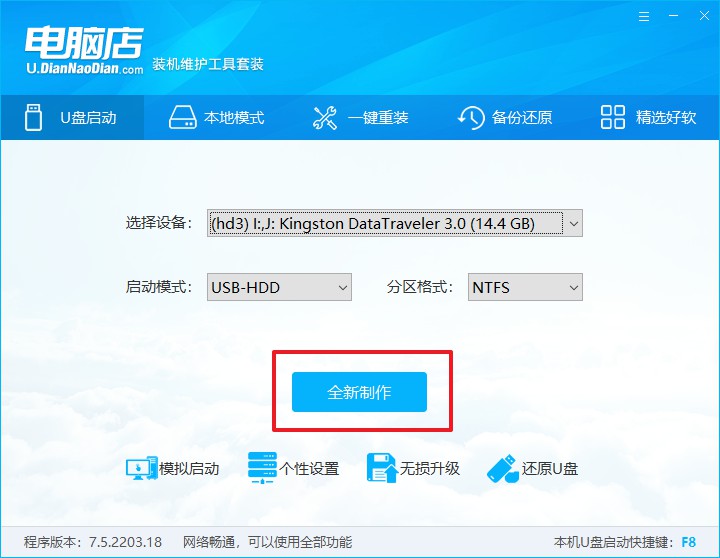
c. 选择【启动模式】为【USB-HDD】,【分区格式】为【NTFS】,最后点击【全新制作】即可。
d.在弹窗中点击【确定】,等待制作完成即可。
2、bios设置u盘启动
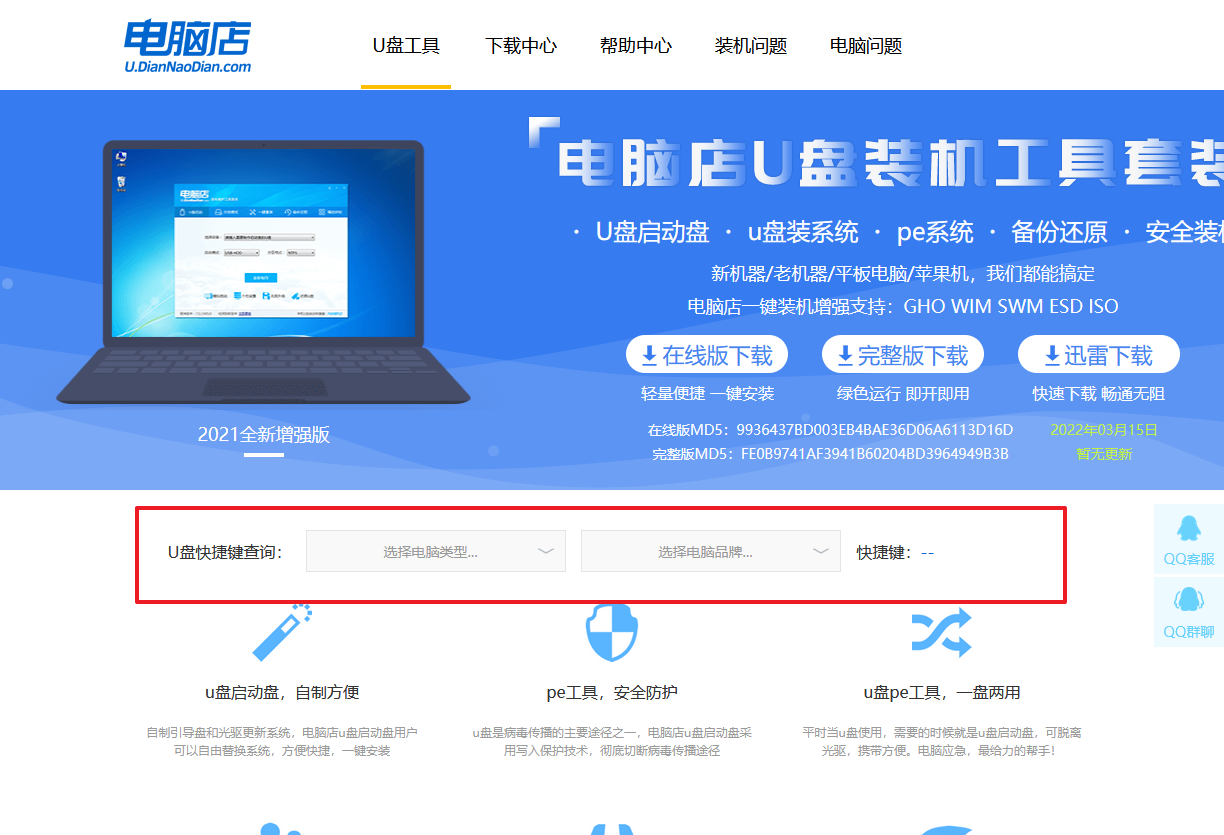
a. 确认自己电脑的型号,在电脑店首页即可查询u盘启动快捷键,主要用于设置进入BIOS的启动项设置界面。
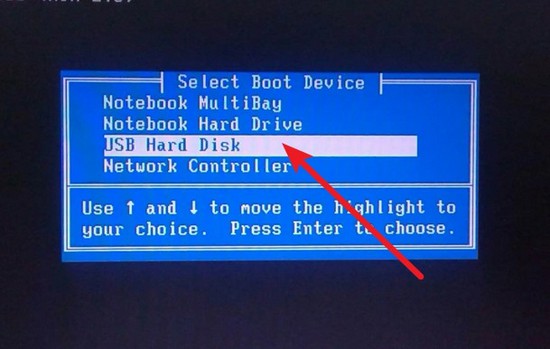
b.将制作好的u盘启动盘插入电脑,重启后按下快捷键,接下来就会进入优先启动项的设置界面。
c. 选择u盘启动盘的一项,一般是带有USB字样的选项,回车即可。
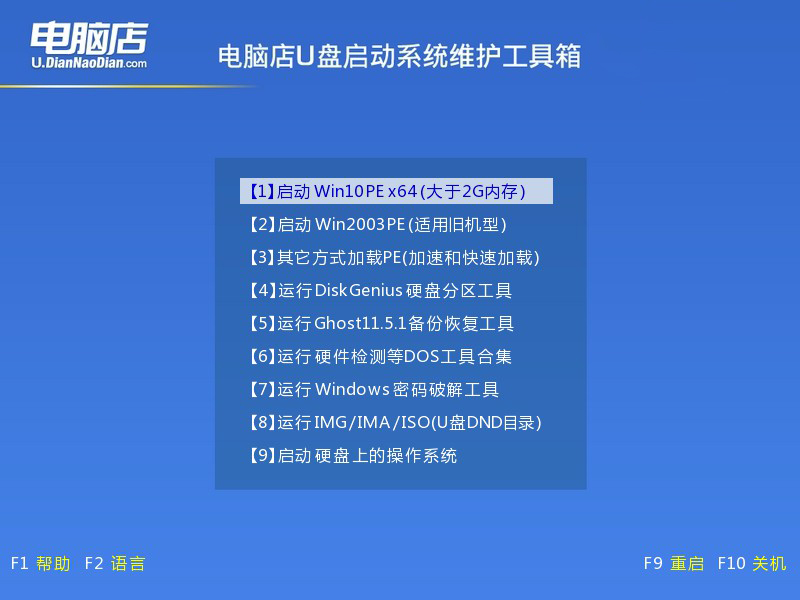
d. 接下来就进入电脑店winpe的主菜单了,选择【1】回车。
3、u盘装系统
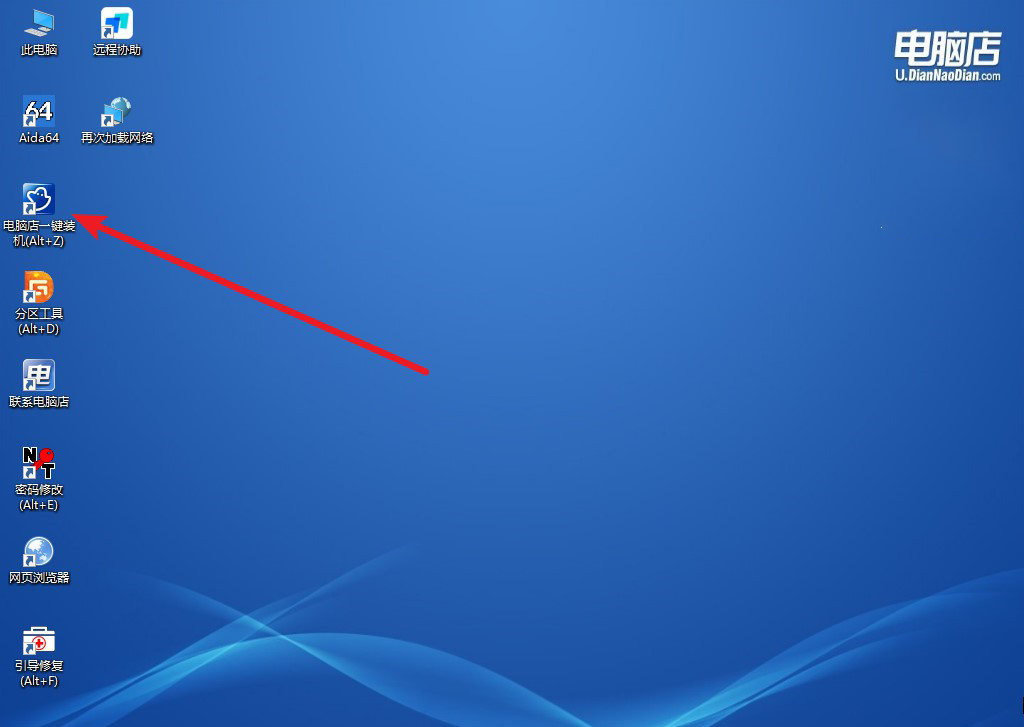
a.进入winpe系统后,打开装机工具。
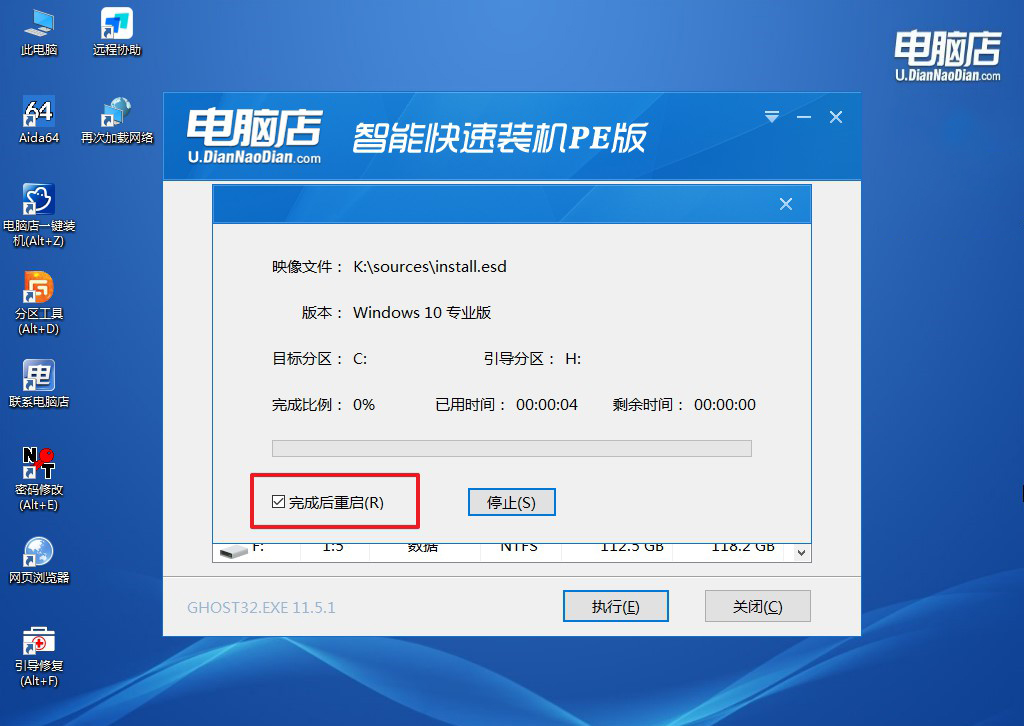
b. 如下图所示,设置好相关的选项,点击【执行】。
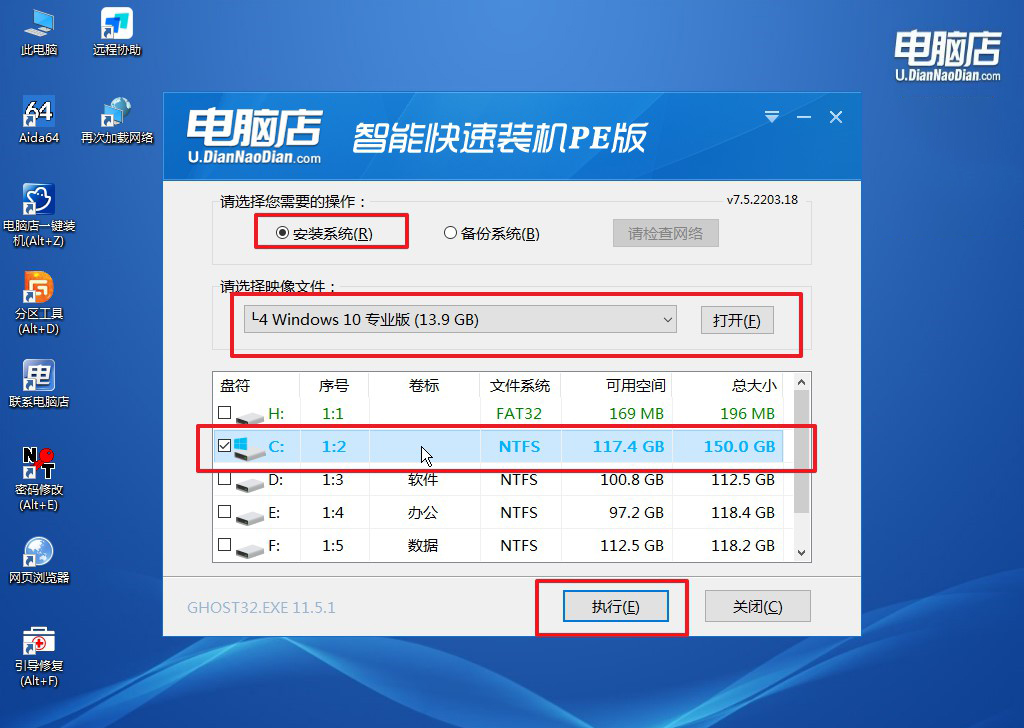
c.在这窗口中,可勾选【完成后重启】,亦可在安装后手动点击重启。
4、等待安装完成,部署好系统后就可以进入系统了。
四、重装系统后的可能问题
PATH路径丢失导致命令无法识别如何修复?
1、通过环境变量图形界面恢复系统默认值:按Win+R输入sysdm.cpl→高级→环境变量,在系统变量中找到Path,编辑并添加以下四项:%SystemRoot%\system32、%SystemRoot%、%SystemRoot%\System32\Wbem、%SYSTEMROOT%\System32\WindowsPowerShell\v1.0,保存后重新打开命令行。
2、以管理员cmd临时设置并验证:执行set PATH=%SystemRoot%\system32;%SystemRoot%;%SystemRoot%\System32\Wbem;%SYSTEMROOT%\System32\WindowsPowerShell\v1.0,然后测试ipconfig等命令是否恢复;确认有效后再按第1条永久写入系统变量。
3、使用setx命令永久写入:以管理员运行setx /m PATH "%PATH%;C:\Windows\System32;C:\Windows",注意/m表示系统级变量,写入后需重新打开命令行窗口使新PATH生效。
就这样,我们学会了winpe制作u盘启动盘win10。U盘启动盘,可以使用的场景很多,比如电脑还能开机但系统卡得不行,进PE就能像正常系统一样打开文件夹,备份数据再重装;又比如系统引导坏了开不了机,但硬盘没坏,进PE可以用工具修一下引导记录,说不定不用重装了。