

惠普台式机u盘装系统-惠普台式机U盘装系统
发布时间:2026-10-23 10:10:48

一、重装系统所需工具
电脑型号: 惠普
系统版本:win10专业版
装机工具:电脑店u盘启动盘,首页和下载中心,均可下载制作工具
二、重装系统前期准备
1、准备一个容量在8GB或以上的空白u盘,提前准备好所需的u盘启动盘,并确保其可靠性和完整性。
2、备份重要数据:在重装系统之前,备份重要的个人文件和数据是至关重要的。你可以使用外部硬盘、云存储或其他备份工具来创建备份。确保所有重要的照片、文档、音频、视频和其他个人文件都得到妥善保护,以防止丢失或损坏。
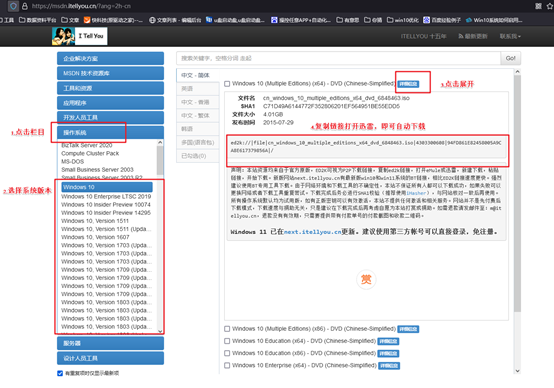
3、按照如下图所示的步骤,依次点击即可下载win10系统的镜像文件:
三、重装win10系统教程
1、制作u盘启动盘
a.打开百度,搜索【电脑店】,认准官网点击进入。下载电脑店u盘启动盘制作工具的最新版,下载前务必要关掉防火墙及杀毒软件。

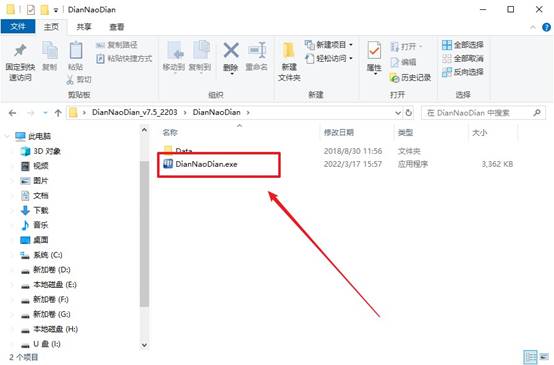
b.下载完成,解压并打开即可开始制作。
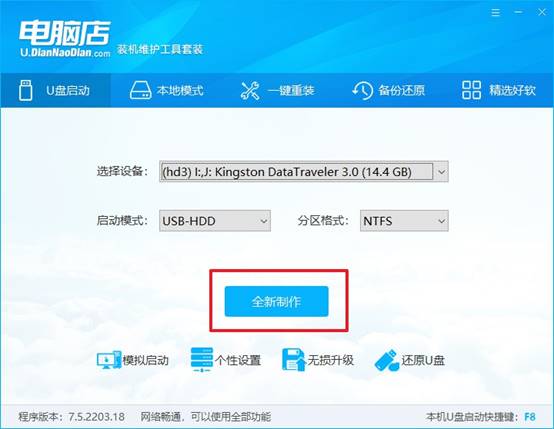
c.将u盘插入电脑当中,软件会自动识别到u盘的信息。默认其他设置,直接点击【全新制作】。
2、bios设置u盘启动
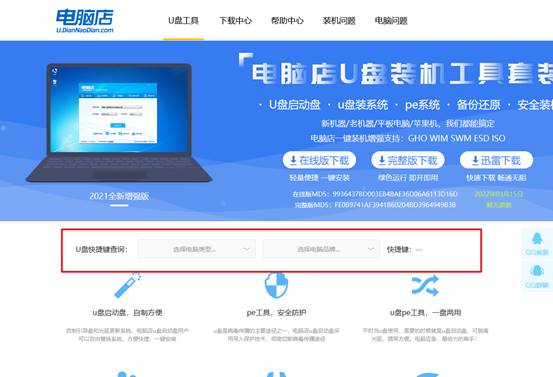
a.在电脑店首页即可查询u盘启动快捷键,主要用于设置进入BIOS的启动项设置界面,如下图所示:
b.插入u盘启动盘后重启电脑,不停按下快捷键,即可进入选择界面。
c.按键盘加减号,将u盘移动到第一位,按下F10保存并退出。
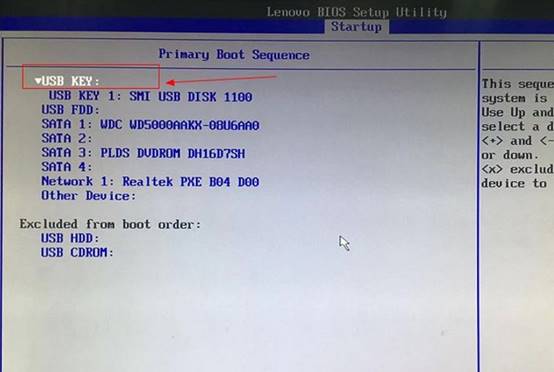
d. 回车后就可以进入电脑店winpe主菜单选择了,一般选择第一项。
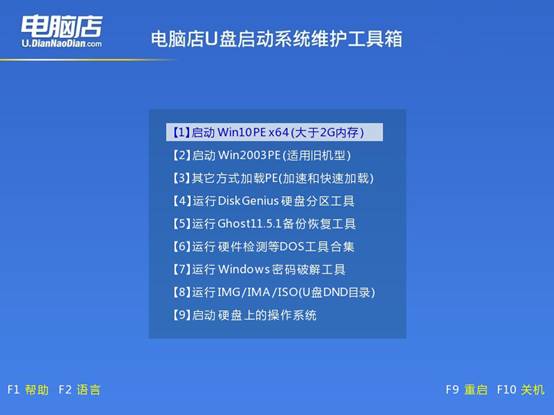
3、u盘装win10
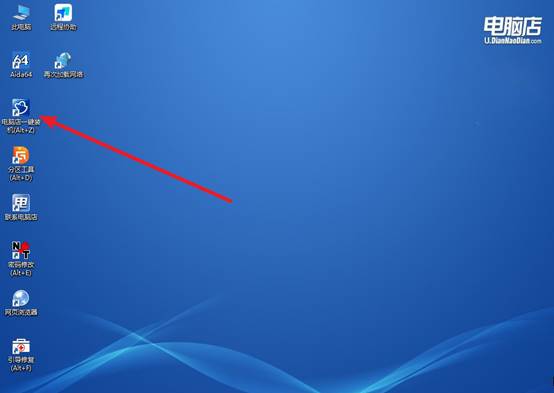
a.进入winpe系统后,打开装机工具。
b.在界面中,根据提示完成重装前的设置,点击【执行】。
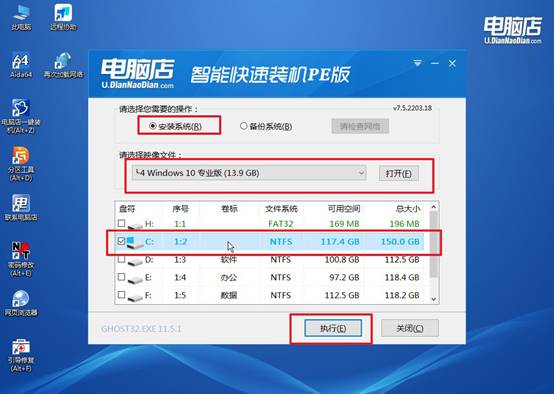
c.默认还原设置,勾选【完成后重启】,接下来就是等待安装完成了。
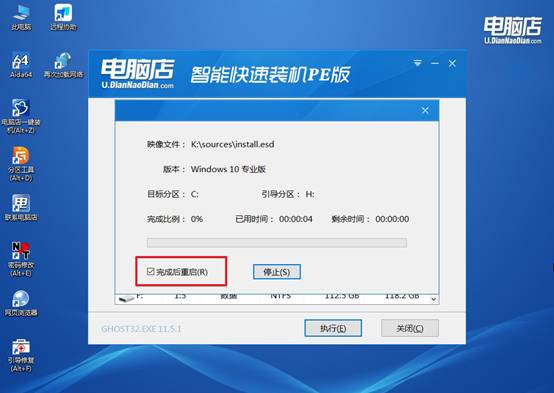
d.之后会重启电脑,我们稍等一会就可以进入win10系统了。
四、重装系统相关内容
电源适配器未识别如何更新电源管理驱动?
1、在设备管理器中检查“电池”和“系统设备”分类下是否有带黄色感叹号的“Microsoft AC Adapter”或厂商电源管理设备;右键选择“更新驱动程序→自动搜索”,或卸载设备后重启让系统重新安装。
2、前往笔记本品牌官网支持页面,按具体型号下载并安装最新版电源管理驱动和芯片组驱动;重装系统或大版本升级后,通用驱动常无法正确识别适配器功率,厂商专用驱动是恢复识别的关键。
3、在BIOS中检查适配器是否被识别:重启按F2进入BIOS,查看电源适配器类型/瓦数是否被正确读取;若BIOS也无法识别,问题可能在适配器本身、DC接口或主板供电电路,而非驱动。
上述操作,就是惠普台式机U盘装系统的步骤了。记得,重装前把能读出来的资料先挪走,尤其是桌面、文档和浏览器收藏;装的时候选对版本,分区别乱删。它适合系统进不去但硬件还正常的电脑,不适合硬盘已经坏了还硬装,装到一半报错更闹心。U盘启动盘,快制作一个备用吧。