

使用U盘安装操作系统-用u盘装系统教程操作
发布时间:2026-10-26 10:03:50

一、u盘装系统所需工具
1、系统版本:windows 10专业版
2、装机工具:电脑店u盘启动盘,请从官网下载合适的工具制作
二、u盘装系统准备工作
1、验证U盘的完整性:在使用U盘进行系统安装之前,检查U盘的完整性。确保U盘没有损坏或有坏道。使用U盘之前可以运行磁盘检查工具,以确保它没有任何问题。
2、选择正确的操作系统版本:确保选择正确的操作系统版本进行安装。操作系统版本可能会有不同的功能和要求。如果你不确定应该选择哪个版本,查阅相关的操作系统文档或咨询计算机制造商或技术支持人员以获取建议。
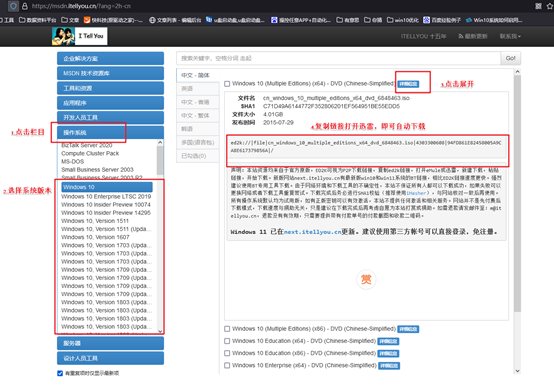
那么如何下载操作系统的镜像呢?这里简单说一下。小编推荐msdn网站,进入后点击【操作系统】,选择需要安装的系统版本,点击系统名称后的【详细信息】,此时你会看到一个链接,复制后打开迅雷软件就可以自动下载了。
下载完毕后,建议将系统镜像存放在除C盘以外的其他分区中。
三、u盘装系统教程
1、制作u盘启动盘
a.百度搜索【电脑店】进入官网,将栏目切换到【下载中心】,点击【立即下载】,即可下载u盘启动盘制作工具。

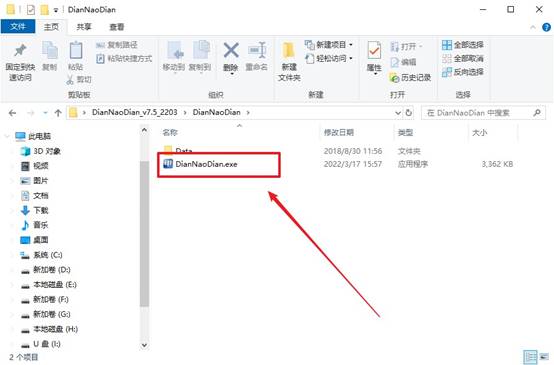
b.下载之后解压,插入一个8G以上的u盘,双击打开电脑店的程序。
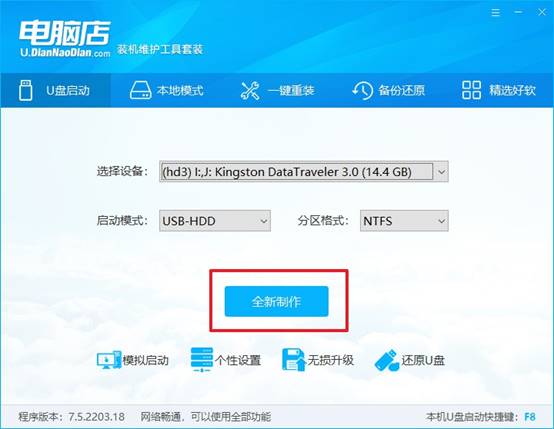
c.工具会自动识别u盘,默认【启动模式】和【分区格式】,点击【全新制作】。
d.等待制作,完成后会有提示框提示。
2、设置u盘启动
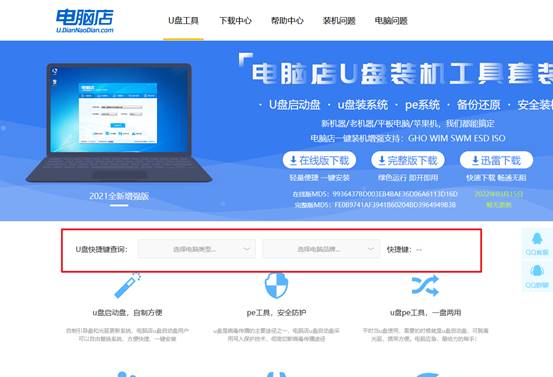
a.在电脑店首页,输入重装电脑的相关信息,查询u盘启动快捷键。
b.接下来将u盘启动盘连接电脑,重启,启动后迅速按下查询到的快捷键。
c.进入优先启动项设置界面后,选中u盘启动,最后回车进入下一步。
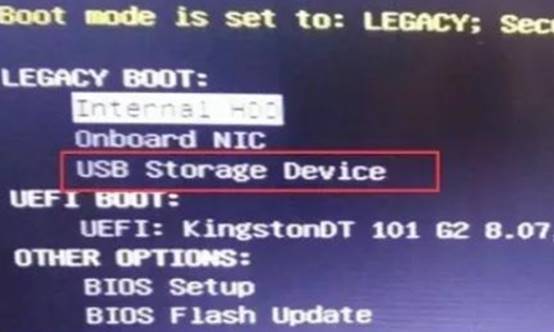
d.接着电脑会自动重启,进入到电脑店winpe主菜单,选择第一个选项回车即可。
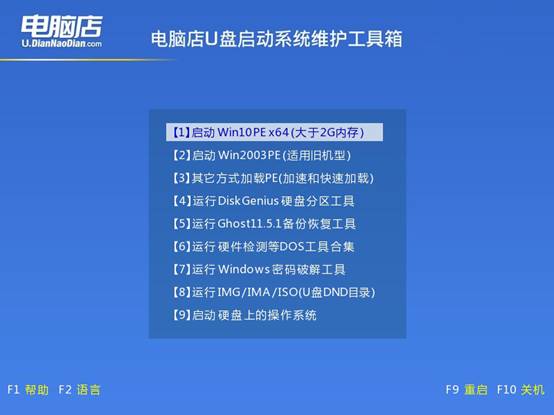
3、u盘装系统
a.u盘启动后即可进入电脑店winpe,双击打开【电脑店一键装机】。
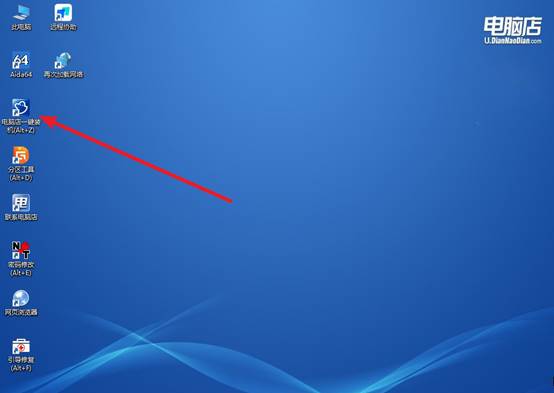
b.在界面中,根据下图所示的提示,选择操作方式、镜像文件以及系统盘符,点击【执行】。
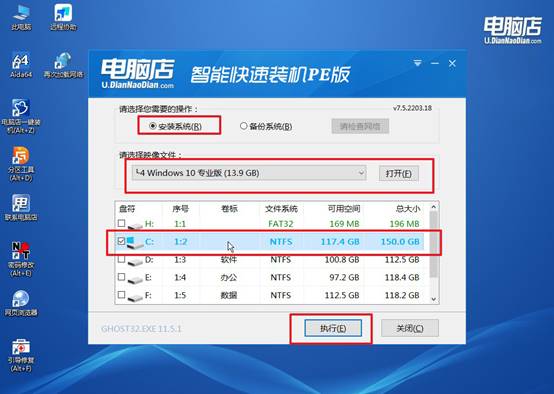
c.在还原操作中,可默认选项,点击【是】,接下来会自动安装系统。
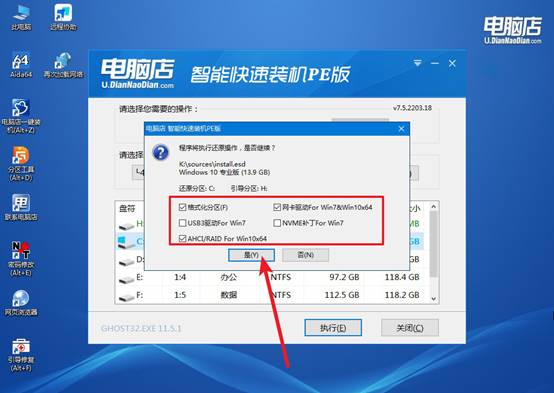
d.等待安装完成,重启后即可进入win10系统。
四、重装后可能遇到的问题解决方法
网络适配器在设备管理器中消失,如何找回?
1、先执行“扫描检测硬件改动” 。右键“此电脑”→管理→设备管理器,在顶部菜单栏点击“操作”→“扫描检测硬件改动”,等待系统重新枚举硬件。若只是临时识别异常,网卡通常会在“网络适配器”下重新出现。扫描前也可点击“查看”→“显示隐藏的设备”,检查是否被隐藏或处于非活动状态。
2、卸载残留驱动后重新扫描。如果网卡在“显示隐藏的设备”中以灰色显示,右键选择“卸载设备”(如有选项,勾选“删除此设备的驱动程序软件”),然后点击“操作”→“扫描检测硬件改动”,让Windows重新安装驱动。若自动安装失败,从电脑品牌官网下载对应型号的有线/无线网卡驱动手动安装,不要依赖第三方驱动工具。
通过这些操作,你就可以学会用u盘装系统教程操作了。注意,如果电脑进PE后鼠标键盘不动,可能是老PE缺USB3.0驱动,换2.0口或者换个PE版本;比如装完重启又回PE菜单,是U盘没拔或者第一启动项没改回硬盘。或者你直接用u盘启动快捷键来设置,就是一次性的。