

dell笔记本重装系统-dell笔记本重装win10系统
发布时间:2026-10-28 10:30:37

电脑品牌: dell
系统版本:win10专业版
U盘:一个16GB容量的u盘
装机工具:电脑店u盘启动盘制作工具,请注意从官网下载,确保安全
二、U盘重装系统准备工作
1、选择一个8GB或以上的u盘,建议选择品牌的。
2、下载系统iso:
a.打开浏览器-搜索关键词“ windows ”;
b.点击“下载Windows10”;
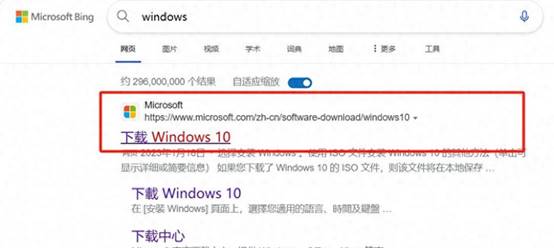
c.Windows10直接用官方提供的下载工具下载即可。
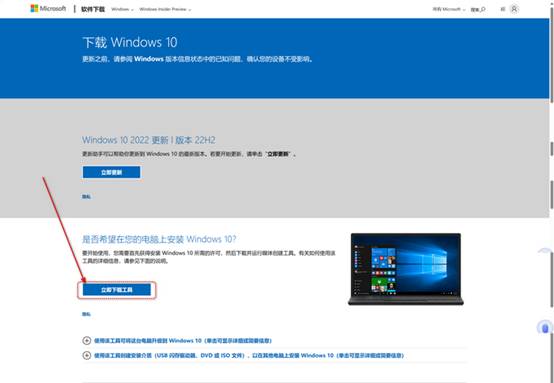
3、u盘启动盘安装也可分为两种方式,第一种是成功制作u盘启动盘之后,直接把系统iso存入启动u盘中,另外一种也可以将系统iso不放到u盘,直接放置在本地电脑D盘中。
三、u盘重装系统教程
1、制作u盘启动盘
a. 百度搜索【电脑店】进入官网,将栏目切换到【下载中心】,点击【立即下载】,即可下载 u盘启动盘制作工具。

b. 解压后打开该工具,插入u盘,点击【全新制作】即可。
注意事项:a.下载制作工具前将电脑上所有杀软关闭,避免误杀组件。b.u盘空间8GB以上为佳,且里面没有重要数据。
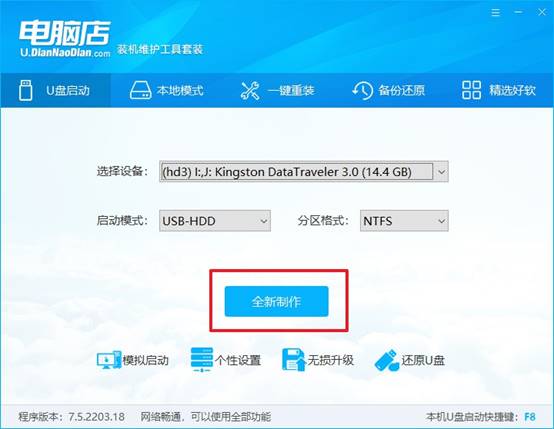
c.制作完成后,接下来需要下载系统镜像,一般推荐在msdn网站上下载,下载后将镜像保存在u盘启动盘或除系统盘以外的其他分区中。
2、设置进入u盘
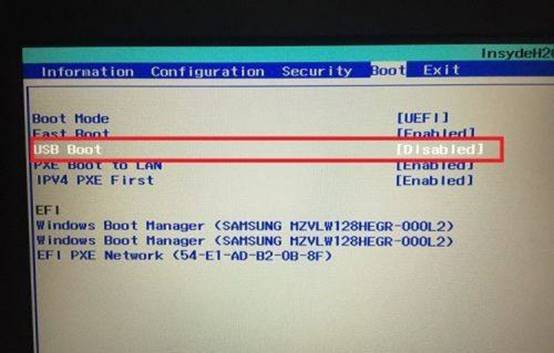
a.查询电脑的u盘启动快捷键,输入类型和品牌即可查询到,也可参考如下的图片:
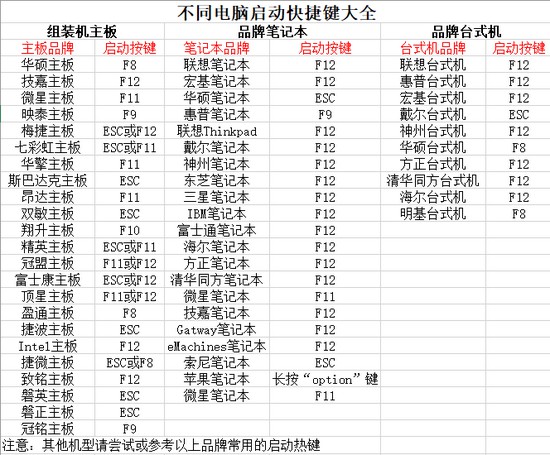
b. 插入启动盘,开机或重启后,按u盘启动快捷键进入启动项设置界面,其实这在开机页面也有提示,大家可留意一下。
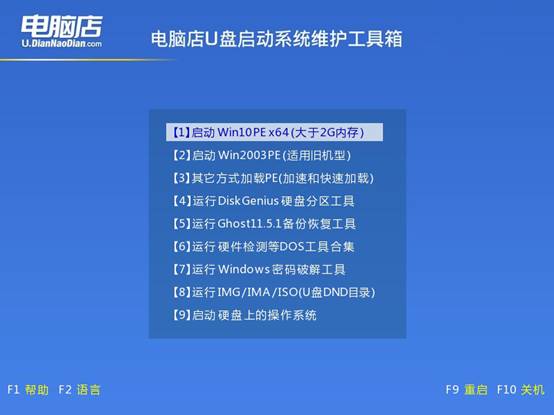
c. 再次重启后,电脑会进入电脑店winpe主菜单,新机型电脑选择【1】,旧机型选择【2】,回车。
3、制作u盘启动盘
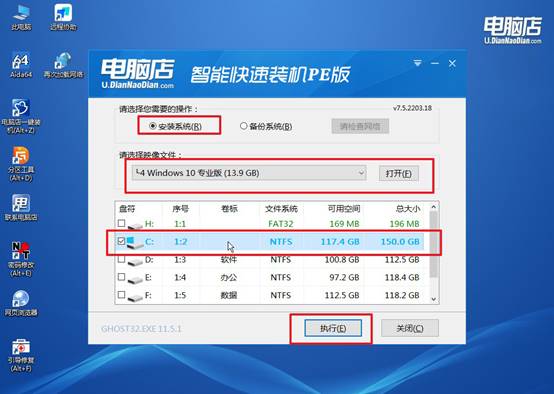
a.在桌面打开电脑店一键装机软件,如图所示,选择镜像和系统分区,点击【执行】即可开始安装。
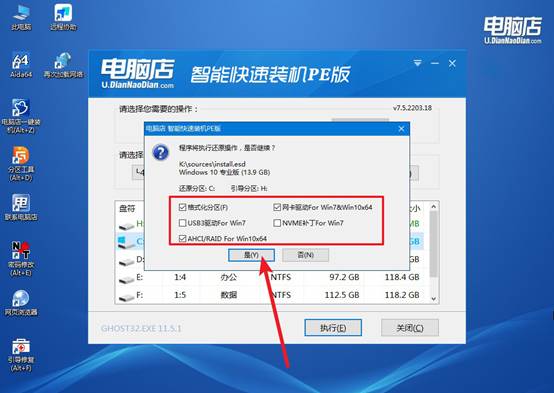
b.在一键还原窗口中,默认设置点击【是】即可。
c.接下来等待安装,完成后重启就可以进入系统了!
四、U盘重装系统相关问题
语言包卸载后残留文件如何清理?
1、使用DISM命令强制移除残留语言包组件。以管理员身份运行命令提示符,执行dism /online /get-packages筛选出目标语言的LanguageFeatures和Client-LanguagePack包名,再执行dism /online /remove-package /packagename:完整包名逐个卸载残留包。
2、清理Windows更新缓存和语言相关临时文件。停止Windows Update服务,删除C:\Windows\SoftwareDistribution\Download下与语言包相关的缓存文件夹;同时检查C:\Windows\Temp和C:\Windows\servicing\Packages中残留的.cab文件并删除。
3、运行磁盘清理工具勾选“语言资源文件”。以管理员身份运行磁盘清理,选择“清理系统文件”,在文件列表中勾选“语言资源文件”和“临时文件”,确认删除,可清除未被DISM覆盖的残留资源。
现在,你学会dell笔记本重装win10系统了吧。一般来说,品牌机的恢复功能靠的就是硬盘里那个隐藏分区,里面存着出厂镜像和恢复环境。恢复分区一没,开机按什么键都进不去恢复界面,系统重置自然用不了。所以小编提醒一句,清理软件别乱用,尤其是选项不明的。