

电脑组装好后怎么装系统,怎么重装电脑里面的系统
发布时间:2026-10-28 10:32:44
电脑组装好后怎么装系统?刚刚组装好的电脑,硬盘有一个点要注意,就是它很可能是全新的、完全空白的盘,分区表都没有。你插上U盘启动盘进安装界面,点“下一步”的时候,安装程序会问你想装到哪里,结果列表里可能什么都没有。新手到这儿容易懵,以为硬盘没装好或者没识别,其实是新盘本来就这样,等着你初始化。你用u盘分区后,就可以来学习怎么重装电脑里面的系统。

装机介质:8GB或以上容量的空白u盘
系统版本:win10专业版
制作工具:电脑店u盘启动盘制作工具,官网下载更安全
二、U盘重装系统准备事项
1、选择U盘的启动模式。
U盘启动选项就像是选择鞋子,有USB-HDD这双快跑鞋和USB-ZIP这双老牌厚底靴。USB-HDD速度快,很受欢迎,就像是抢手货。
相比之下,USB-ZIP模式更像是时间机器,适用于那些年代久远的电脑。所以,在制作启动盘时,要根据情况穿上适合的鞋子,保证兼容性和性能。
2、重装前请备份好系统分区的重要文件,重装的时候这个分区会被格式化。
3、下载win10系统镜像:
要导航到Windows 10下载页面,首先在微软官方网站上搜索 "Windows 10" 或浏览到 "Windows" 部分。通常,你可以在网站首页或产品菜单中找到相关链接。
在Windows 10下载页面上,选择你需要的版本和语言。确保选择的版本与你的许可证密钥兼容。
微软通常提供一个名为 "下载工具" 的工具,用于下载Windows 10镜像文件。
点击或选择该工具的链接,以获取下载工具。一旦下载工具完成下载,双击运行它即可。
三、U盘重装系统详细步骤
1、制作u盘启动盘
a. 进入首页,切换到【下载中心】,点击【立即下载】,下载电脑店的制作工具。注意事项:下载前关闭电脑的防火墙及第三方杀毒软件,避免误删工具的组件!

b.插入u盘,打开下载好的制作工具下载之后解压,插入一个8G以上的u盘,双击打开电脑店的程序。
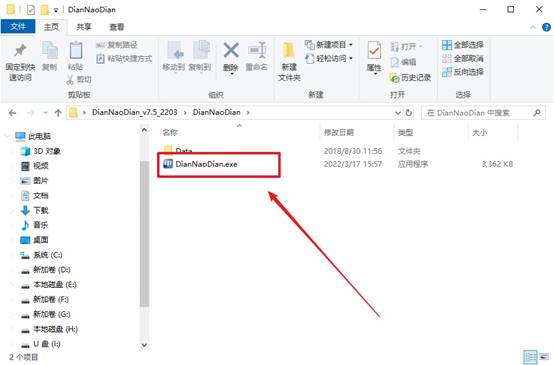
c. 插入u盘,打开软件。可默认界面的选项,直接点击【全新制作】。
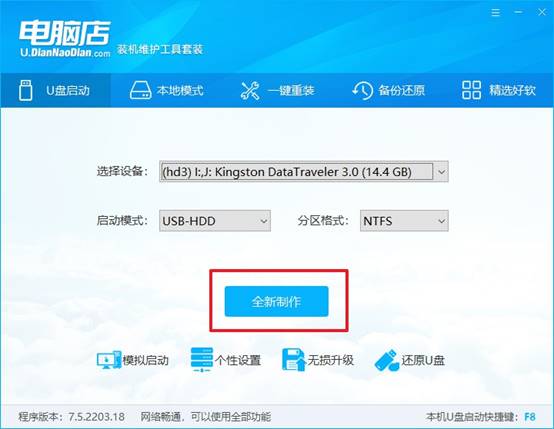
d. 等待制作,完成后会有提示框提示。
2、设置u盘启动
a.在电脑店官网首页,查询u盘启动快捷键,接下来的操作中会用到。
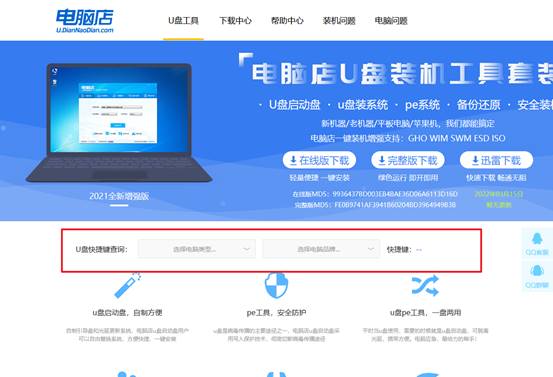
b. u盘启动盘连接电脑,重启出现开机画面,按u盘启动快捷键进入BIOS设置界面。
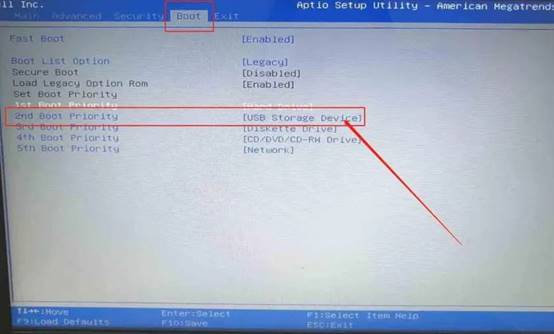
c.在启动项设置界面,按键盘加减号,将u盘移动到第一位,按下F10保存并退出。
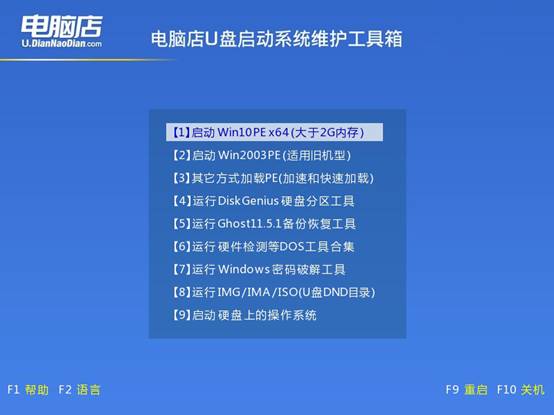
d. 再次重启后,电脑会进入电脑店winpe主菜单,选择第一项回车即可进入PE系统。
3、u盘装系统
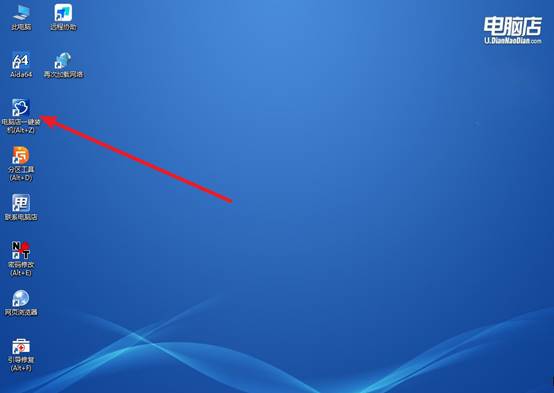
a. 如安装win10系统,进入winpe桌面后,打开【电脑店一键装机】。
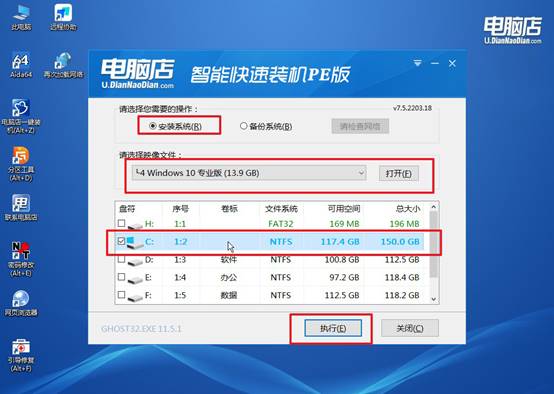
b. 在界面中,根据下图所示的提示,选择操作方式、镜像文件以及系统盘符,点击【执行】。
c. 跟着提示操作,最后勾选【完成后重启】,等待安装重启。
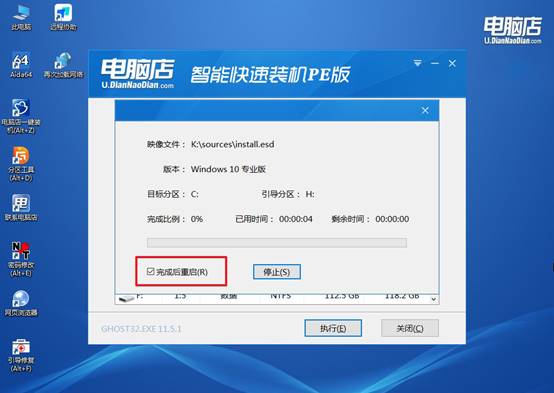
d. 等待安装完成,重启后即可进入win10系统。
四、U盘重装系统相关内容
系统电源计划设置为“节能”模式导致性能受限,如何切换为“高性能”?
1、通过控制面板图形界面切换。进入控制面板→电源选项,在电源计划列表中直接选择“高性能”;若列表中没有该选项,点击“显示附加计划”展开,或点击“创建电源计划”手动选择高性能并命名保存。
2、使用powercfg命令激活高性能方案。以管理员运行命令提示符,执行powercfg -setactive 8c5e7fda-e8bf-4a96-9a85-a6e23a8c635c,该GUID对应Windows内置的高性能计划,命令执行后立即生效。
3、若高性能计划缺失,先复制再激活。执行powercfg -duplicatescheme 8c5e7fda-e8bf-4a96-9a85-a6e23a8c635c重建高性能计划,然后再用-setactive激活;部分厂商定制系统会隐藏高性能方案,复制后可恢复。
好啦,怎么重装电脑里面的系统就讲解到这里了。一般来说,u盘启动盘就有分区功能,在界面直接选中那块未分配空间,点“新建”,让安装程序自己创建分区,它会自动分出一个系统保留分区和主分区,格式也帮你选好。后续重装系统,你就可以将系统安装到你分出来的c盘了。