

电脑店u盘重装系统步骤 -电脑店u盘重装系统方法
发布时间:2026-10-29 10:23:43

1、重装介质:一个16GB的空白u盘
2、系统版本:win10专业版
3、装机工具:电脑店u盘启动盘,很好用,建议从官网“下载中心”下载
二、u盘装系统准备工作
1、数据备份:在重装系统前,务必要备份电脑上的所有重要数据。这样可以防止在重装过程中丢失任何关键信息。
2、重新下载或备份自己的网卡驱动:重装系统后,有时会遇到系统无法识别网卡的情况。虽然重装过程中可能会遇到各种问题,但网络连接问题可能会更加棘手。因此,建议提前准备好适用于你的网卡的驱动程序。
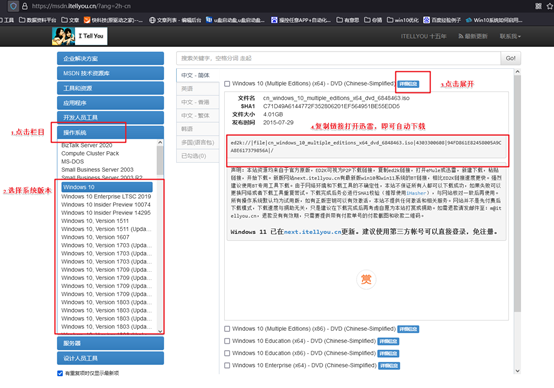
3、下载系统镜像:首先,打开电脑浏览器搜索MSDN并进入网站。然后在左边找到并点击“操作系统”,再选择并打开Windows 10系统。复制下载链接并将其粘贴到迅雷中进行下载即可。
三、u盘装系统详细操作步骤
1、制作u盘启动盘
a. 进入首页,切换到【下载中心】,点击【立即下载】,下载电脑店的制作工具。注意事项:下载前关闭电脑的防火墙及第三方杀毒软件,避免误删工具的组件!

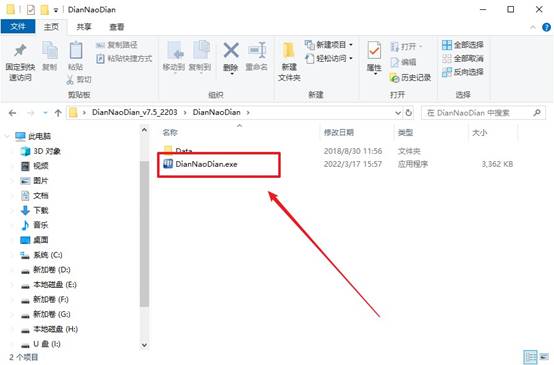
b. 下载完成,解压并打开即可开始制作。
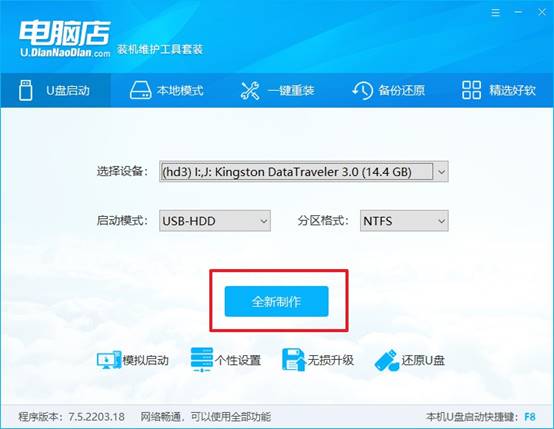
c. 工具会自动识别u盘,默认【启动模式】和【分区格式】,点击【全新制作】。
d. 等待制作,完成后会有提示框提示。
2、设置u盘启动
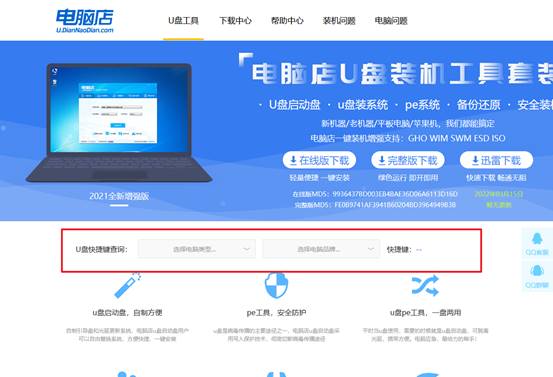
a. 打开电脑店官网首页选择电脑类型和品牌,查询u盘启动快捷键。
b. 将制作好的u盘启动盘插入电脑USB接口,开机或重启,出现画面后按下u盘启动快捷键。
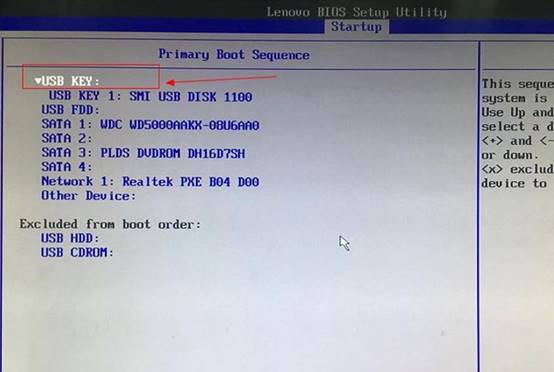
c. 进入优先启动项设置界面后,选中u盘启动,最后回车进入下一步。
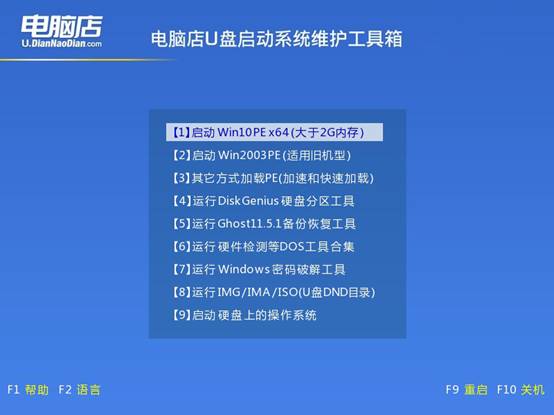
d. 接着电脑会自动重启,进入到电脑店winpe主菜单,选择第一个选项回车即可。
3、u盘装win10
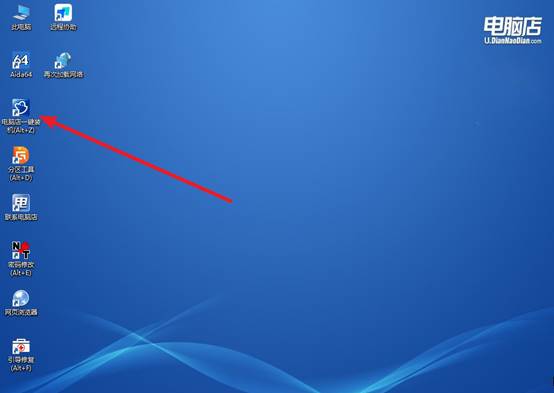
a.u盘启动后即可进入电脑店winpe,双击打开【电脑店一键装机】。
b. 如下图所示,选择镜像和系统分区,点击【执行】即可开始安装。
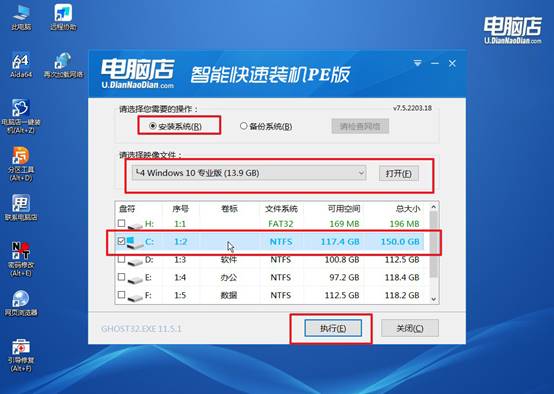
c. 在还原操作中,可默认选项,点击【是】,接下来会自动安装系统。
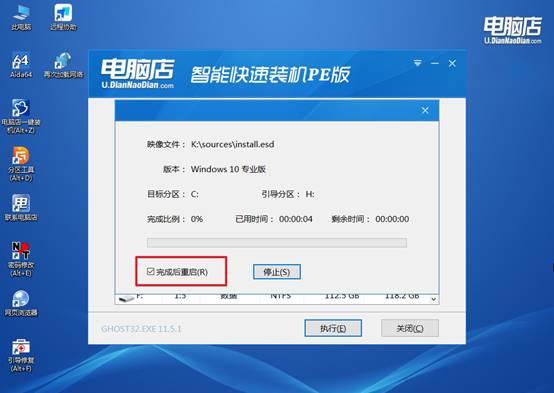
d. 等待安装完成,重启后即可进入系统了。
四、u盘装系统常遇到的问题
无线投屏到电视时延迟严重画面卡顿,如何优化无线连接或改用有线?
1、优先切换到5GHz Wi-Fi频段。2.4GHz频段干扰严重、带宽低,投屏卡顿概率很高。在电脑和电视/路由器的设置中,确保双方都连接到5GHz网络;若路由器开启了双频合一,建议暂时分开为独立的2.4G和5G名称,手动连接5G。
2、降低投屏分辨率和关闭蓝牙。在显示设置中,将电脑输出分辨率临时降至1920×1080或1280×720,4K或高刷新率在无线投屏下极易造成卡顿。同时关闭电脑蓝牙,蓝牙与Miracast共享2.4GHz频谱,会加剧干扰。
3、如果无线优化后仍有明显延迟,改用有线投屏。使用HDMI线或Type-C转HDMI转接线直连电视,完全绕过无线网络限制,延迟和稳定性会有根本性改善。
现在,你学会电脑店u盘重装系统方法了吧。记住,U盘外壳贴个标签,写清制作日期、里面放了哪个版本的镜像,以后换版本或者PE过期了一眼就能看出来。大家要准备u盘启动盘的时候,记得规划可见分区的文件夹结构,搞清楚镜像和驱动分别该放哪里,方便实用。