

电脑店u盘装系统教程win10,电脑店u盘装系统教程 启动盘
发布时间:2026-10-29 10:25:20
电脑店u盘装系统教程win10。电脑故障之后,大家最怕的其实不是系统没了,是D盘、桌面、微信记录、浏览器收藏夹跟着一起没了。你系统进不去桌面,第一反应是“我桌面上还有没备份的东西”,第二反应才是“怎么修”。这时候如果你直接格盘重装,东西就真没了;如果你先插U盘进PE,那就可以将数据备份,再去重装系统也不迟。下面就来看看电脑店u盘装系统教程启动盘。

一、U盘重装系统所需工具
系统镜像:win10专业版
制作工具:电脑店u盘启动盘制作工具,点击栏目“下载中心”下载制作包
二、U盘重装系统准备事项
1、在重装之前,我们要提前准备好密钥或激活系统的工具。
2、在准备制作U盘启动盘之前,需要提醒大家:制作会格式化,最好选择一个空白U盘进行制作。
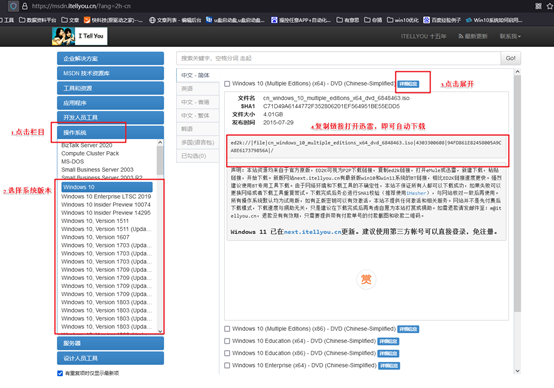
3、下载操作系统的镜像文件。具体怎么操作呢?进入“MSDN我告诉你”网站,跟着下图所示的步骤下载即可。
三、U盘重装系统操作步骤
1、制作u盘启动盘
a. 在电脑店官网中,切换到下载中心,点击【立即下载】,即可下载电脑店,这一制作启动盘所需的工具。

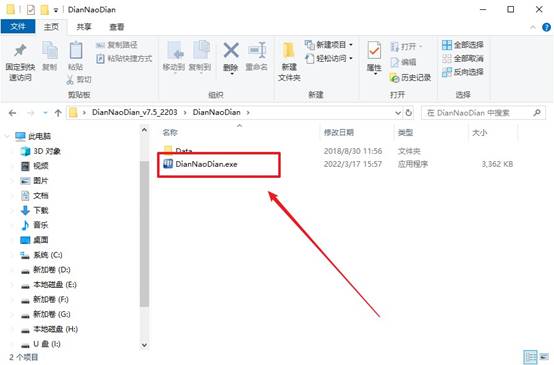
b.下载好电脑店u盘启动盘制作工具后,解压并打开。
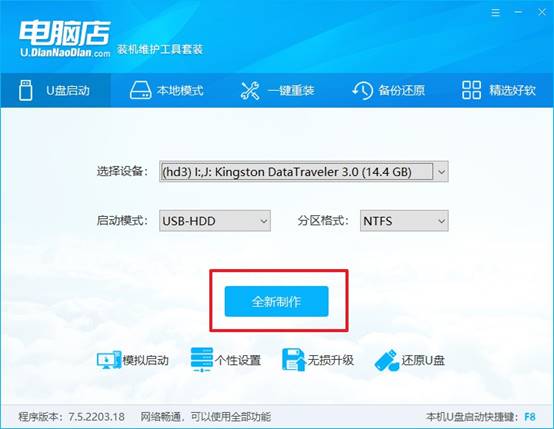
c.将u盘插入电脑当中, 默认设置,点击【全新制作】。
d. 制作完成后大家可选择是否查看教程。
2、BIOS设置u盘启动
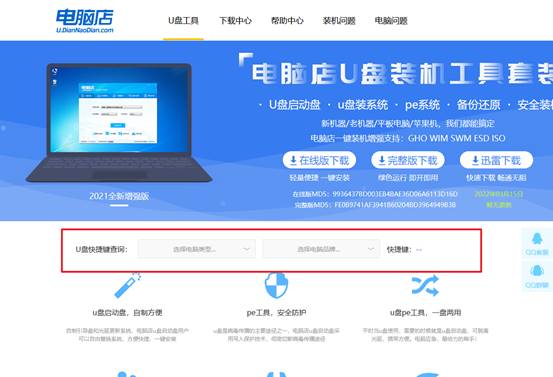
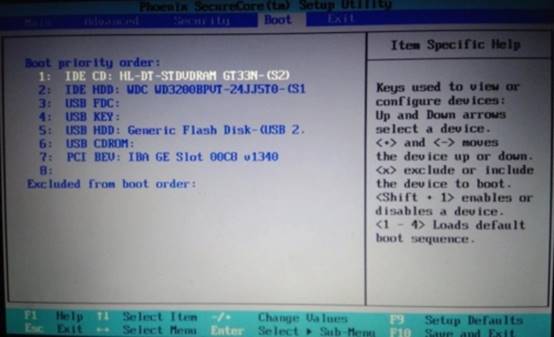
a. 进入电脑店官网,首先查询好u盘启动快捷键,输入电脑类型和品牌即可查询。
b. 插入u盘后重启,等待屏幕出现画面,按下快捷键进入优先启动项设置界面。
c. 在界面中,移动光标至u盘选项,回车即可。
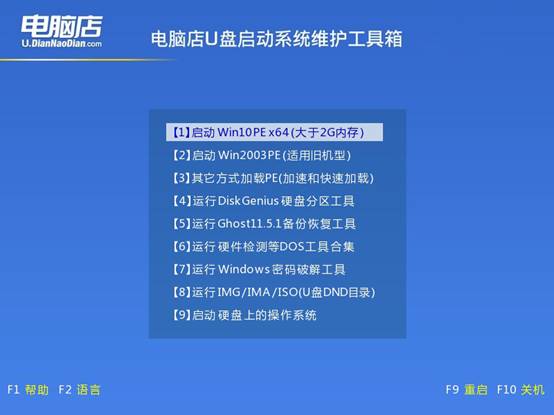
d.重启后,此时就会进入电脑店主菜单,选择【1】这一选项后回车。
3、u盘装系统
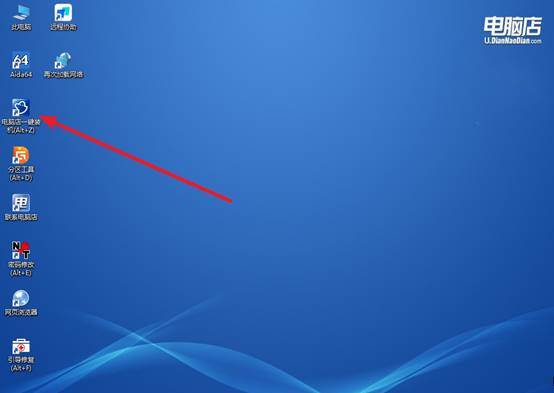
a. 设置完电脑店主菜单后进入winpe,找到并打开一键装机的软件。
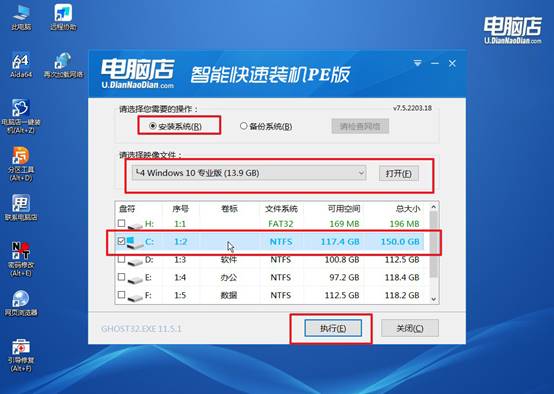
b. 点击【打开】选择已下载的镜像系统,注意勾选安装盘符,最后点击【执行】即可开始下一步。
c.在还原窗口中,默认设置点击【是】。接着勾选【完成后重启】,等待安装即可。
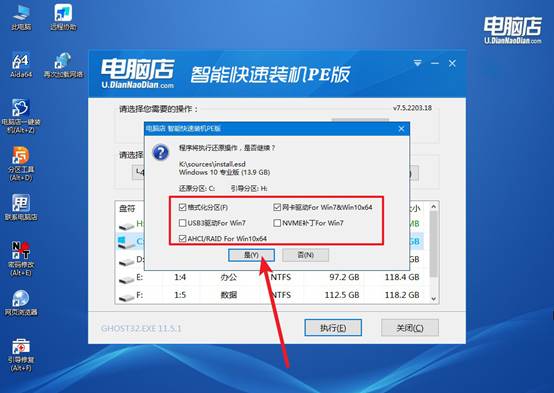
d. 等待安装部署完成,进入系统桌面。
四、U盘重装系统相关内容
锁屏壁纸无法更换该如何检查账户权限?
1、断开工作或学校账户。进入设置→账户→访问工作或学校,如果列表中有任何组织账户,选中并断开连接,然后重启电脑(而非关机)。组织策略或MDM管控常会锁定锁屏壁纸设置。
2、卸载第三方安全/管理软件并重置策略缓存。第三方电脑管家、安全软件可能注入策略限制。卸载后,以管理员运行cmd,执行RD /S /Q "%WinDir%\System32\GroupPolicyUsers"和RD /S /Q "%WinDir%\System32\GroupPolicy",再执行gpupdate /force刷新策略。
3、获取SystemData文件夹权限并清理锁屏缓存。进入C:\ProgramData\Microsoft\Windows\SystemData,右键属性→安全→高级,将所有者改为当前管理员账户,赋予完全控制权限后,删除该文件夹内所有内容,重启电脑让系统重建锁屏缓存。
这些步骤,就是电脑店u盘装系统教程启动盘的操作了。把“先取数据再动手”作为操作步骤的第一步,而不是装完系统再回头找文件,甚至可能找不回来。你把这一步做在前面,后面的重装才没有心理负担,也不会因为怕丢东西而一直拖着不修。最后,祝你重装系统顺利。