

惠普笔记本电脑如何用u盘重装系统,惠普笔记本怎么重装系统步骤图解
发布时间:2026-10-29 10:26:09
惠普笔记本电脑如何用u盘重装系统?对于旧电脑,小编想说说那种“硬盘没坏,但容量太小”的情况。有些老笔记本原装硬盘只有128G甚至更小,系统装完占掉几十G,剩下那点空间装几个软件就红了。这种电脑你重装系统解决不了根本问题,装完当时能用,过一阵C盘又满了。小编遇到这种,都是建议有预算就升级固态硬盘。下面就来看看惠普笔记本怎么重装系统步骤图解。

电脑品牌: 惠普
系统版本:win10专业版
U盘:一个16GB容量的u盘
装机工具:电脑店u盘启动盘制作工具,请认准官网下载
二、U盘重装系统准备工作
1、在创建U盘启动盘时,必须注意磁盘的健康状态。通过检测磁盘是否存在坏道,并进行必要的修复工作,以确保U盘启动盘的稳定性和可靠性。
2、进入微软官网,找到“软件下载”,下载需要安装的系统镜像。
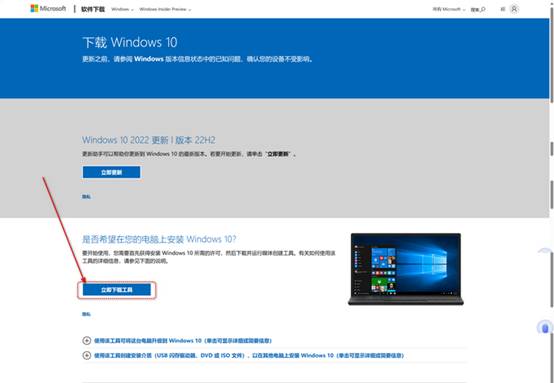
3、U盘启动盘安装也可分为两种方式,第一种是成功制作U盘启动盘之后,直接把系统iso存入启动U盘中,另外一种也可以将系统iso不放到U盘,直接放置在本地电脑D盘中。
三、U盘重装系统教程
1、制作u盘启动盘
a. 在电脑店官网里,下载u盘启动盘制作工具,通过它来将u盘制作成pe启动盘。

b. 解压后打开该工具,插入u盘,点击【全新制作】即可。
注意事项:下载制作工具前将电脑上所有杀软关闭,避免误杀组件。u盘空间8GB以上为佳,且里面没有重要数据。
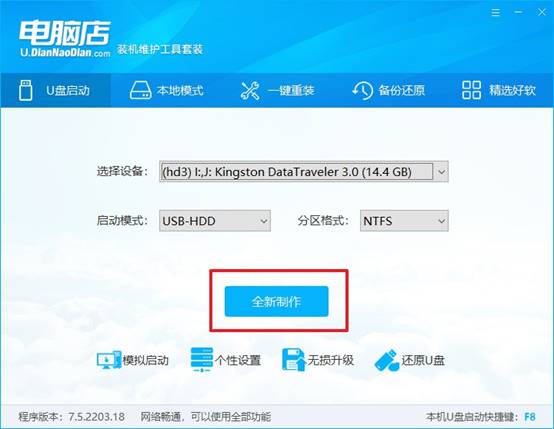
c.制作完成后,接下来需要下载系统镜像,一般推荐在msdn网站上下载,下载后将镜像保存在u盘启动盘或除系统盘以外的其他分区中。
2、设置进入u盘
a.查询电脑的u盘启动快捷键,输入类型和品牌即可查询到,也可参考如下的图片:

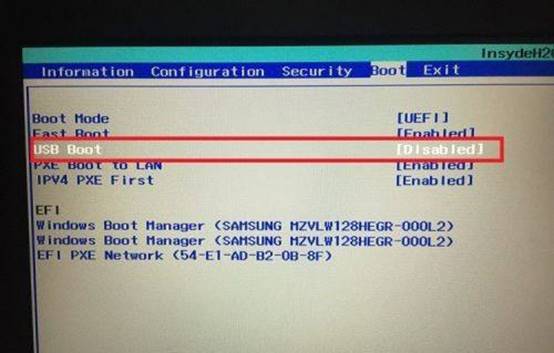
b. 重启后按下快捷键,进入优先启动项设置界面后,选择u盘回车。
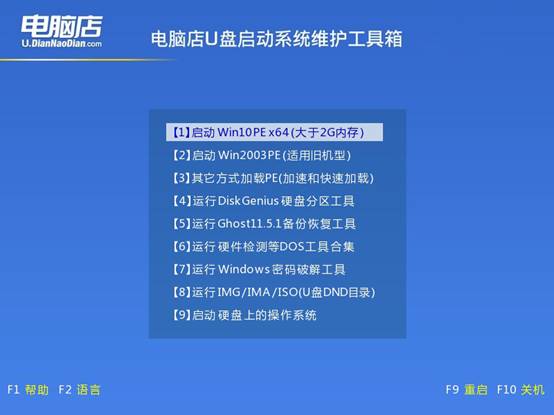
c. 进入到电脑店winpe主菜单,选择【1】启动win10PEx64(大于2G内存)后回车。
3、u盘装系统
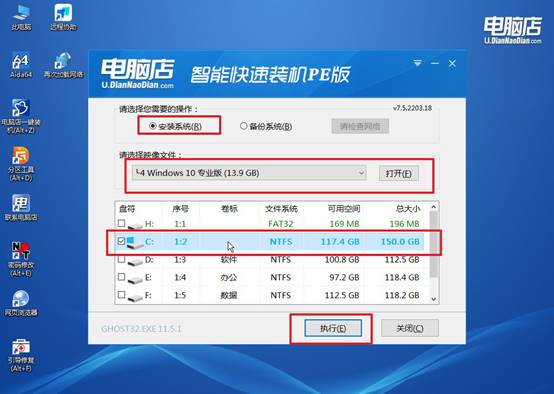
a.在桌面打开电脑店一键装机软件,如图所示,选择镜像和系统分区,点击【执行】即可开始安装。
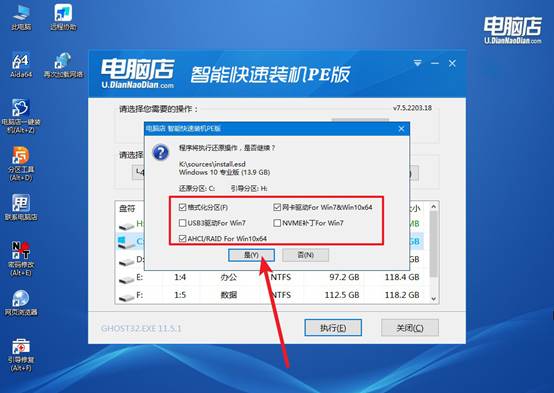
b.在一键还原窗口中,默认设置点击【是】即可。
c.接下来等待安装,完成后重启就可以进入系统了!
四、U盘重装系统相关问题
内置麦克风录音带有键盘敲击声如何过滤?
1、调整麦克风距离并应用噪声门。将麦克风移至距离嘴部5–10厘米处,提高人声拾取比例、降低键盘声的相对电平。在录音或通话软件中启用噪声门(Noise Gate),将阈值设在约-50dB左右,可过滤低于该电平的键盘敲击声和背景噪音。
2、使用AI降噪或专用降噪软件。maono等品牌的AI降噪基于深度学习算法,能智能识别人声与非人声,精准过滤键盘声、鼠标点击声等突发噪音。也可使用Voicemeeter等软件配置实时噪声抑制,设置噪声基底电平来压制键盘声。
好啦,惠普笔记本怎么重装系统步骤图解就分享到这里了。旧电脑的系统安装,一定要搞清楚:这电脑你打算再用多久?如果还想用一两年,建议直接换一块大点的固态,256G起步换完重装系统,一步到位。如果不想花钱换盘,那装系统的时候就得把分区规划好,系统盘尽量留大一点。