

win10pe启动盘制作工具-win10pe启动盘制作重装方法
发布时间:2026-11-03 10:04:24

一、U盘重装系统所需工具
系统版本:Windows 10 专业版
制作工具:电脑店u盘启动盘制作工具,点击进入“下载中心”操作
二、重装前的关键准备工作
1、提前做好数据备份
重装系统前,务必先备份重要文件。因为重装过程中的格式化操作可以清除一切内容,而备份能够确保你不会因为忘记存储文件而造成数据丢失。。
2、下载操作系统镜像文件
可以通过访问微软官网,进入“Windows”或“操作系统”相关页面,选择所需版本和语言,然后下载ISO文件。
下载完成后,将文件保存到电脑硬盘或U盘中,便于后续使用。需要注意的是,镜像文件通常较大,因此下载时要确保网络连接稳定。
三、U盘重装系统的详细步骤
1、创建U盘启动盘
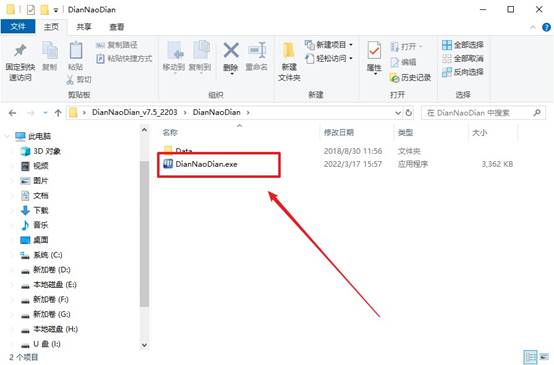
a.访问电脑店官方网站,下载启动盘制作工具,如图所示,找到“立即下载”的按钮,点击即可下载。

b.下载完成后,解压并安装启动盘制作工具。安装过程较为简单,根据提示完成即可。
c.将一个容量至少为8GB的U盘插入电脑,并启动工具。在工具界面中,选择“全新制作”选项,工具将会自动格式化U盘并将所需的启动文件写入U盘。
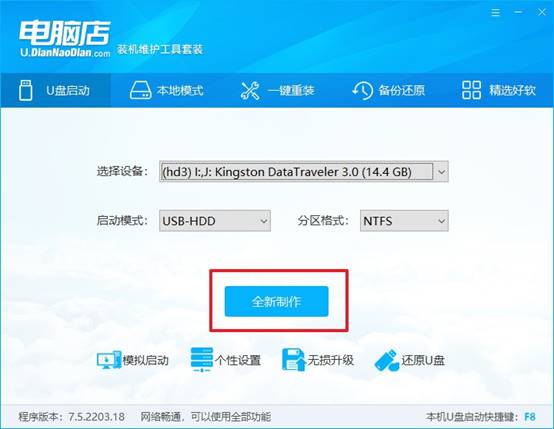
d.制作过程可能需要几分钟,完成后,工具界面会提示是否查看相关教程,可以选择跳过或继续查看。
2、电脑设置u盘启动
a.每台电脑的u盘启动快捷键不同,你可以先访问电脑店官网,通过输入电脑品牌与型号查询对应的启动快捷键。
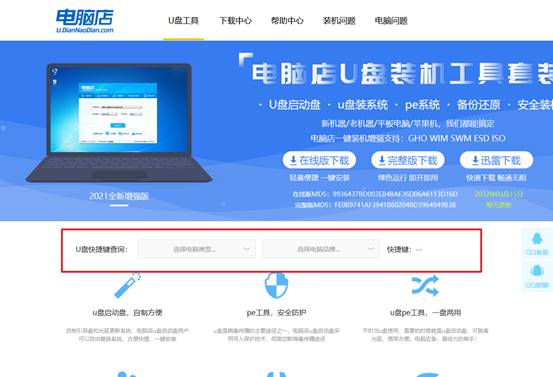
b.将制作好的启动盘插入电脑,重启电脑。此时,注意观察屏幕提示,按下快捷键进入启动项设置界面。
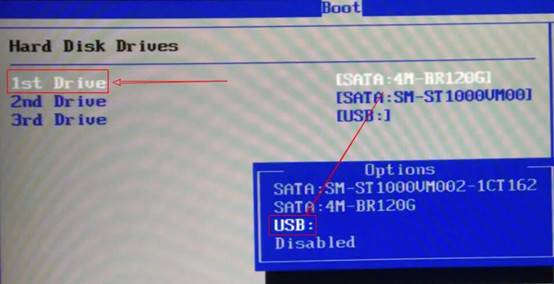
c.在启动项界面中,使用键盘上的上下键移动光标至U盘选项,然后按回车确认。此时,电脑会从U盘启动,进入下一个步骤。
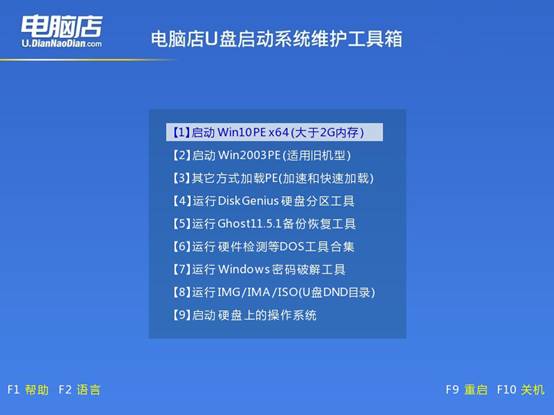
d.重启后,电脑会加载启动盘中的菜单界面。在该界面中,选择“1”选项,按回车进入系统安装界面。
3、使用U盘安装操作系统
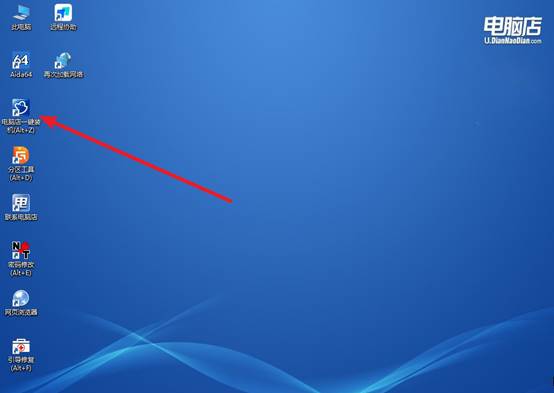
a.进入WinPE系统后,你会看到桌面有多个软件,找到并打开“一键装机”软件,它将帮助你快速安装操作系统。
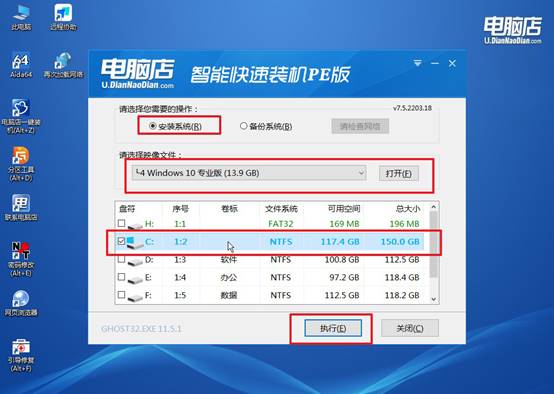
b.点击一键装机界面中的“打开”按钮,浏览找到你提前准备好的系统镜像文件,选择文件后,确保勾选正确的C安装盘符,并点击【执行】开始安装过程。
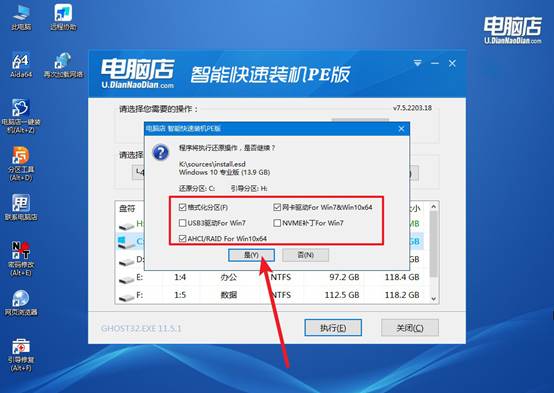
c.在弹出的窗口中,确认默认设置即可,点击【是】继续操作。接下来,工具会自动开始系统部署,完成后,系统会自动重启并进入新的操作系统桌面,安装过程完成。
四、U盘重装系统常见问题
设备管理器代码28如何查找该设备驱动?
1、在设备管理器中右键带感叹号的设备→属性→“详细信息”选项卡,在“属性”下拉菜单中选择“硬件Id”,复制 VEN_ 和 DEV_ 后面的编号,到PCI ID数据库或搜索引擎中查询对应的芯片型号,精准定位驱动。
2、根据查到的设备型号,前往芯片或电脑品牌官网支持页面,下载对应Windows版本的驱动程序,解压后右键设备选择“更新驱动程序→浏览我的电脑→从磁盘安装”,手动指定 .inf 文件安装。
3、对于Intel平台,代码28常见于芯片组或音频设备,可前往Intel下载中心搜索芯片组INF文件和音频驱动手动安装,即使已运行过自动更新工具也建议手动覆盖安装一次。
本文讲解了win10pe启动盘制作重装方法,你学会了吗?如果你重装原版Win10之后,触摸板可能没反应、Fn调不了亮度、键盘背光不亮、电池充到100%还一直充、风扇策略也变了。这不是系统装坏了,是你装完系统后,还没把驱动和电源管理补回来,才会导致这些问题的出现。