

u盘电脑店装系统步骤,u盘安装系统详细步骤电脑店
发布时间:2026-11-03 10:04:55
u盘电脑店装系统步骤。确实,想要快速完成系统的安装,一个好的工具是少不了的,比如说u盘启动盘。但很多人只盯着“装系统”,忽略了U盘在持续写入时会掉速这件事。你拿一个便宜U盘,标称读速一百多MB/s,刚开始速度确实快,但拷到一半速度直接掉到十几MB/s,更不要提后续重装系统了,速度必然也是会有影响的。今天就来分享u盘安装系统详细步骤电脑店。

1、8GB或更大容量的U盘:用于制作系统启动盘,请确保U盘中没有重要数据。
2、Windows操作系统镜像文件:可以通过官方渠道或者其他可靠来源下载。
3、制作启动盘工具:电脑店u盘启动盘制作工具,首页下载工具进行制作
二、重装系统前的准备工作
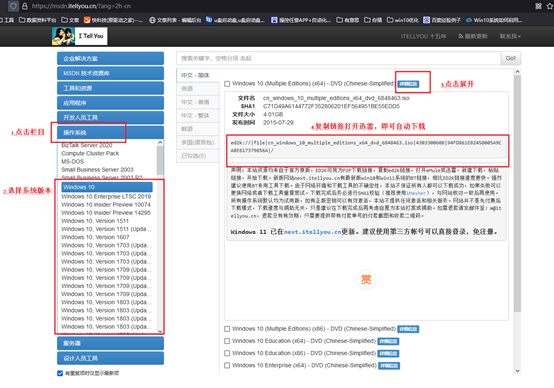
1、下载系统镜像文件
访问Microsoft的MSDN网站,选择并下载合适版本的Windows操作系统镜像。通过下载工具(如迅雷)保存到本地硬盘。
2、创建电脑店 u 盘启动盘
使用“电脑店U盘启动盘制作工具”,将winpe系统镜像写入U盘。工具提供了简单的界面,按步骤操作即可完成U盘启动盘制作。
三、重装系统详细步骤
1、制作u盘启动盘
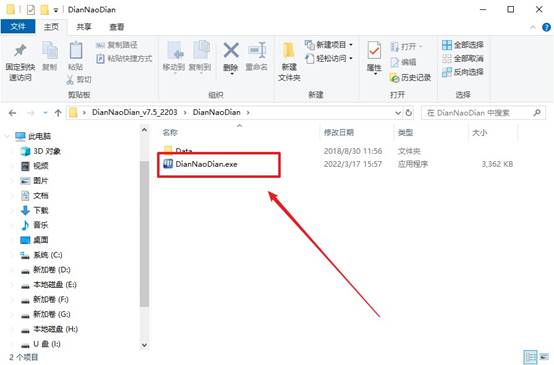
a. 访问“电脑店官网”,下载“电脑店U盘启动盘制作工具”。

b. 插入U盘并运行已下载的u盘启动盘制作工具。
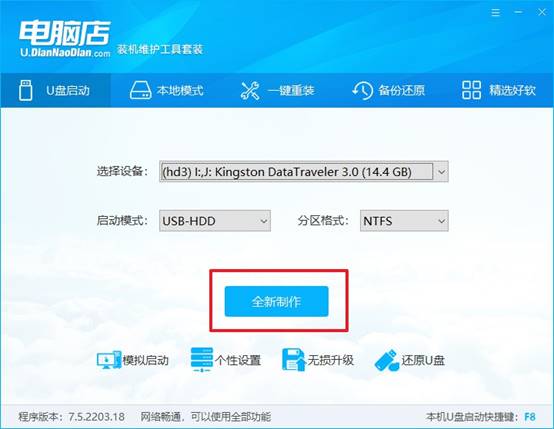
c.默认相关设置,选择【全新制作】选项,点击开始,工具将自动制作启动盘。
d.制作完成后,工具会提示你是否查看教程。你可以选择【是】查看详细教程,或者点击【否】结束制作。
2、设置u盘启动
a.在制作启动盘的过程中,记录下你电脑的u盘启动快捷键,通常可以在官网查询。
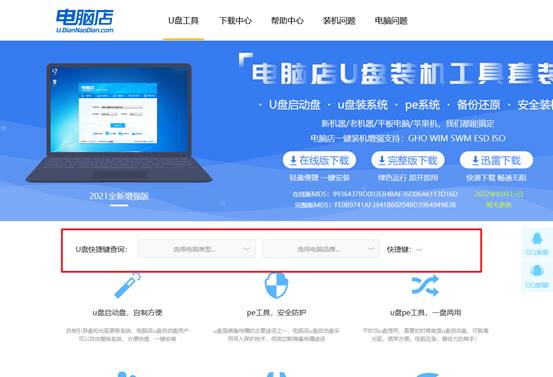
b.将U盘插入电脑并重启,按下快捷键进入启动项设置界面。
c. 在启动选项中,选择U盘作为优先启动项,并保存设置后重启。
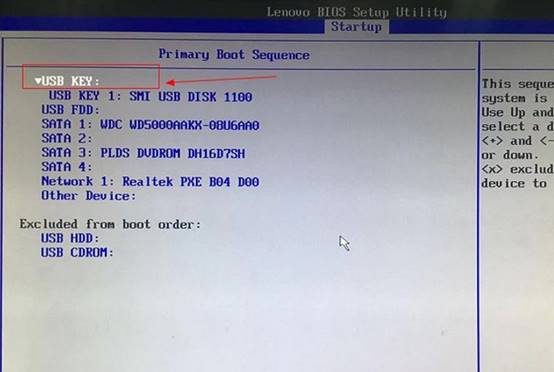
d.这时电脑将进入“电脑店主菜单”,在此选择【1】启动选项并按回车键。
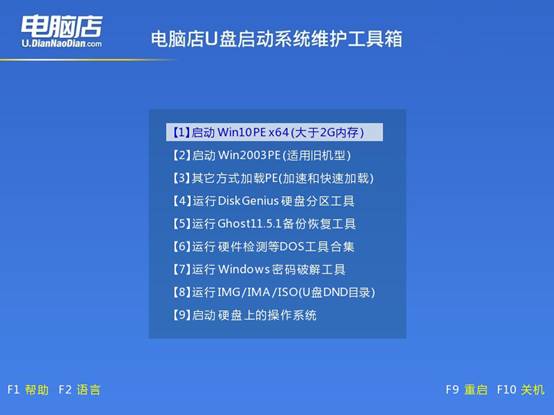
3、使用U盘安装系统
a.进入Windows PE环境后,找到并打开“电脑店一键装机”软件。
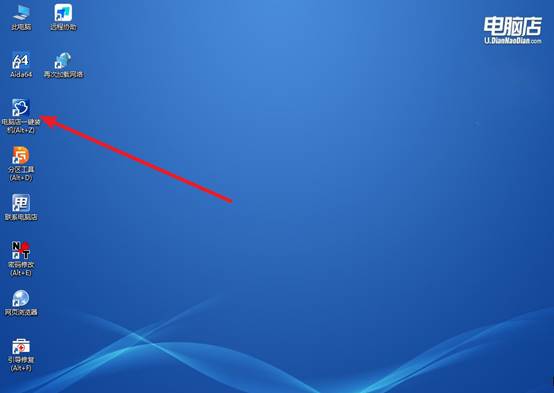
b.在窗口中,选择之前下载好的Windows镜像文件,勾选系统盘,点击【执行】。
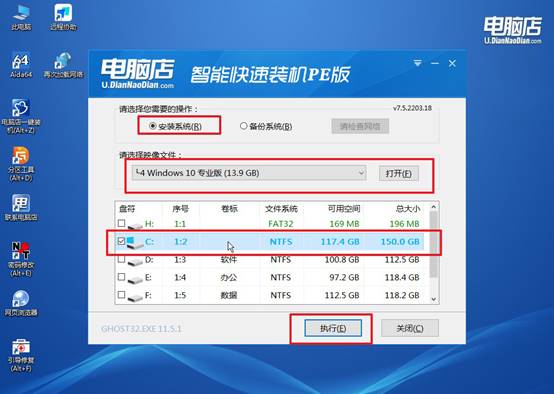
c.在弹出的确认窗口中,点击【是】继续安装,并勾选【完成后重启】。
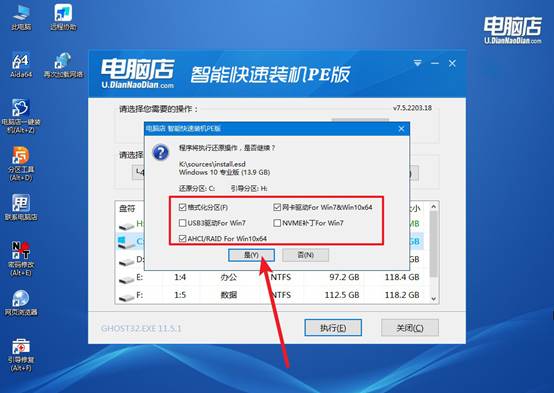
d. 安装过程会自动进行,稍等片刻,电脑会自动重启并进入Windows 10操作系统。
四、电脑系统问题
固定IP提示“已分配给另一设备”如何解决IP冲突?
1、此提示通常并非局域网内真有设备占用该IP,而是注册表中残留了“虚影网络适配器”(已移除的旧网卡记录)仍绑定着同一IP。以管理员运行 set devmgr_show_nonpresent_devices=1,再执行 start devmgmt.msc,在设备管理器中点击“查看→显示隐藏的设备”,展开“网络适配器”,卸载所有灰色的旧网卡记录。
2、卸载虚影适配器后,回到网络连接属性中重新设置固定IP,通常即可正常保存;若仍提示冲突,在路由器管理界面查看DHCP客户端列表和ARP表,确认该IP是否确实被其他在线设备占用,必要时更换一个不在DHCP地址池范围内的IP。
现在,你学会u盘安装系统详细步骤电脑店的操作吧。一个不好的u盘启动盘,进了PE释放镜像时,U盘持续读取也跟着掉速,进度条走得比教程里慢一截。快速安装的前提不是U盘峰值速度多高,是它在连续写入和连续读取时能不能稳住。所以,制作u盘启动盘请用好u盘。