

好用的重装系统方法,推荐u盘启动盘重装系统软件
发布时间:2026-11-03 10:05:54

一、u盘装系统所需工具
1、u盘要求: 8GB或以上容量的空白u盘
2、系统要求:win10专业版
3、制作要求:电脑店u盘启动盘制作工具,从官网下载,确保安全
二、u盘装系统准备工作
1、准备合适的U盘:准备了一个容量至少为8GB的U盘。因为在制作启动盘时,系统会占用一部分存储空间,并且会对U盘进行格式化。
2、添加Letter Assigner工具:这个工具能帮助解决一些启动时可能遇到的兼容性问题。确保你下载的是适用于当前操作系统的版本。
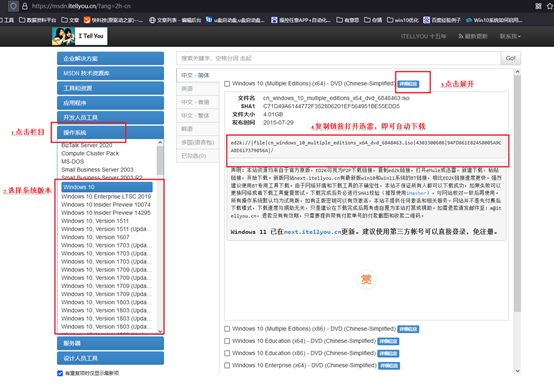
3、下载正版系统镜像:为了保证系统安装的稳定性和安全性,建议通过正规途径下载系统镜像,可以选择访问MSDN官网,下载合适的系统镜像文件。
三、u盘装系统教程
1、如何制作电脑店u盘启动盘
a. 下载工具:访问电脑店官方网站,进入【下载中心】,找到并点击【立即下载】按钮来获取电脑店的启动盘制作工具。

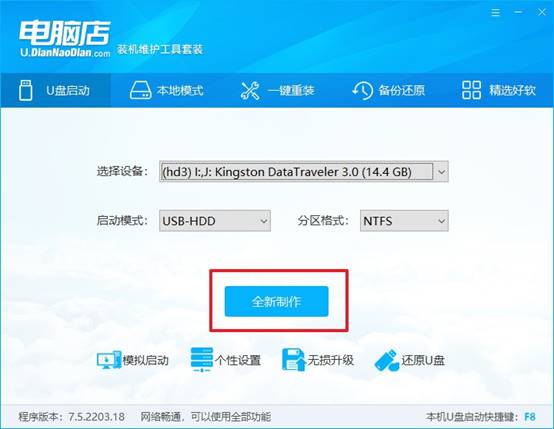
b.创建启动盘:下载并打开电脑店的U盘启动盘制作工具,插入U盘后,软件会自动识别到U盘,直接点击【全新制作】开始制作即可。
2、设置u盘为开机首选
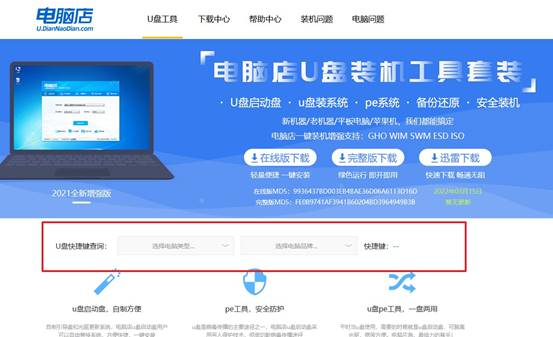
a. 查询启动快捷键:进入电脑店官网,选择你的电脑品牌和型号,查找并确认u盘启动盘快捷键。
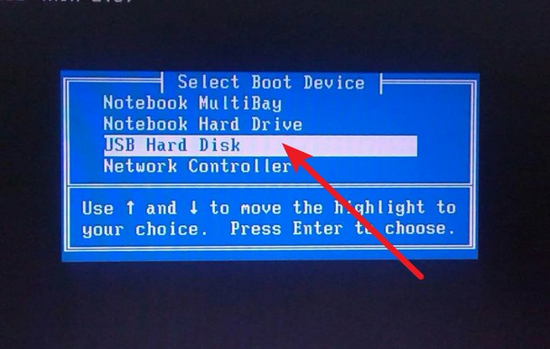
b. 选择U盘启动:重启电脑后,按下快捷键进入启动设置界面,选择U盘作为启动设备,系统将自动从U盘启动。
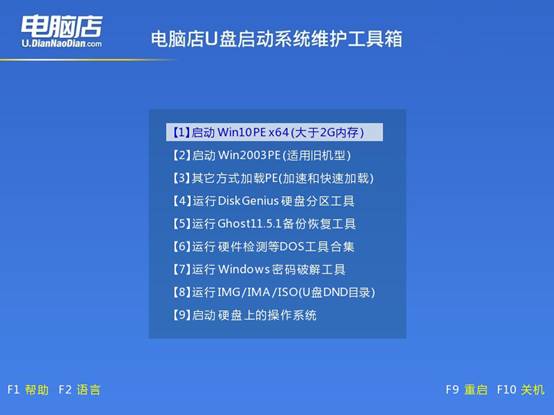
c. 进入PE环境:进入电脑店的WinPE主界面后,选择第一个选项并按下回车键,进入下一步。
3、使用u盘装系统
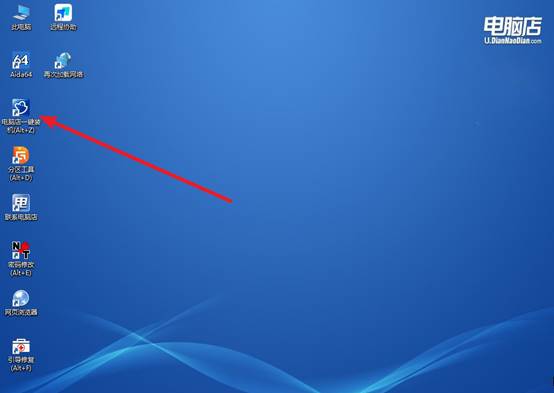
a. 启动安装程序:在电脑WinPE环境中,打开桌面上的装机软件,确保系统镜像已经准备好,并且U盘启动盘可以正常识别。
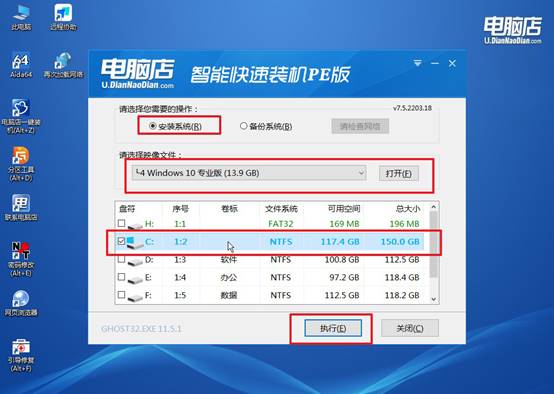
b. 执行安装操作:根据屏幕上的提示,按照步骤进行操作,点击【执行】启动系统安装。
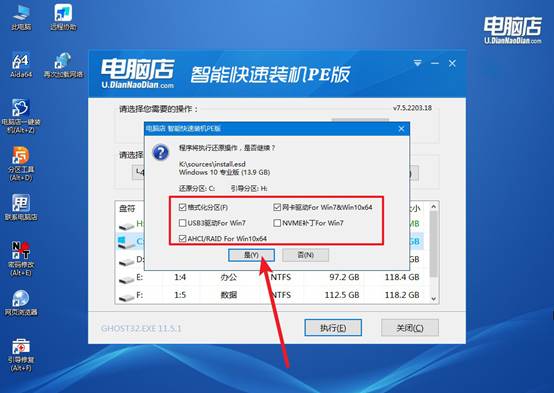
c. 一键还原:在一键还原窗口中,系统默认会勾选相关选项,点击【是】开始安装,耐心等待系统安装完成,安装过程中电脑会自动重启几次,直到系统安装完毕。
四、电脑系统相关内容
戴尔G系列G键一键强冷无反应如何重新设置宏命令?
1、确认G键(通常为F7或F9,键帽印有“G”)功能依赖Alienware Command Center(AWCC)。若曾重装系统或卸载AWCC,G键会失效,需从戴尔官网下载并安装最新版AWCC及Alienware OC Controls,重启后G键功能恢复。
2、打开AWCC,检查是否已将当前游戏添加到AWCC的游戏库;部分机型只有检测到已添加的游戏运行、且温度达到一定阈值时,G键一键强冷才会触发,未添加游戏或轻载状态下按G键可能无反应。
3、若AWCC中G键功能正常但物理按键无响应,检查是否安装了其他键盘管理软件(如外设厂商的宏工具)拦截了F7/F9键;暂时退出或卸载冲突软件后重试,或尝试按 Fn+F7(部分机型需配合Fn)触发。
以上就是推荐u盘启动盘重装系统软件,你学会使用了吗?温馨提示:先把BIOS里的启动菜单超时调长一点,或者把默认启动项临时设成U盘;新机器开了快速启动的,先进系统按住Shift点重启,走高级启动进UEFI固件设置,把快速启动关掉,再重启按快捷键。