

电脑店u盘装系统步骤-电脑店u盘启动装系统教程
发布时间:2026-11-04 10:10:03
电脑店u盘装系统步骤。“重装系统80元,数据备份另算。”很多人听到维修店报价才发现,这事其实可以自己完成。而且,店里说的备份另算,多半就是把你桌面、下载、微信接收的文件拷到移动硬盘。你在家自己制作u盘启动盘,也一样可以备份数据。毕竟,大多店里收钱做的步骤,多数也是拿U盘做启动盘,插上,开机按键,进安装界面操作。下面就来看看电脑店u盘启动装系统教程。

1、一个8GB或以上的空白u盘
2、系统镜像:Windows镜像即可
3、装机工具:电脑店u盘启动盘,点击“下载中心”跳转下载)
二、重装系统前的准备
1、下载系统镜像文件
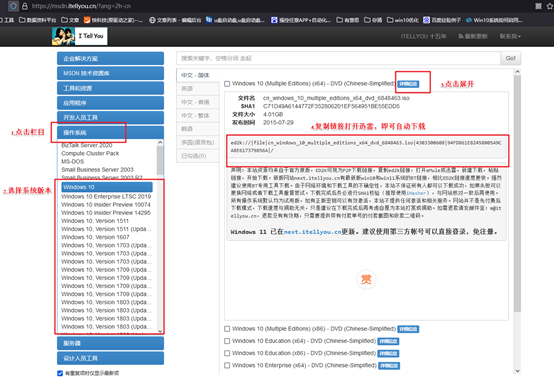
前往MSDN官方网站,进入【操作系统】类别,选择适合的操作系统版本。在系统详情页面中,点击【详细信息】并复制提供的下载链接。
接下来,使用迅雷或任何其他可靠的下载工具,将镜像文件保存到本地计算机中。确保镜像文件完整下载,以避免安装过程中的任何问题。
2、创建电脑店 u 盘启动盘
你通过电脑店的U盘启动盘制作工具,可以轻松地创建启动盘。下载并打开工具后,插入一个空白U盘,工具会自动检测并显示相关选项。具体操作,可以参考下方步骤。
三、重装系统详细步骤
1、制作u盘启动盘
a.访问电脑店官网并进入下载中心,点击【立即下载】按钮,下载制作启动盘所需的工具。

b.插入U盘后,运行已下载的启动盘制作工具,准备开始制作。
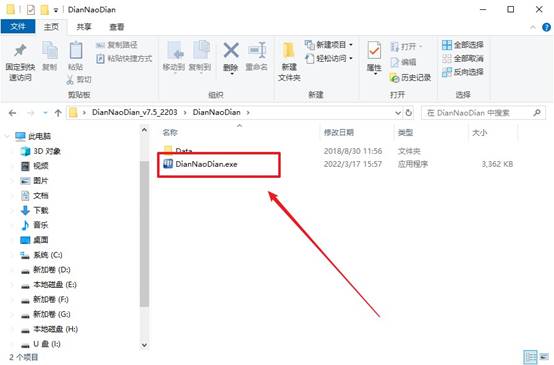
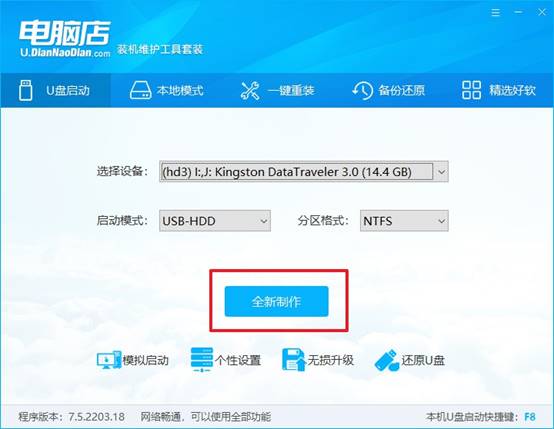
c. 如图所示,默认设置并点击【全新制作】即可。制作过程中,工具会自动格式化U盘并写入必要的启动文件。
d. 完成制作后,工具会弹出提示框,你可以选择【是】查看相关教程以了解更多细节,或者点击【否】关闭提示框。
2、设置u盘启动
a.在电脑店官网,查找并确认电脑对应的u盘启动快捷键,输入电脑的品牌或型号,官网会提供准确的快捷键信息。
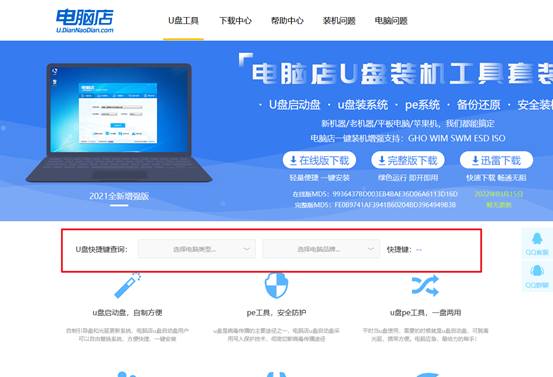
b.插入U盘后重启电脑,启动画面出现时,按下快捷键进入启动项设置界面。
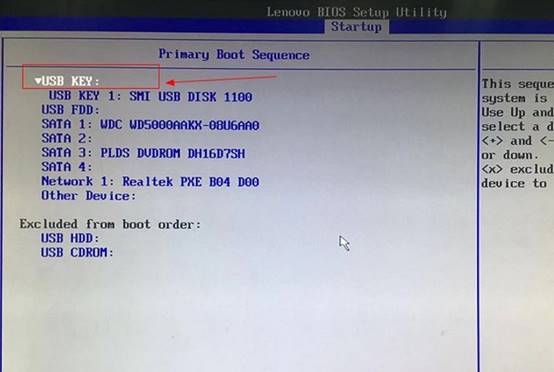
c.在启动项界面,使用箭头键将光标移至U盘启动选项,并设置为第一启动项,按F10保存设置,并重启电脑。
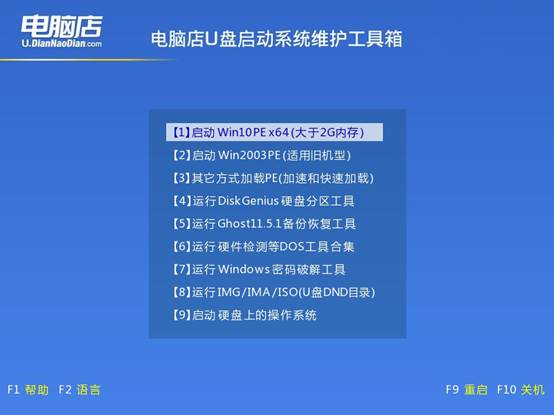
d.电脑重启后,系统将自动进入电脑店主菜单,选择【1】选项并按回车键继续。
3、u盘装系统
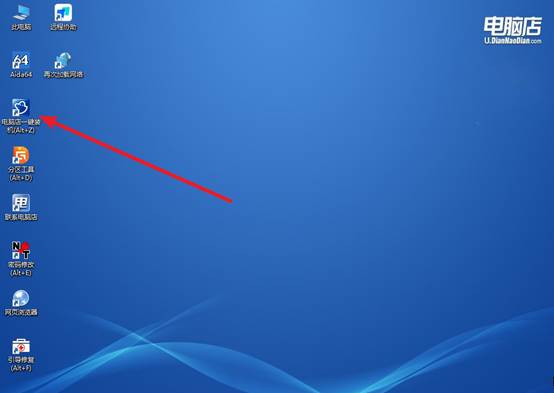
a.通过上面的操作,电脑将自动加载WinPE环境,进入桌面后,找到并打开“一键装机”软件准备操作。
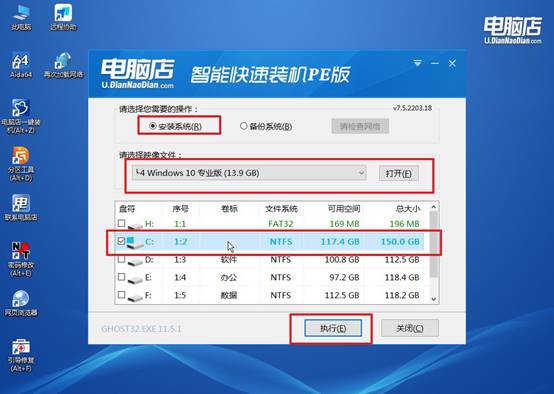
b.在一键装机窗口中,选择操作系统镜像文件(例如Win10镜像),勾选目标安装盘符C盘,确认后点击【执行】开始安装。
c.在弹出的还原窗口中,保持默认设置,点击【是】进行确认,并勾选【完成后重启】选项。
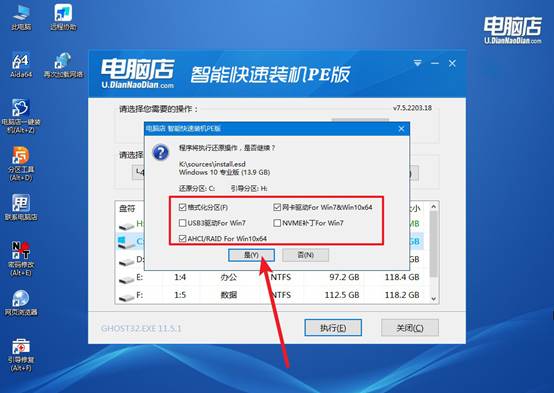
d.安装完成后,电脑将自动重启,并进入新的操作系统界面。稍等片刻,系统将正常启动,你就可以开始使用全新的操作系统了。
四、系统可能出现的问题
系统更新后显卡驱动程序被替换为通用驱动导致性能下降,如何回退原厂驱动?
1、优先使用设备管理器回退驱动程序。右键此电脑→管理→设备管理器→显示适配器,双击显卡→“驱动程序”选项卡,点击“回退驱动程序”,按提示完成回退。若按钮灰色,说明系统未保留旧驱动包,需手动重装。
2、用DDU清洁卸载后安装原厂驱动。在安全模式下运行Display Driver Uninstaller,选择显卡品牌执行清除并重启;然后从NVIDIA/AMD/Intel官网下载最新WHQL驱动,选择“清洁安装”手动安装,避免残留驱动干扰。
3、阻止Windows更新自动替换显卡驱动。以管理员运行gpedit.msc,定位到计算机配置→管理模板→Windows组件→Windows更新→管理从Windows更新提供的更新,启用“不包括Windows更新中的驱动程序”,或在系统属性→硬件→设备安装设置中选择“否”。
好啦,电脑店u盘装系统教程就讲解到这里了。有了u盘启动盘,接入电脑,按自己电脑的键来设置u盘启动:联想、戴尔常见F12,惠普F9或Esc,华硕Esc,开机时连续点,别只按一下。屏幕出来菜单就选USB或U盘品牌名,进入winpe系统就可以去重装系统了,大家快来操作吧。