

怎么将u盘制作成启动盘 -怎么制作u盘启动盘重装
发布时间:2026-11-05 10:06:45
怎么将u盘制作成启动盘?很多人因为不会重装系统,把电脑小问题拖成了大问题。其实,电脑刚开始只是C盘红了,开机慢一点,你觉得还能忍,继续用;结果,过一阵子系统更新失败、软件装不上、蓝屏越来越频繁,你才开始重装系统。本来,电脑只要进PE清一下启动项,扩一下C盘,又或者简单修复一下就可以解决的。好啦,下面就来学习怎么制作u盘启动盘重装。

一、u盘装系统所需工具
1、系统版本:win10专业版
2、装机工具:电脑店u盘启动盘,点击首页下载工具制作即可
二、u盘装系统准备工作
1. 资料备份别省事
系统重装会清空C盘,桌面、文档夹等文件易被误删。重装前请将重要资料备份到移动硬盘、云盘或其他电脑,避免数据无法找回。
2. U盘清空+容量合适
制作启动盘会清除U盘所有内容,使用前请确认无重要文件。建议选择容量16GB以上的U盘,方便同时存放系统镜像和驱动程序。
3. 下载镜像要靠谱
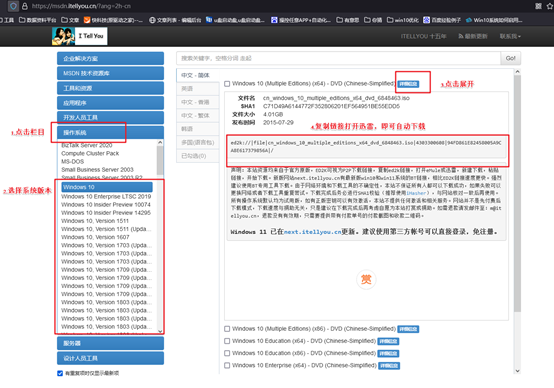
操作系统镜像建议选用ISO格式,并从正规平台获取,比如“MSDN我告诉你”。进入官网后,按需选择版本、语言和位数,复制下载链接,用迅雷等工具下载更稳定。
三、u盘装系统详细步骤
a.确保你的电脑处于联网状态,打开“电脑店”官网下载它们家的启动盘制作工具(通常在首页就能找到)

b. 准备一个8GB以上的空U盘,插入USB接口。注意:制作启动盘会清除U盘全部内容,建议提前备份。
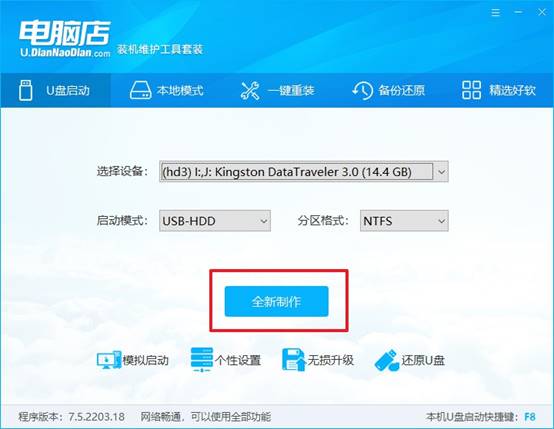
c.打开启动盘制作工具,选择启动类型为【USB-HDD】,文件系统选择【NTFS】,然后点击【一键制作】,等待完成即可。
2、怎么设置u盘启动?
a.不同品牌电脑进入启动项菜单的u盘启动快捷键不同,比如联想是F12,华硕是F8,你可以直接去电脑店官网进行查询。
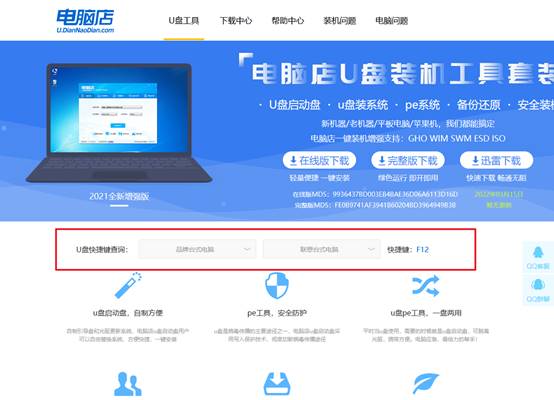
b.插好制作完成的U盘,重启电脑,在开机Logo出现的瞬间猛按启动快捷键。
c.在弹出的启动设备列表中,选中带有“USB”或“UEFI USB”字样的选项,回车即可进入PE菜单。
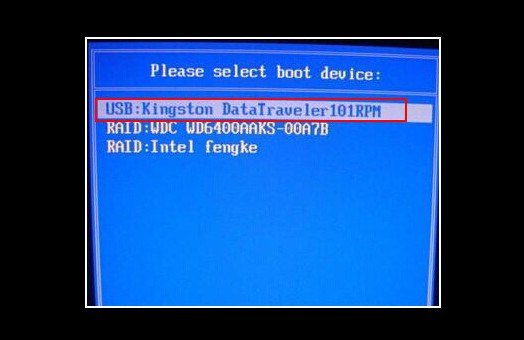
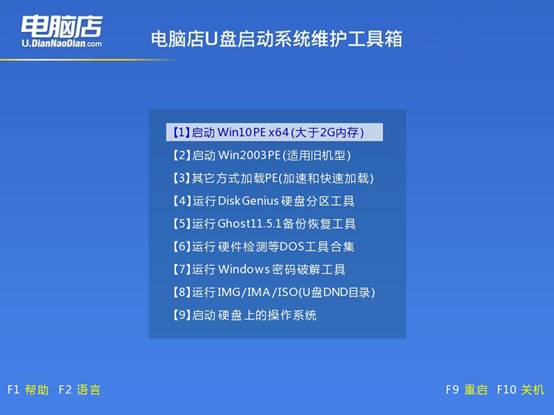
d.进入如图所示菜单之后,选择【1】回车,即可进入pe系统桌面操作。
3、如何u盘装机?
a.进入PE系统后,桌面会看到“电脑店一键装机”图标,双击打开,选中C盘,然后点击“执行”。
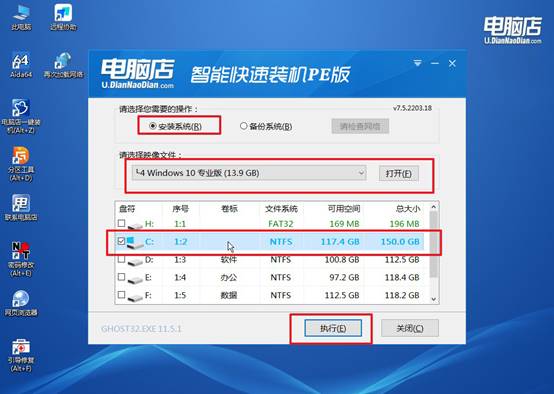
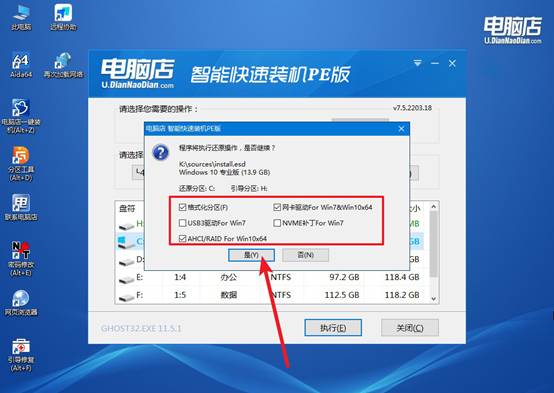
b.点击“执行”后,会弹出一个还原确认窗口,此时无需修改设置,直接点击“是”继续。
c.在安装前确保勾选“完成后自动重启”选项。接下来系统会开始写入、解压和还原过程,请耐心等待。
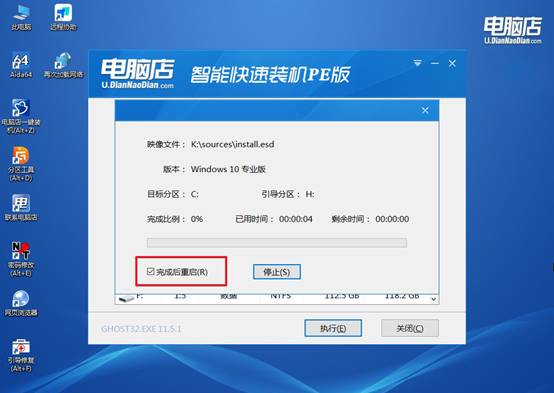
d、安装完成后,电脑会自动重启,并引导进入全新的操作系统,接下来按提示完成用户初始化设置即可。
四、u盘装系统后可能遇到的问题
内存清理软件运行后系统极不稳定如何修复?
1、立即卸载内存清理软件并重启。这类工具通过强制清空工作集或修改内存管理策略来“释放”内存,会破坏Windows正常的内存调度和缓存机制,导致程序崩溃、驱动异常甚至蓝屏。卸载后重启,让系统恢复默认内存管理行为。
2、以管理员执行sfc /scannow和DISM /Online /Cleanup-Image /RestoreHealth,修复可能被内存清理软件错误修改或损坏的系统文件。部分激进的内存优化工具会写入注册表或替换系统组件,SFC/DISM可恢复原始版本。
通过这些操作,你就可以学会怎么制作u盘启动盘重装了。注意,你会重装系统,不等于一有问题就重装,而是你有了一个判断工具:进PE看一眼硬盘认不认得到、引导分区在不在、C盘还剩多少空间,先判断是修还是装。电脑遇到小故障时能早点处理,不用拖到系统彻底进不去。