

电脑店怎么装win10系统- 电脑店u盘装系统win10手动运行
发布时间:2026-11-06 10:06:03

一、重装系统所需工具
1、电脑类型:笔记本/台式均适用
2、系统版本:win10专业版
3、装机工具:电脑店u盘启动盘,为了确保操作顺利,建议从官网下载制作工具
二、重装系统前期准备
1、检查BIOS设置是否支持USB启动
并非所有电脑出厂时都默认开启了USB启动功能。建议在重装前提前检查启动模式(如Legacy或UEFI),确保U盘启动顺利进行,同时避免因设置冲突而导致无法进入安装界面。
2、确认磁盘分区格式,避免系统无法安装
不同的系统安装镜像对应的启动模式对磁盘格式有特定要求。重装系统前可使用磁盘工具查看当前磁盘格式,必要时可进行转换,防止出现“此磁盘无法安装Windows”的错误提示。
3、选择快速通道获取镜像文件需兼顾安全性
下载Windows镜像文件时,既要追求速度,也要保证来源安全。推荐访问“MSDN我告诉你”这类可靠网站查找镜像资源,并复制下载链接使用迅雷、IDM等下载工具进行高速获取。
三、重装系统详细教程
1、制作u启动盘
a. 开浏览器,在搜索引擎中输入“电脑店 U盘启动”,找到其官方网站。进入官网后切换至“下载中心”,找到启动盘制作工具并下载安装包。

b. 解压下载好的文件,插入一个容量不小于8GB的空U盘(注意备份重要文件)备用。
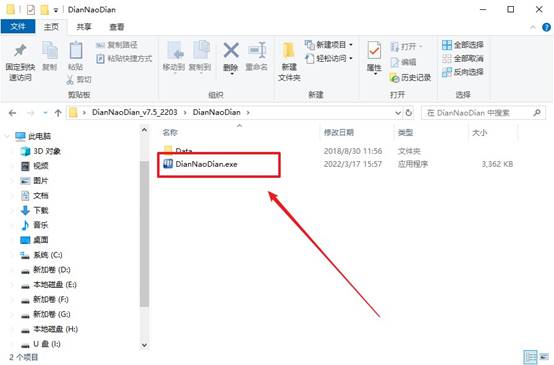
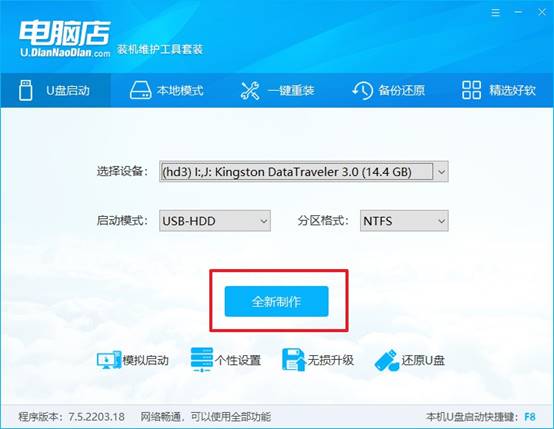
c. 运行制作工具,如图所示,直接点击【全新制作】,无需更改默认配置。制作完成后,会弹出提示框,可选择查看教程或直接关闭。
2、BIOS设置u盘启动
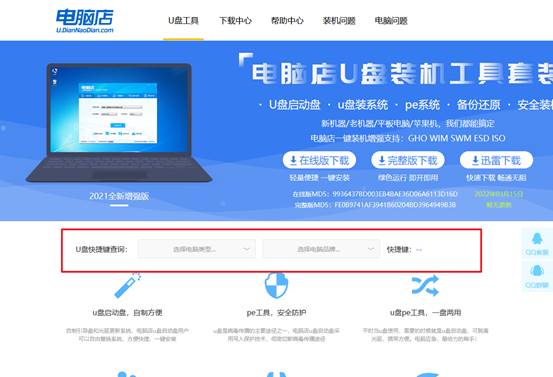
a. 回到“电脑店”官网首页,根据你的电脑品牌,查询对应的u盘启动快捷键(如F12、Esc、F2等)。
b. 将U盘插入需要重装系统的电脑,重新启动。开机时迅速反复按下刚才查询到的快捷键,进入启动项选择界面。
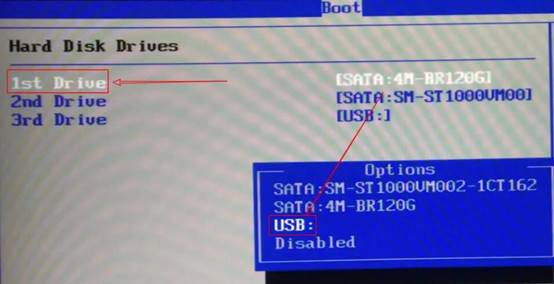
c. 用方向键选中U盘,设置为首选启动项,按F10保存并重启。
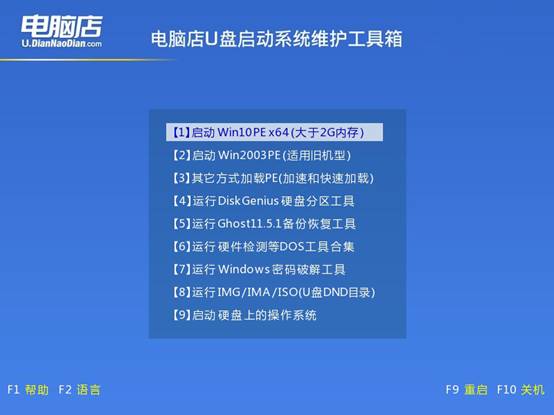
d. 成功后将自动进入“电脑店”工具主菜单,选中数字【1】选项,回车进入PE系统。
3、u盘装系统
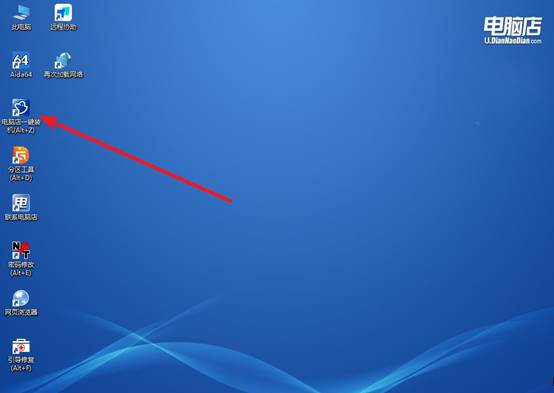
a. 进入PE桌面后,双击打开【电脑店一键装机】工具。
b. 在弹出的界面中选择:安装方式(通常为安装系统);镜像文件(推荐提前将Win10/Win11镜像拷贝入U盘);目标分区(通常为C盘)。
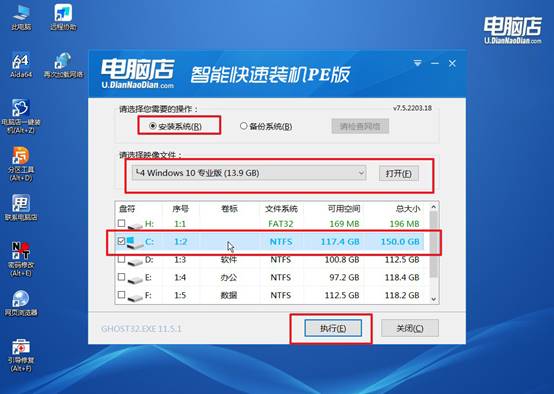
c. 设置完毕后点击【执行】,在确认窗口中直接点击【是】,继续操作。
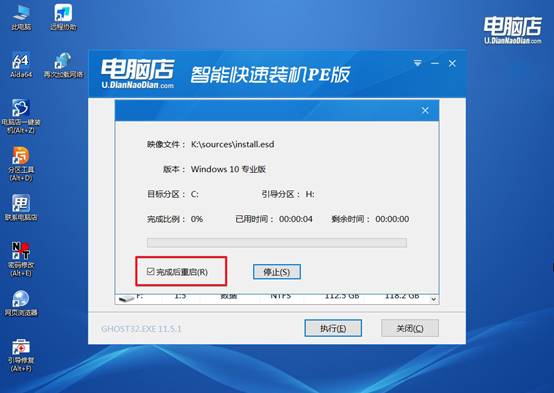
d.记得勾选“完成后自动重启”,之后耐心等待系统安装完成。记得,电脑初次重启需要拔掉u盘,之后多次重启,稍作等待,即可进入全新系统。
四、重装系统后可能碰到的问题
开机弹出多个VBS脚本错误如何清理启动项?
1、在任务管理器中禁用可疑启动项。按 Ctrl+Shift+Esc 打开任务管理器,切换到“启动应用”,查找名称含 .vbs、“VBS”或未知发布者的条目,右键选择“禁用”。
2、检查并删除残留的计划任务。按 Win+R 输入 taskschd.msc 打开任务计划程序,在“任务计划程序库”中查找指向不存在脚本的任务(名称可能含“IntelDriver”“StartupCheck”或类似未知名称),右键删除。
3、清理启动文件夹中的残留脚本。打开 C:\ProgramData\Microsoft\Windows\Start Menu\Programs\Startup 和当前用户对应的启动文件夹,如果发现来源不明的 .vbs 文件,将其移出或删除。
现在,你学会电脑店u盘装系统win10手动运行了吧。实际上,U盘启动盘是你自己能动手的最简单的工具之一了:提前做一个u盘启动盘,系统崩了插上进PE,先把桌面上的项目文件拷到移动硬盘,再装一个干净系统,装完把VPN客户端和办公软件重新装上,电脑就可以继续用了。