

重装系统win10详细步骤和方法是什么,重装系统win10详细步骤和方法详解
发布时间:2026-11-10 10:15:13

一、重装Win10前的准备工作
1、兼容设备:只要符合Win10的安装要求,都可以进行重装操作。
2、系统版本:win10专业版
3、装机工具:电脑店u盘启动盘工具,请认准官网u.diannaodian.com
二、重装win10的系统准备
1、准备用于制作的U盘:
启动盘制作会彻底清空U盘内容,建议使用全新U盘,或已完整备份并确认无任何重要数据的U盘。不建议直接拿日常在用的U盘“临时清空”后制作,制作工具写入引导和镜像时通常强制全盘重建,原有数据恢复成功率极低。
2、空白U盘也需先验真伪:
标称容量与实际容量不符的扩容盘、存在坏块的劣质U盘,在写入大体积镜像时可能中途失败且不易察觉。制作前可用容量测试和读写校验工具确认U盘健康状态,不要仅凭“能正常存文件”判断可靠。
三、重装win10系统步骤
步骤1:制作u盘启动盘
a. 打开浏览器进入电脑店官方网站,下载官方提供的U盘启动盘制作工具,下载完成后先进行解压备用。

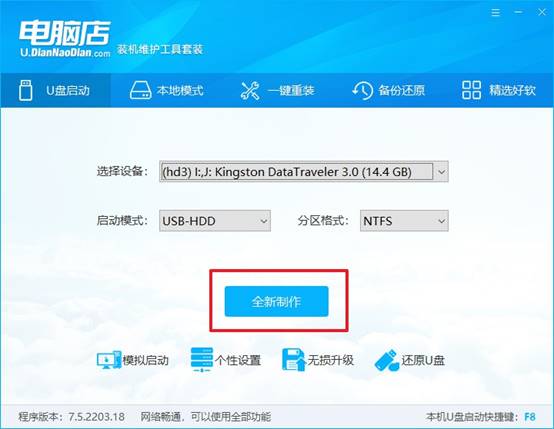
b. 准备一个容量不少于 8GB 的U盘,插入电脑USB接口。工具启动后,会自动识别当前连接的U盘设备。
c. 在界面中确认U盘无误,根据需要选择分区格式,其余参数保持默认即可,点击 全新制作,程序会自动写入启动环境。
步骤2:设置u盘启动电脑
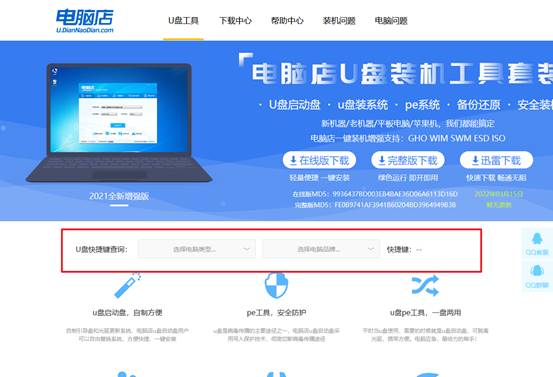
a. 不同品牌电脑进入启动菜单的u盘启动快捷键并不相同,建议提前在电脑店官网查询,或通过搜索确认对应按键。
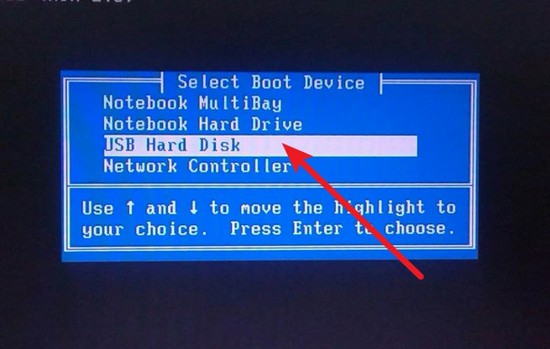
b.将制作完成的U盘插入目标电脑,开机或重启时连续按下启动快捷键,进入启动项选择界面。在列表中找到带有 USB 字样的启动项,选中后按回车确认。
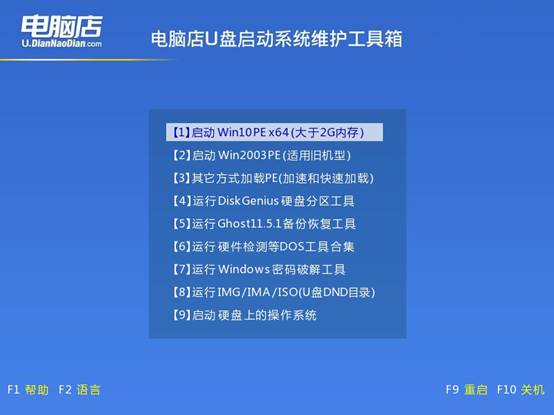
c.随后会进入电脑店启动菜单,选择【1】,系统将自动加载PE运行环境。
步骤3:电脑店u盘装系统
a.进入PE桌面后,双击打开 电脑店一键装机 程序。
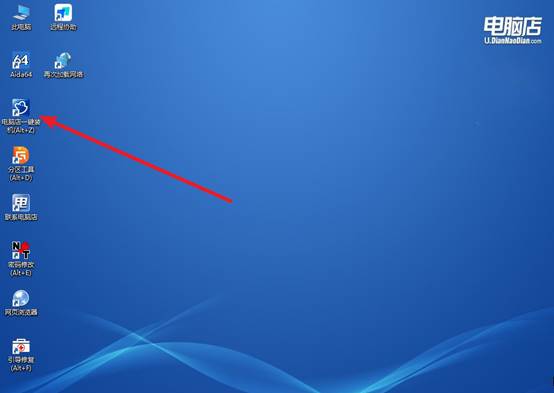
b.按照界面提示选择系统安装位置及相关选项,确认无误后点击 执行。
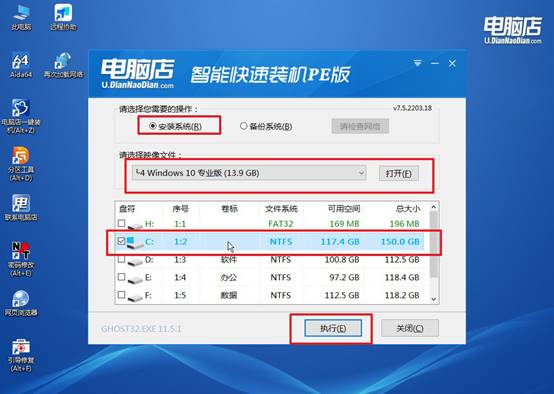
c.系统会依次完成还原、写入和安装过程,全程无需人工干预,保持默认设置即可。
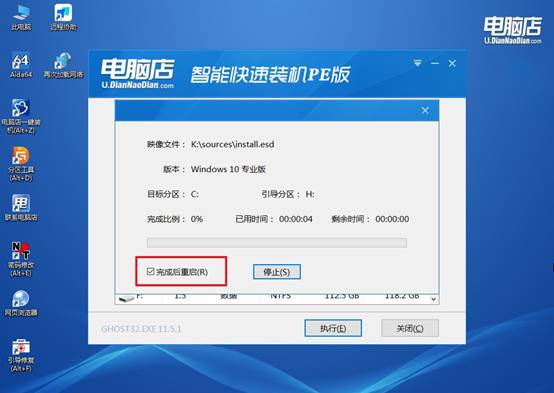
d.安装结束后,根据提示重启电脑,稍等片刻即可进入全新的 Windows 10 系统桌面。
四、系统常见问题与解决方案
关键系统文件损坏如何通过SFC命令修复?
1、以管理员身份运行sfc /scannow。按Win+X选择“终端(管理员)”或“命令提示符(管理员)”,输入sfc /scannow并回车。SFC会扫描所有受保护的系统文件,并用WinSxS缓存中的正确版本替换损坏文件,完成后重启电脑。
2、若SFC提示无法修复,先运行DISM。执行DISM /Online /Cleanup-Image /RestoreHealth,DISM会从Windows更新源修复系统组件存储,补全SFC所依赖的缓存文件;DISM完成后再运行一次sfc /scannow巩固修复。
上面的操作,就是重装系统win10详细步骤和方法详解了。最新版电脑店工具可以配合你把目标笔记本的无线网卡驱动包提前放进U盘可见区,装完系统先装网卡驱动,能联网再让Windows更新补其他驱动;PE里也能先用驱动工具扫一下硬件型号,适合不太懂电脑的小白。