

联想笔记本u盘重装系统步骤win10-联想笔记本U盘重装系统步骤win10
发布时间:2026-11-11 10:12:08
联想笔记本u盘重装系统步骤win10。当然笔记本的固态硬盘,在剩余空间低于一成的时候,写入速度会明显掉下来,系统更新、虚拟内存、临时文件一挤,整机就像被拖住。你C盘红了,点“重置此电脑”可能因为空间不足跑到一半报错;最好的方法是,用U盘启动盘重装,进PE后用分区工具,为C盘进行扩容,再重装系统即可。下面就来看看联想笔记本U盘重装系统步骤win10。

一、u盘启动盘重装系统准备
1、主板品牌:联想
2、系统版本:win10专业版
3、装机工具:电脑店u盘启动盘,首页即可下载合适的制作工具
二、u盘启动盘重装系统提醒
1、准备一个可用的空U盘
制作启动U盘时,工具会对U盘进行格式化处理,也就是说原有的数据会被全部删除。一般建议使用容量充足、状态正常的U盘,以保证制作过程顺利完成。
2、准备系统镜像文件(ISO格式)
安装系统需要使用系统镜像文件,常见格式为ISO。下载时要注意来源可靠,并确保文件完整,避免使用来路不明的资源。
三、u盘启动盘重装系统步骤
1、首先确认电脑可以正常连接网络,然后进入电脑店官方网站,下载 U盘启动盘制作软件。

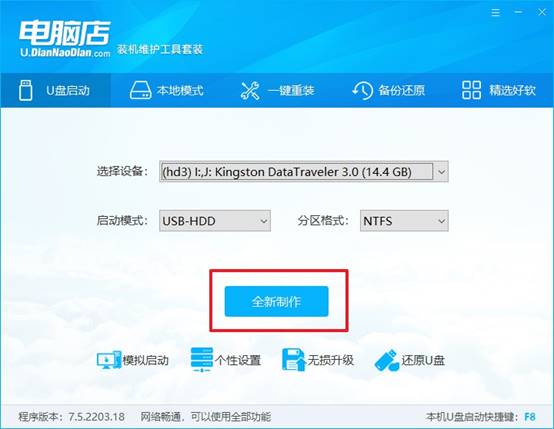
2、准备一个容量 不低于8GB的U盘,将其插入电脑的USB接口。打开刚刚下载的 启动盘制作工具软件,会自动识别当前插入的U盘设备。
3、在工具界面中设置相关参数:启动模式选择 USB-HDD,分区类型选择 NTFS,确认设置无误后,点击 “全新制作” 开始制作启动盘。
第二步:设置电脑从U盘启动
1、不同品牌电脑进入启动菜单的按键不同,可以在电脑店官网查询自己电脑型号对应的u盘启动快捷键。
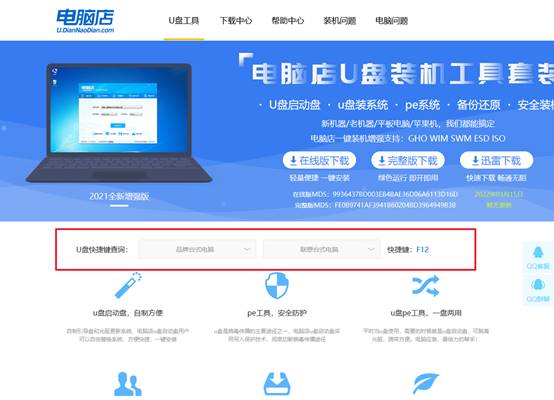
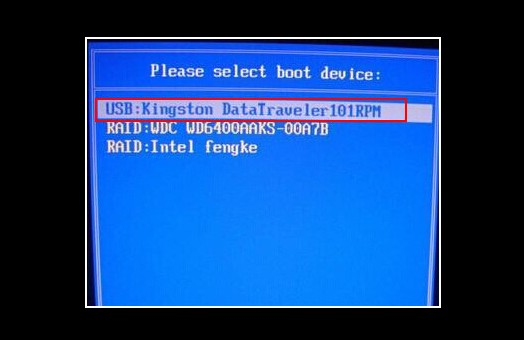
2、将制作好的启动U盘插入电脑,然后重新启动电脑。在开机画面出现时,连续按下对应的启动快捷键,进入 启动设备选择界面。
3、找到带有 USB标识 的设备名称,使用方向键选中该设备,按 Enter键确认。
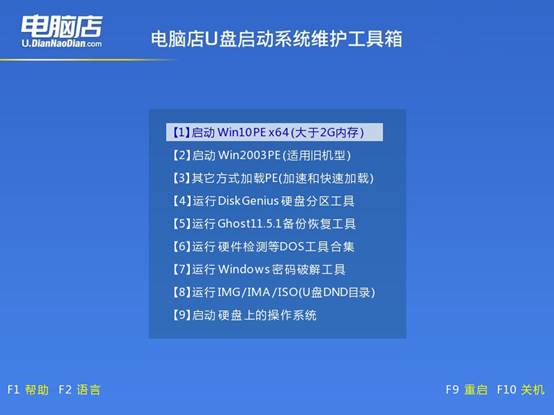
4、启动成功后,会进入 电脑店WinPE启动菜单,此时选择列表中的 第1项,按回车键进入PE系统环境。
第三步:通过U盘安装操作系统
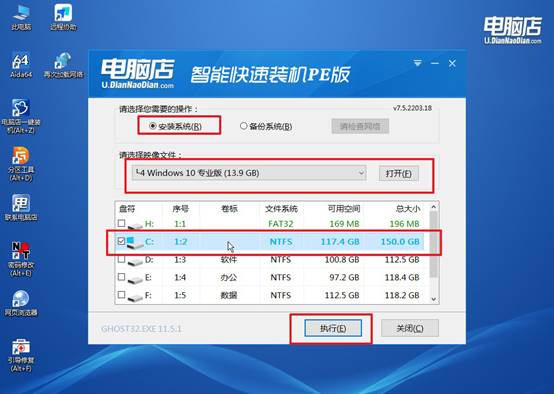
1、在PE桌面找到 电脑店一键装机工具,双击打开,在软件界面中设置好选项,点击 “执行”。
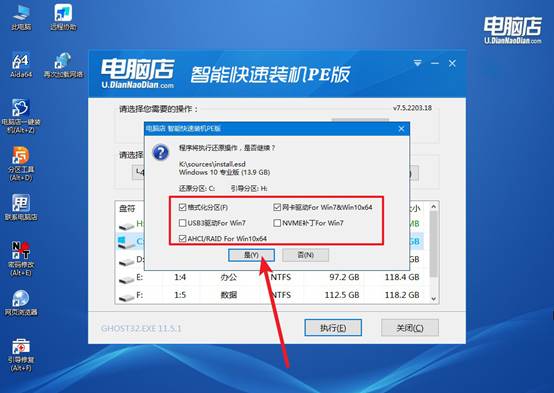
2、软件会弹出系统还原提示窗口,可保持默认,点击 “是” 开始安装流程。
3、在安装过程中:勾选 安装完成后自动重启,等待系统文件复制与部署完成,整个过程无需额外操作。
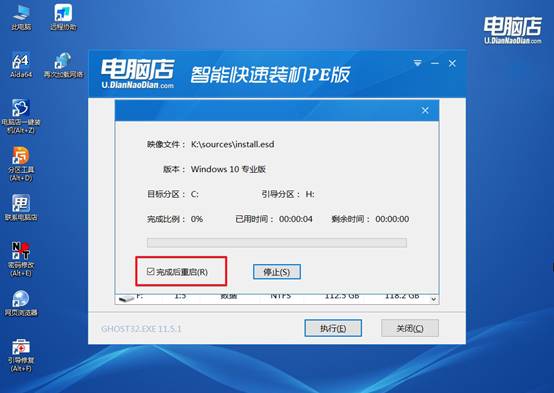
4、当安装步骤结束后,电脑会自动重启。重新启动后,电脑将进入全新的系统桌面,说明系统安装已经成功完成。
四、u盘装系统后可能遇到的问题
CPU频率被限制导致性能不足如何检查电源管理?
1、将电源计划设为高性能,并把处理器状态拉满。进入控制面板→电源选项,选择“高性能”或“卓越性能”;再点击“更改高级电源设置”,在“处理器电源管理”中将“最小处理器状态”和“最大处理器状态”都设为100%。
2、检查品牌机预装的电源管理软件。联想Vantage、惠普Command Center等软件可能单独覆盖电源计划;进入软件的“用电模式→详细设置→系统→CPU模式”,将滑块从“最优性能”移到“最高性能”。
3、在BIOS中禁用C-State和CPU Power Management。重启进入BIOS的Config→Power,将“Intel C-state tech”设为Disabled,或把“CPU Power Management”从Automatic改为Disable,解除固件层对频率的锁定。
本文讲解了联想笔记本U盘重装系统步骤win10,你学会了吗?电脑卡顿,可以第一时间尝试,把微信文件、下载目录、桌面大文件迁到D盘。空间回来之后,系统可能就不卡了,根本不用重装;如果扩容和迁移之后还卡,再用PE里的一键装机装原版Win10。