

华硕笔记本电脑怎么重装系统win10,windows10安装教程u盘安装
发布时间:2026-11-12 10:20:58
华硕笔记本电脑怎么重装系统win10?如果你的笔记本有两块硬盘的,进PE之后先别急着点一键装机。电脑店PE桌面上的分区工具能看清每块盘的容量、分区表类型,以及ESP引导分区到底在第一块盘还是第二块盘。你如果只留一个“系统盘”的概念,一键装机自动写引导时可能把引导写到数据盘的ESP上,装完拔掉数据盘,电脑反而启动不了。下面就来看看windows10安装教程u盘安装。

一、u盘重装所需工具
1、电脑品牌:华硕
2、系统版本:win10专业版
3、装机工具:电脑店u盘启动盘制作工具,下载中心,点击最新版本
二、u盘重装前期准备
1、先转移重要资料:重装系统通常会清空系统分区,桌面、下载、文档等位置的文件都可能被删除。开始前建议把需要保留的数据复制到移动硬盘、U盘或云端。
2、临时关闭安全防护软件:部分杀毒工具或防护程序可能拦截安装流程,出现卡进度或写入失败的情况。安装前可先暂停此类软件,系统装好后再重新开启。
3、准备系统镜像文件:如果还没有安装文件,可前往可靠平台下载 Windows ISO 镜像。根据电脑配置选择对应版本和位数,下载完成后即可用于制作启动盘。
三、u盘重装详细步骤
1、制作u盘启动盘
a.打开浏览器进入电脑店官网,在页面中切换到“下载中心”,找到U盘启动盘制作程序并下载到本地。注意,为避免安装过程被拦截,可暂时关闭电脑中的安全防护软件。

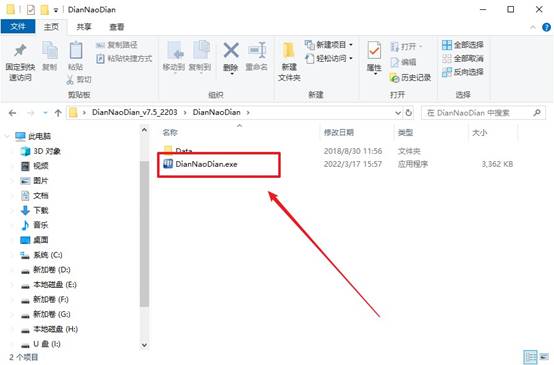
b.下载完成后先解压文件,再双击启动制作工具,插入U盘后,程序通常会自动识别当前连接的u盘。
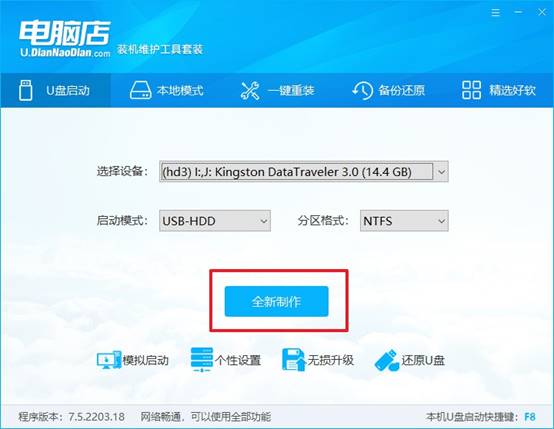
c.确认识别到的U盘无误后,点击 全新制作。由于制作过程会清空U盘中的所有数据,请务必提前备份重要文件。
2、设置u盘启动
a.不同品牌电脑进入启动菜单的u盘启动快捷键不同,可在电脑店官网选择品牌与型号进行查询,也可以自行搜索对应热键。
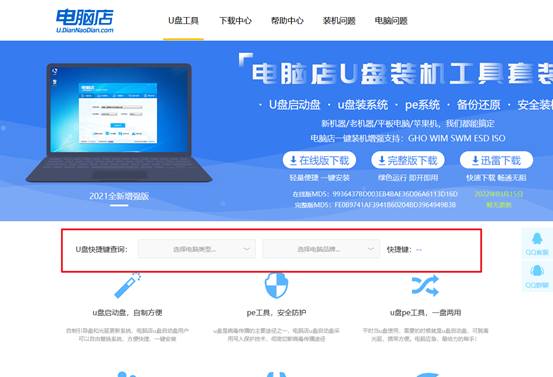
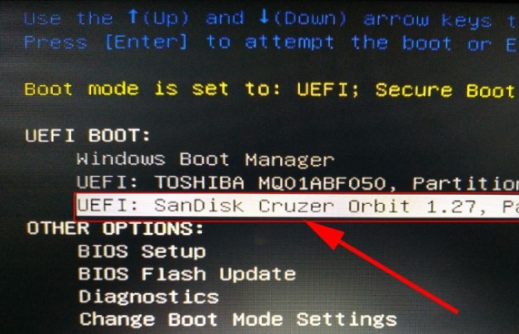
b.然后重启电脑,在开机画面出现时连续按下启动快捷键,进入启动设备菜单后,找到U盘对应的选项并确认,让电脑优先从U盘加载系统。
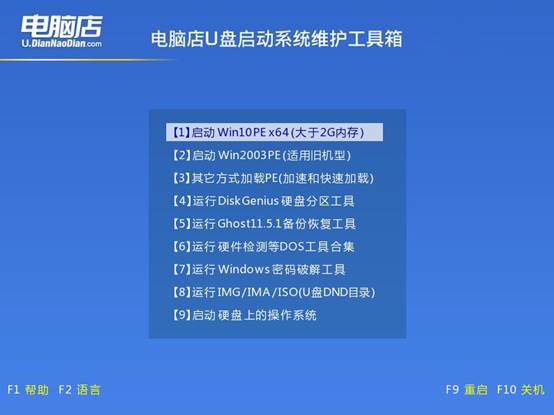
c.进入WinPE菜单界面,一般默认选择第一项即可,按回车后等待进入PE桌面环境。
3、u盘装系统
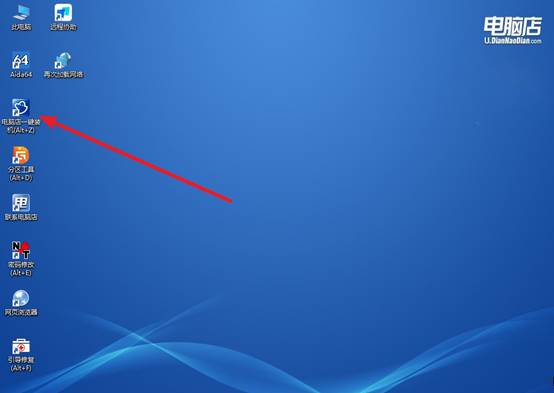
a.进入PE桌面后,找到并双击运行 电脑店一键装机 工具,开始系统部署流程。
b.点击“浏览”按钮,导入提前准备好的 Windows 系统镜像文件,同时确认系统安装分区,一般选择C盘。
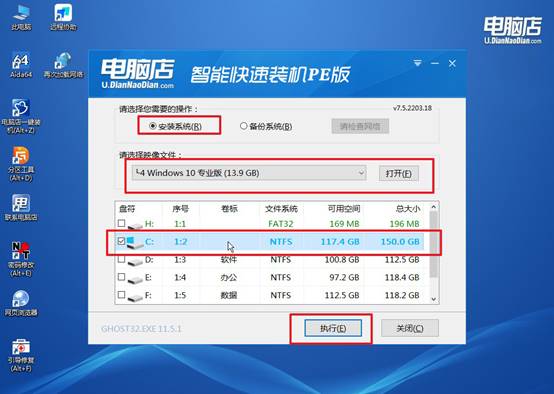
c.核对安装信息无误后,点击 执行。弹出提示窗口时保持默认设置即可,并勾选“安装完成后自动重启”。
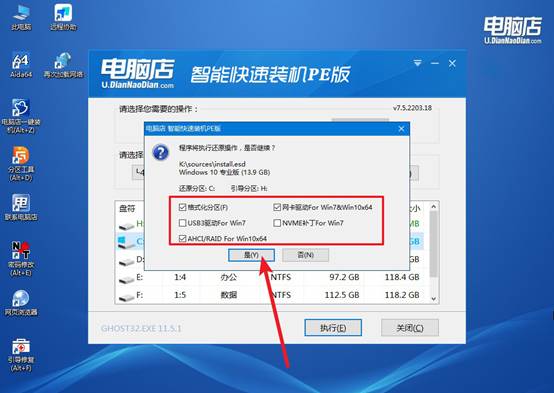
d.接下来程序会自动完成解压、写入、安装和重启等步骤。全部完成后,电脑会自动进入全新的 Windows 桌面。
四、电脑常见问题
系统启动时报错“0xc000000f”引导配置数据缺失,如何恢复BCD文件?
1、用Windows安装U盘进入WinRE命令提示符。从安装介质启动,选择“修复计算机→疑难解答→高级选项→命令提示符”,确保后续命令在可访问系统分区的环境中执行。
2、按顺序执行bootrec四联命令。在命令提示符中依次运行:bootrec /fixmbr(重写主引导记录)、bootrec /fixboot(写入新的启动扇区)、bootrec /scanos(扫描所有Windows安装)、bootrec /rebuildbcd(重建BCD存储)。/rebuildbcd扫描到系统后会提示是否添加,按Y确认。
本文讲解了windows10安装教程u盘安装,是不是很简单呢。对于多硬盘的电脑来说,最好的操作顺序是:进PE先打开分区工具,确认哪块盘有ESP、哪块是目标系统盘;把数据盘和旧盘先断开,只留要装系统的那块;再打开一键装机选镜像和分区,进行后续的系统安装。