

怎么制作U盘安装系统-神舟电脑U盘怎么装系统
发布时间:2026-11-12 10:22:51

一、安装前需要准备的工具
1、电脑类型:神舟
2、系统版本:win10专业版(其他Windows版本亦可)
3、装机工具:进入电脑店官网下载启动盘制作工具,完成U盘启动盘制作
二、安装前需要注意的事项
1、重要资料提前保存
在开始重装前,建议检查并备份个人文件、浏览器收藏夹、邮件数据、软件配置、游戏存档以及桌面资料等内容。备份越完整,系统安装完成后恢复起来就越方便。
2、提前保存驱动文件
为了避免重装后出现网卡、显卡等设备无法正常使用的情况,可以借助驱动管理工具提前导出当前驱动,方便后续快速恢复。
三、重装系统的具体教程
1、怎么制作启动盘?
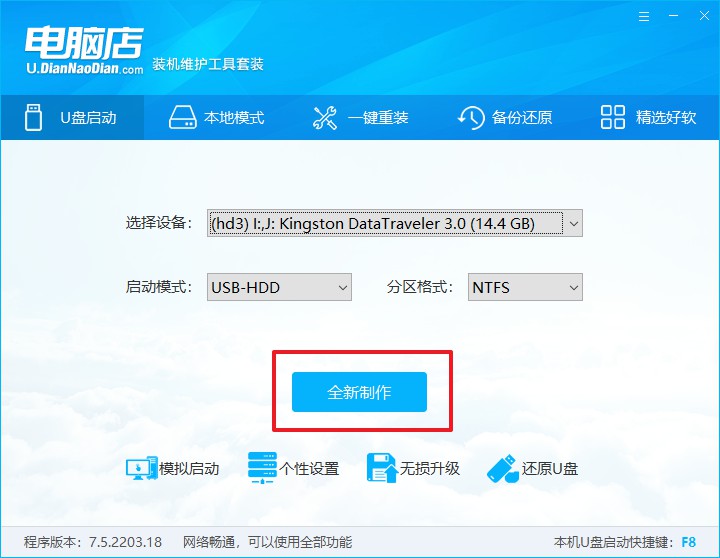
a.打开电脑店官方网站,进入“下载中心”页面,下载最新版U盘启动盘制作软件。为保证制作过程顺利,建议提前关闭电脑中的防火墙以及安全防护软件。

b.软件下载完成后先解压文件,然后将容量不低于8GB的U盘插入电脑USB接口,再运行启动盘制作程序。
c.一般无需修改相关参数,直接点击【全新制作】即可开始生成启动盘。
2、怎么设置u盘启动?
a.由于不同品牌主板进入启动菜单的按键不同,可提前在电脑店官网查询对应机型的u盘启动快捷键。
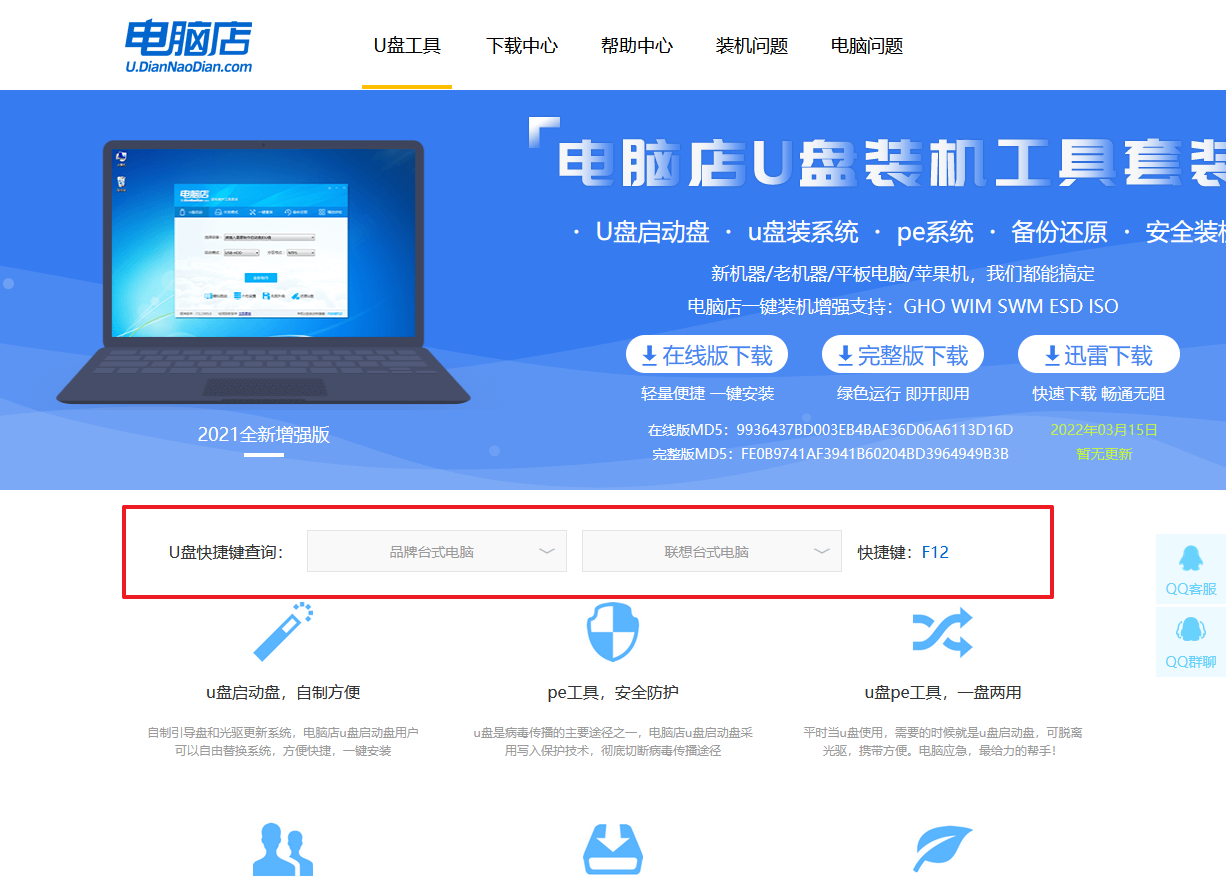
b. 将制作好的启动U盘插入需要安装系统的电脑,开机时连续按下对应热键,进入启动设备选择界面。
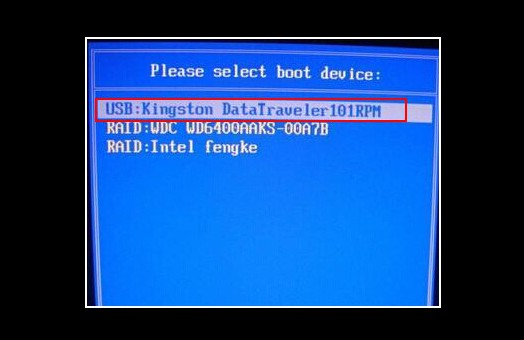
c. 在启动列表中找到U盘对应选项(通常带有USB标识),选中后按回车确认,让电脑从U盘加载系统环境。
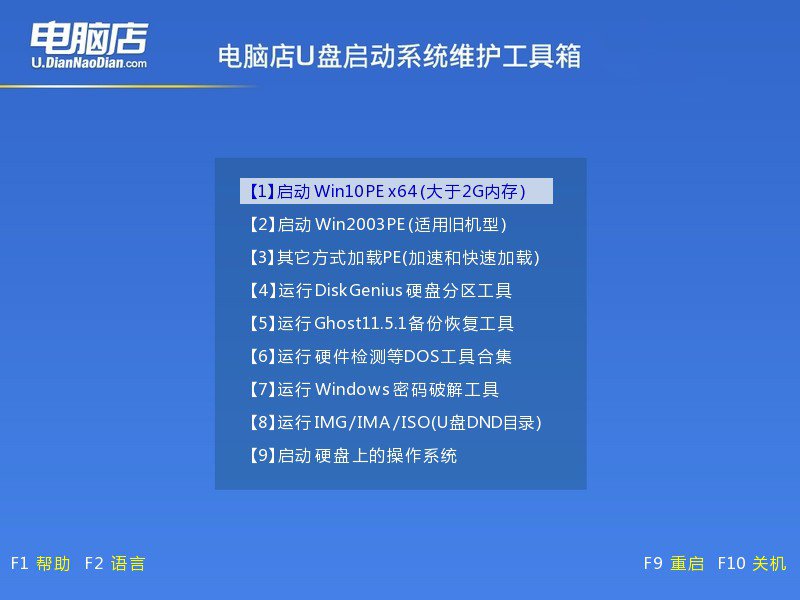
d. 启动成功后会显示电脑店PE菜单界面,选择第一项并按回车,即可进入WinPE桌面。
3、如何u盘装机?
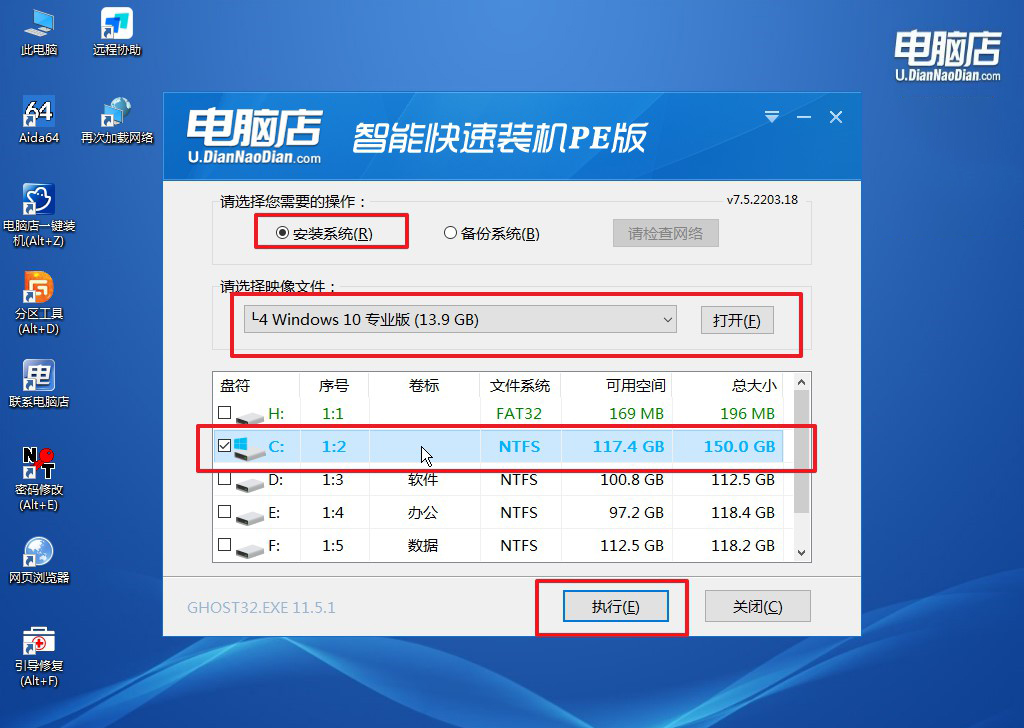
a.进入PE桌面后,找到并运行“一键装机”工具,在软件界面中加载Windows系统镜像文件,选择系统安装位置(一般为C盘),确认无误后点击【执行】。
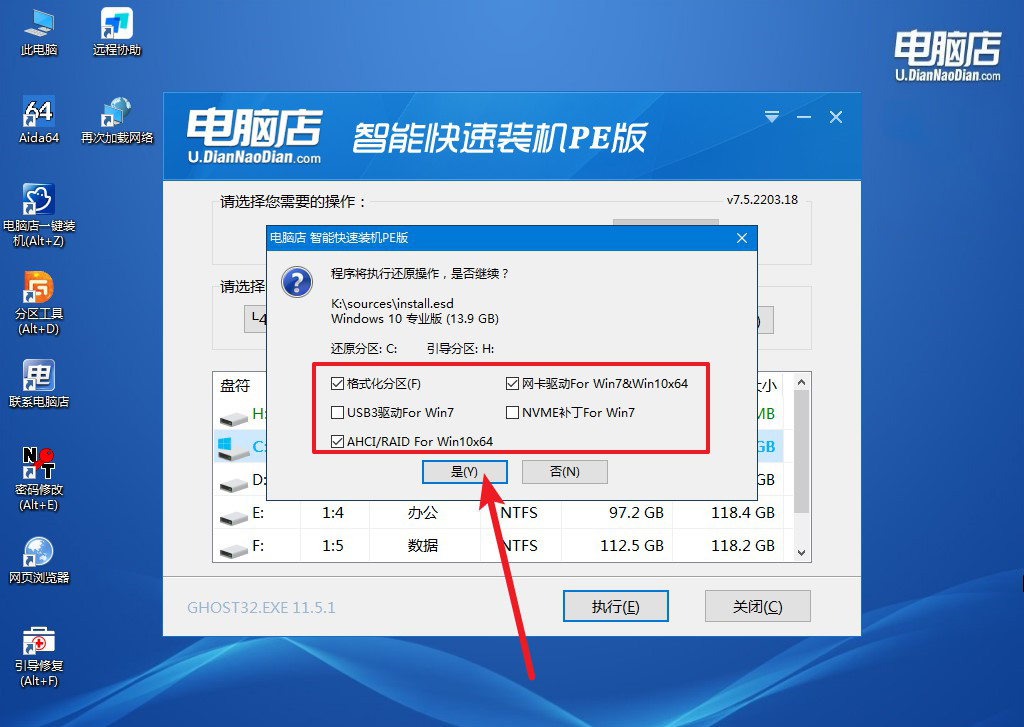
b.弹出安装确认窗口时,保持默认设置即可,点击【是】继续。建议同时勾选安装完成后自动重启选项。
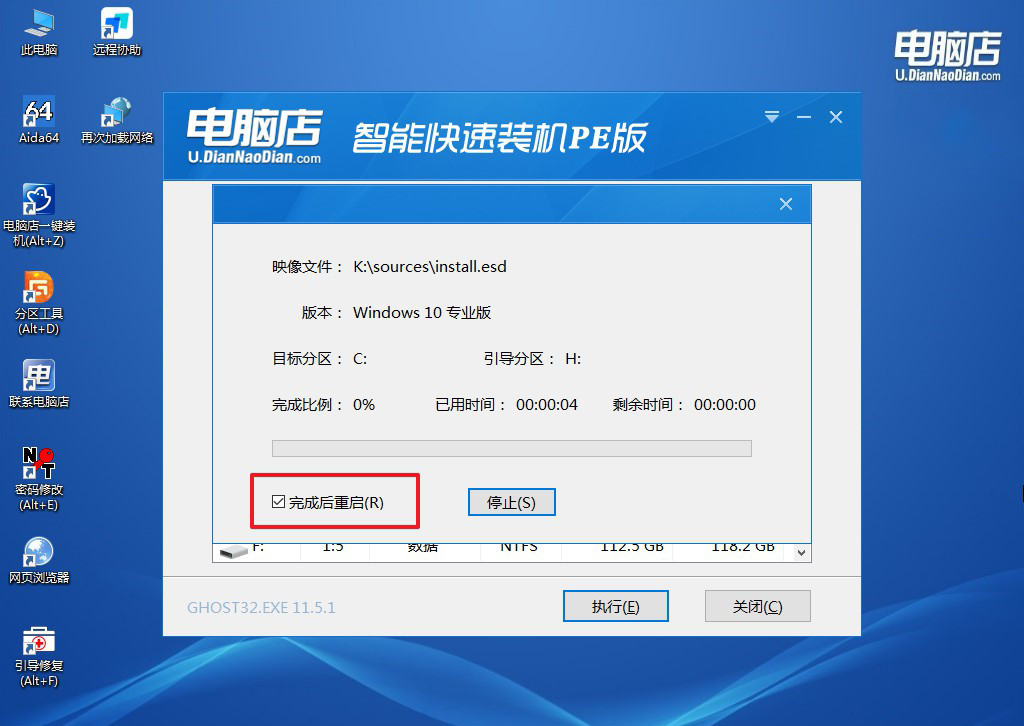
c. 系统会自动完成镜像释放、文件部署及配置过程。安装完成后电脑自动重启,稍等片刻即可进入全新的Windows系统桌面。
四、重装系统的相关内容
多个svchost同时运行哪个是正常的?
1、多个svchost.exe同时运行是Windows的正常架构。系统服务以DLL形式存在,必须寄宿在svchost.exe宿主进程中,Windows会将服务分组或隔离到不同实例中运行,十几个甚至更多实例都是正常的,并非病毒或异常。
2、判断的关键不是“数量”,而是路径、签名和承载的服务。正常的svchost.exe只应位于C:\Windows\System32,并且带有有效的Microsoft数字签名;如果在其他目录发现同名文件,才需要高度警惕。
关于神舟电脑U盘怎么装系统,小编就讲解到这里了。记住,游戏电脑不要先联网,你要将原有的游戏环境配好,进游戏测帧数;确认稳定之后,再用组策略把自动更新暂停或者设成手动。没有网络的那段时间,系统不会在后台偷跑更新,你测出来的帧数才是真实的。