

u盘启动盘制作过程-u盘启动盘制作重装方法图示
发布时间:2026-11-16 10:05:13
u盘启动盘制作过程。注意,旧电脑送人之前,就算系统还能用,也不能直接送。因为硬盘里还留着浏览器记录、微信聊天记录和你个人的文档碎片。你用系统自带的“重置此电脑”,它只是重建用户文件夹,旧数据用恢复软件还能扫出来;你直接删文件夹,扇区里的内容也没被覆盖。用U盘启动盘进PE,格式化硬盘,写数据,再格式化才可以。下面就来看看u盘启动盘制作重装方法图示。

一、winpe安装系统所需工具
1、系统版本:win10专业版
2、装机工具:电脑店u盘启动盘制作工具(进入u.diannaodian.com下载即可)
3、u盘工具:8GB或以上容量的空白u盘
二、winpe安装系统准备工作
第1:确认电脑的内存、处理器、硬盘空间等配置,能不能跑得动 Win10 专业版。一般来说近五年的机器都没问题,但老古董最好还是看一眼官方最低配置要求。
第2:系统镜像的下载要确保安全,个人习惯去 微软 网站找原版镜像,干净、版本全,选好自己要的版本直接下载到电脑本地(非 C 盘)就行,下完之后记住存放位置。
三、winpe安装系统教程
1、制作u盘启动盘
a. 进入电脑店官网,下载并解压电脑店工具包。

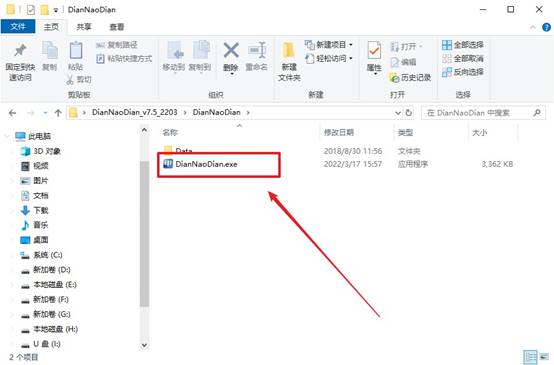
b.打开解压后的文件夹,双击运行主程序。
c. U盘插上去之后,程序会自动识别出来,确认盘符没选错(千万别选成硬盘)。界面上的其他选项保持默认就好,点击【全新制作】。
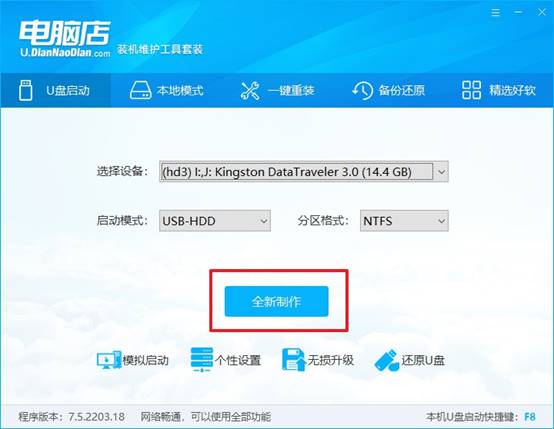
d.弹窗提示格式化 U 盘的时候,点【确定】,剩下的就是等进度条走完。这个过程大概几分钟到十几分钟不等,看 U 盘速度。
2、设置u盘启动
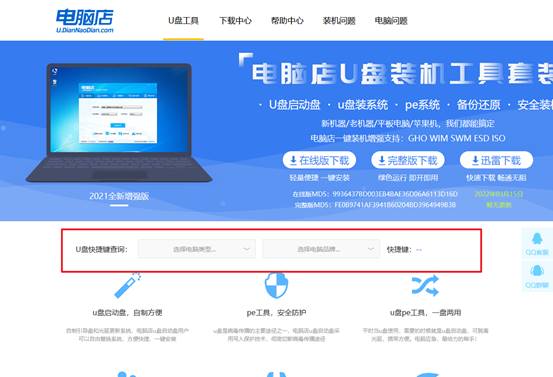
a.先去电脑店官网首页查询u盘启动快捷键,找到自己机器品牌对应的按键,可能是 F12、F8、ESC 之类,记下来。
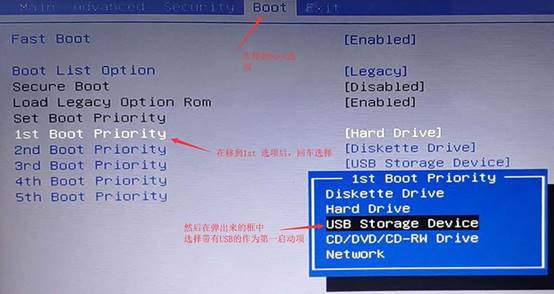
b. 重启电脑,屏幕刚亮起来的时候,连续敲那个快捷键,直到出现启动项选择菜单。在菜单里找到自己的 U 盘(通常会带 USB 或品牌名称字样),选中回车。
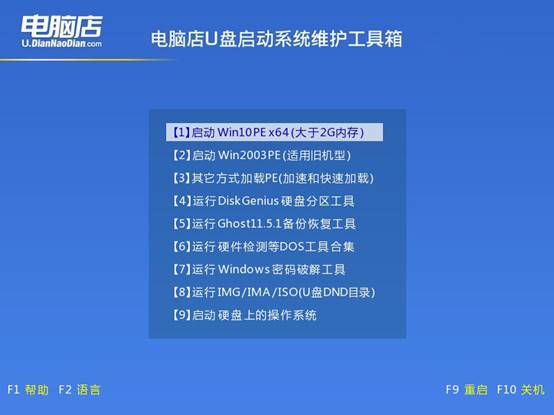
c. 接着会看到一个PE 选择界面,方向键选【1】Win10X64PE(2G以上内存那项),回车进入 PE 桌面。
3、u盘装系统
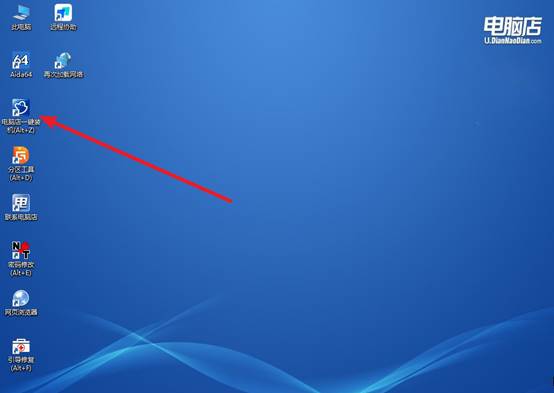
a.进入 PE 桌面后,桌面上有个叫“一键装机”程序的图标,双击打开
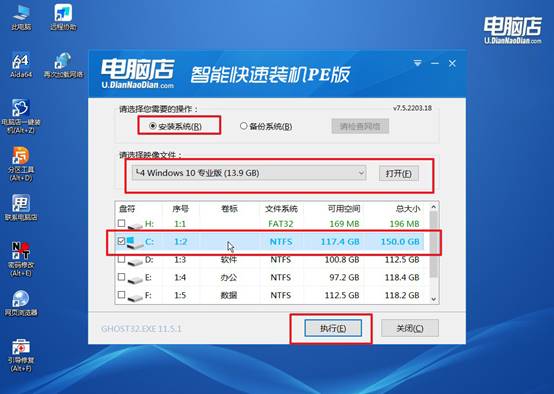
b. 注意,检查系统镜像,检查安装位置,一般是 C 盘(可以根据分区大小和盘符来判断,别选错了),确认无误后点【执行】。
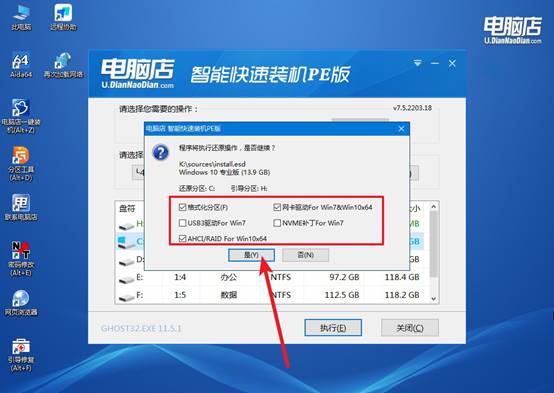
c. 弹出来的确认窗口不用改设置,直接点【是】,接下来就进入自动解压和安装阶段。
四、winpe安装系统相关内容
虚拟内存设置为“系统管理”后频繁调整大小导致卡顿,如何固定大小?
1、取消“自动管理所有驱动器的分页文件大小”,改为自定义固定值。右键此电脑→属性→高级系统设置→性能设置→高级→虚拟内存更改,取消顶部自动管理勾选,选中目标分区后选择“自定义大小”,将初始大小和最大值填写为相同数值,点击“设置”并确定。
2、固定值建议为物理内存的1.5倍左右,初值等于最大值。例如16GB内存可设为24576MB(16×1024×1.5),使页面文件一次性创建为固定大小,杜绝运行中反复扩容缩容引发的资源调度冲突和I/O争抢。
现在,你学会u盘启动盘制作重装方法图示了吧。当然,旧电脑在进行清理之前,先把要保留的照片和文档拷到移动硬盘,再用数据擦除工具对系统分区和数据分区做全盘覆盖写入,最后装一个干净Win10。这样交出去的电脑,别人恢复不出你任何东西,大家都安全。