

笔记本u盘重装系统,u盘安装系统教程
发布时间:2026-11-16 10:07:51

U盘:建议选用8GB及以上容量的品牌U盘,以保证读写稳定性和制作成功率。
系统镜像:推荐下载Windows 10专业版,也可根据个人需求选择其他版本。
装机工具:使用电脑店U盘启动盘制作工具,根据操作系统版本选用对应的工具版本即可。
二、u盘装系统的准备工作
1. 备份 U 盘中的全部数据
在制作启动 U 盘之前,必须先将 U 盘内所有重要文件复制到电脑硬盘、移动硬盘或云存储中。
因为制作启动盘时,U 盘会被重新分区并写入引导文件,该过程会彻底格式化 U 盘,所有内容将被清空且无法恢复。请反复核对备份是否完整,避免遗漏。
2、下载 Windows 10 系统镜像文件
a.使用浏览器访问微软官方的 Windows 10 下载页面(通常为“下载 Windows 10”页面)。
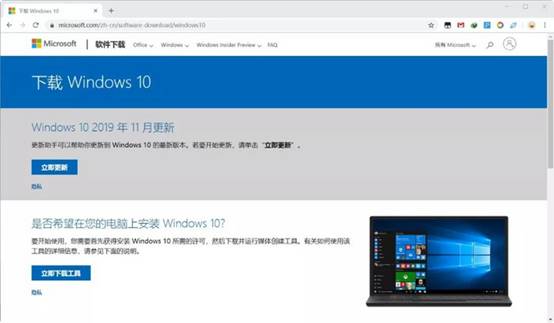
b.按下键盘上的 F12 键,打开开发者工具。
c.在开发者工具中,点击设备模拟图标(或通过“切换设备”工具栏),将模拟设备类型改为 iPad Pro(或其他非 Windows 设备),然后刷新当前页面。
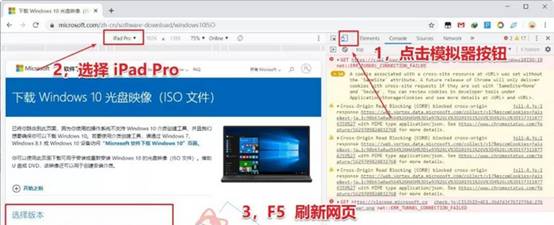
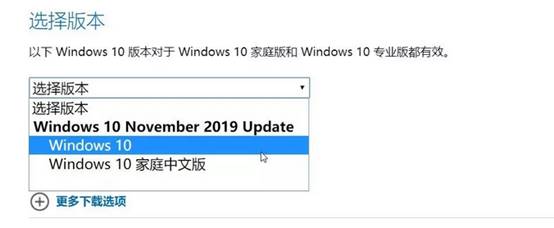
c.页面刷新后,官方将显示 ISO 镜像下载选项,请根据您的需求选择合适的版本(如家庭版、专业版等),点击下载。
三、u盘装系统详细步骤
1、制作u盘启动盘
a.确保电脑已连接互联网,使用浏览器访问“电脑店”官方网站,找到并下载最新版的 U 盘启动盘制作工具。

b.将容量不小于 8GB 的 U 盘插入电脑 USB 接口,随后双击运行已下载的电脑店制作工具,程序将自动识别插入的 U 盘。
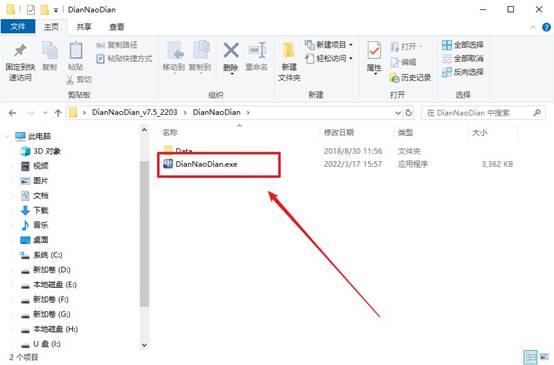
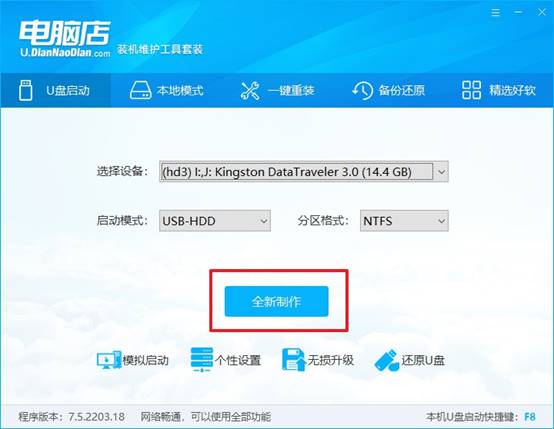
c.在工具主界面中,确定【启动模式】为【USB-HDD】,并设置【分区格式】为【NTFS】,点击 【全新制作】。
2、设置u盘启动
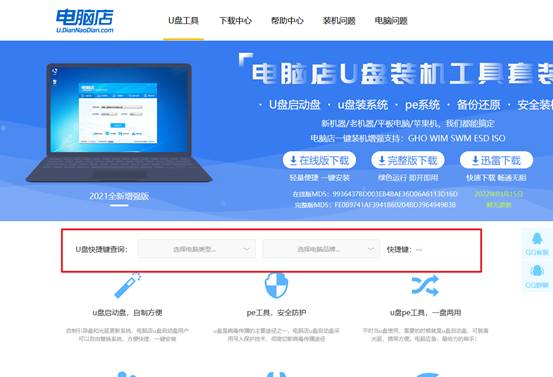
a. 首先,确认当前电脑的品牌和具体型号。然后打开电脑店官网,根据您的电脑型号找到对应的u盘启动快捷键(如 F12、ESC、F8 等,不同品牌有所差异)。
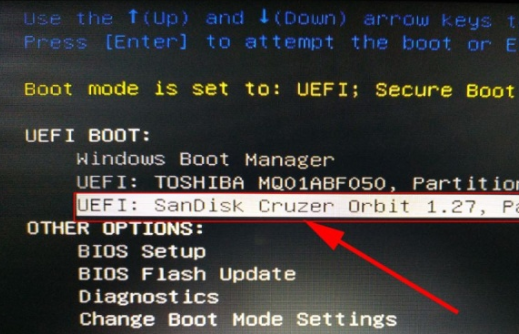
b. 将制作好的 U 盘保持插入状态,重启电脑。在开机画面出现时,连续快速按下查询到的快捷键。在启动项菜单中,使用键盘上下键选择您的 U 盘设备并回车。
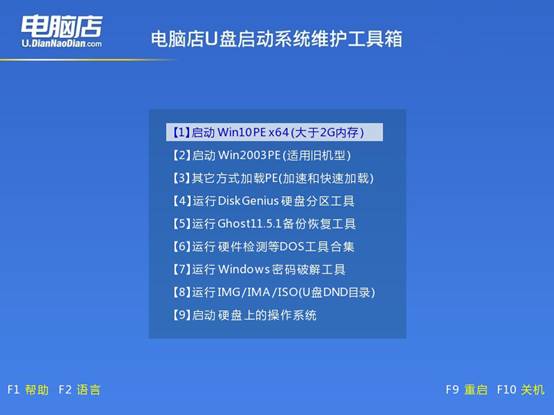
c.电脑将从 U 盘引导,随后进入电脑店 PE 系统的主菜单界面。此时,在菜单中选择【1】并按回车,即可进入 WinPE 操作系统桌面。
3、安装Windows系统
a.成功进入 WinPE 桌面后,找到并双击桌面上的 【电脑店一键装机】 图标,启动系统安装工具。
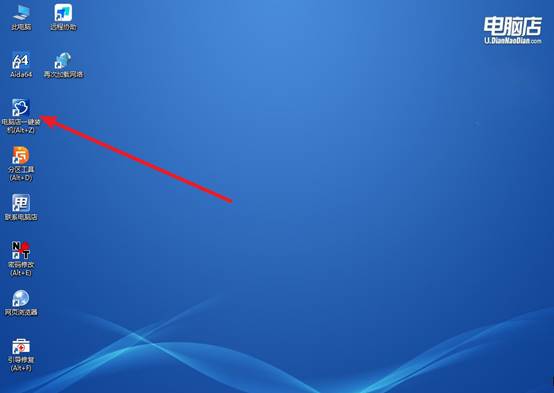
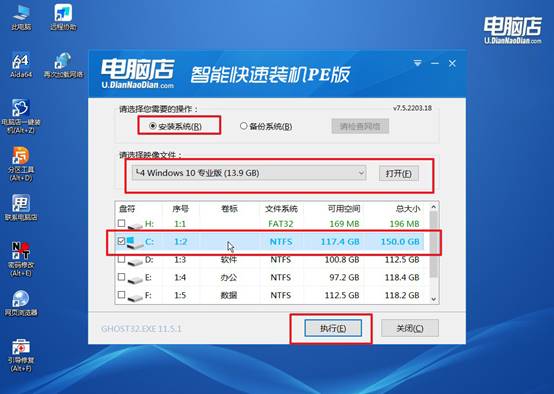
b.参照下图所示,分别设置安装方式、选定下载好的镜像文件、指定系统安装盘符(一般选C盘),确认无误后点击【执行】,进入安装流程。
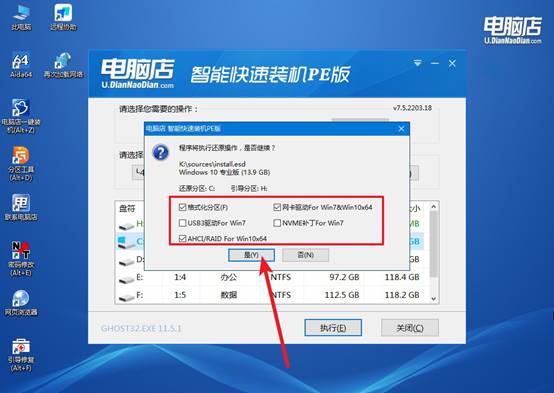
c.此时会弹出一个确认对话框,提示是否开始还原操作。通常保持默认设置,直接点击 【是】继续。
d.系统将自动复制文件、解压并配置系统组件,请耐心等待,直至进入新安装的 Windows 系统。
四、系统常见问题与解决方法
如何判断某个系统进程是否为病毒冒充?
1、检查进程的可执行文件路径。正版系统进程通常位于C:\Windows\System32或C:\Program Files;如果同名进程出现在C:\Users\<用户名>\AppData\Temp、Downloads或其他用户可写目录,高度可疑。
2、验证数字签名是否有效。右键进程→属性→“数字签名”选项卡,正版微软进程应带有有效的Microsoft签名;如果显示“无数字签名”或签名者为陌生公司,且进程伪装成系统组件,恶意可能性大幅上升。
3、将可疑文件上传到VirusTotal进行多引擎检测。在Process Explorer中右键可疑进程,查看其哈希或使用内置的VirusTotal集成上传文件。
通过这些操作,你就可以学会u盘安装系统教程了。注意,很多U盘出厂是FAT32,单个文件不能超过4G,你放一个整合了驱动和补丁的Win7镜像,拷贝时直接弹“文件过大无法复制”。做盘时把可见区设成NTFS,再放镜像和驱动包,才不会卡在拷贝这一步。