

win10电脑 win10系统安装教程,win10系统安装教程 官方工具
发布时间:2026-11-17 10:06:03

一、重装win10所需的工具
1、系统版本:windows 10专业版
2、装机工具:电脑店u盘启动盘,首页和下载中心,均有工具可下载使用
二、重装win10的准备工作
1、准备一张安装介质:无论是 CD/DVD 还是 U 盘都可以作为安装介质,这里小编建议使用U盘。
2、检查 BIOS 设置:确保 BIOS 中的安全启动设置为 Off,以便 Win10 安装程序可以识别您的安装介质。
三、重装win10的步骤
1、制作u盘启动盘
a.百度搜索【电脑店】进入官网,将栏目切换到【下载中心】,点击【立即下载】,即可下载u盘启动盘制作工具。

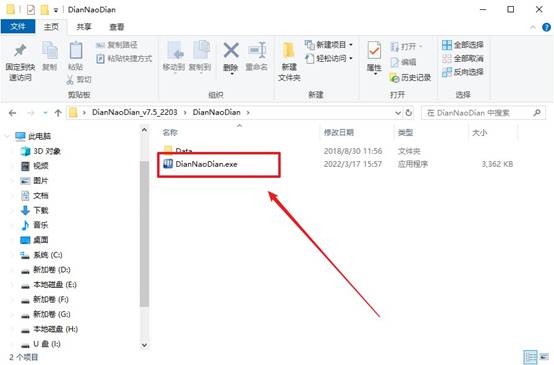
b. 下载之后解压,插入一个8G以上的u盘,双击打开电脑店的程序。
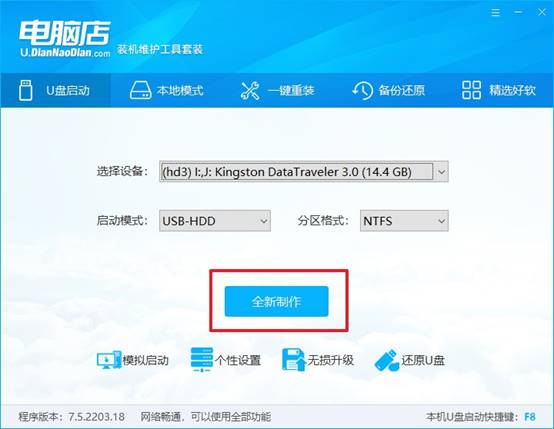
c. 将u盘插入电脑当中,软件会自动识别到u盘的信息。默认其他设置,直接点击【全新制作】。
d. 当提示格式化的时候,点击【确定】,等待制作即可。
2、设置u盘启动
a.打开电脑店官网首页选择电脑类型和品牌,查询u盘启动快捷键。
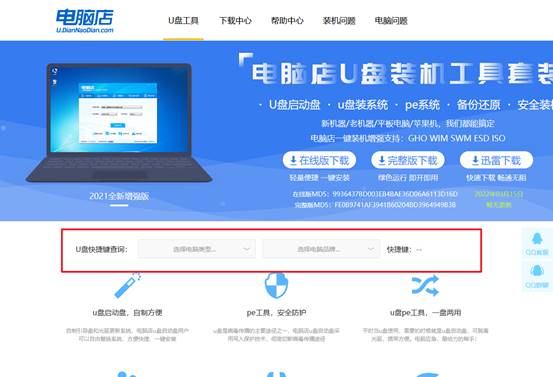
b. 将制作好的u盘启动盘插入电脑USB接口,开机或重启,出现画面后按下u盘启动快捷键。
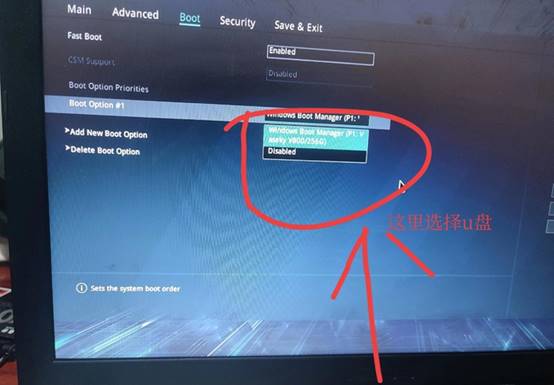
c. 进入优先启动项设置界面后,选择u盘选项,一般是带有USB字样的选项。
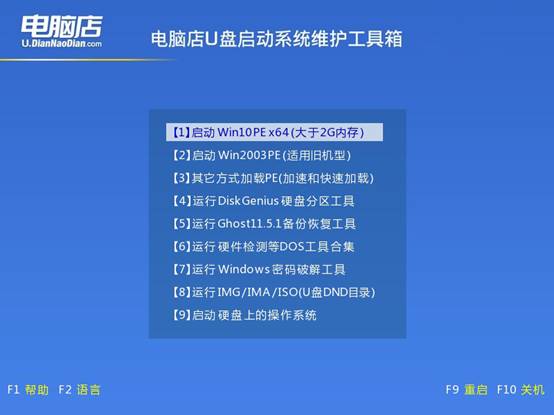
d. 进入电脑店winpe界面后,如图所示,选择【1】进入pe系统桌面。
3、u盘装系统
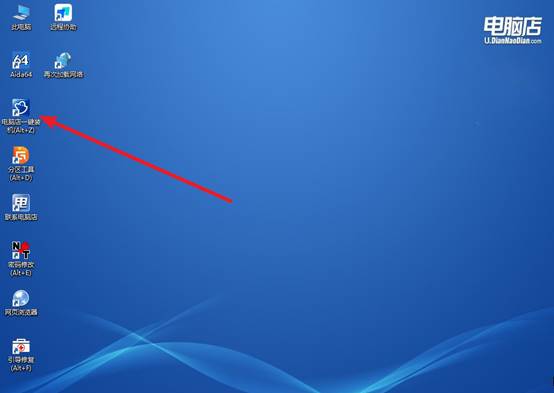
a. u盘启动后即可进入电脑店winpe,双击打开【电脑店一键装机】。
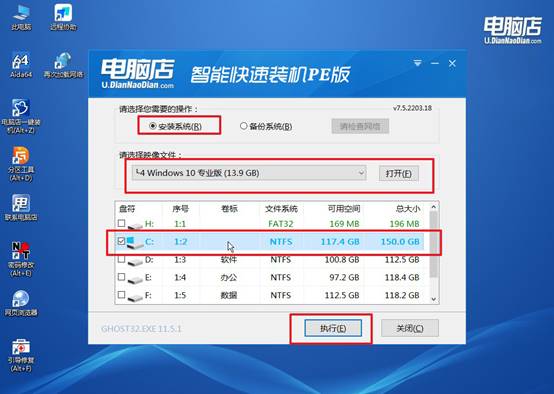
b. 在界面中,根据下图所示的提示,选择操作方式、镜像文件以及系统盘符,点击【执行】。
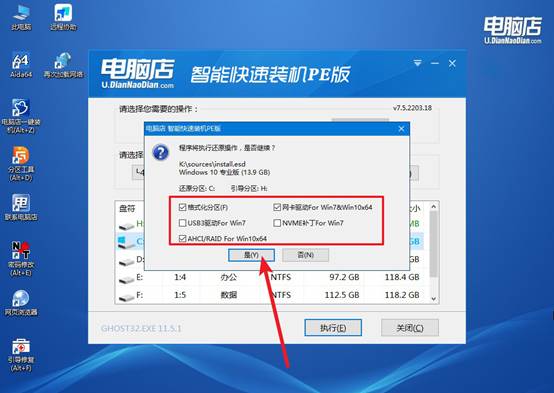
c. 之后,在一键还原窗口中默认已勾选的选项,点击【是】,接下来等待系统的安装。
d. 接下来等待安装,完成后重启电脑,拔出u盘启动盘即可进入系统。
四、重装win10系统可能遇到的问题
网络配置文件损坏导致连接丢失如何重置?
1、以管理员身份运行命令行重置Winsock和TCP/IP栈。打开PowerShell(管理员)或命令提示符(管理员),依次执行netsh winsock reset、netsh int ip reset、ipconfig /release、ipconfig /renew、ipconfig /flushdns,完成后重启电脑。这一组命令可修复被第三方软件篡改的Winsock目录和损坏的TCP/IP配置。
2、在Internet属性中还原高级设置并清除代理。运行inetcpl.cpl打开Internet属性,切换到“连接”→“局域网设置”,取消勾选“自动检测设置”“自动使用配置脚本”和“为LAN使用代理服务器”;再切换到“高级”,点击“还原高级设置”,如有“重置”按钮也一并点击,最后确定保存。
就这样,我们学会了win10系统安装教程 官方工具。U盘启动盘,你可以在里面放21H2和22H2两个原版ISO,进PE后打开一键装机,按电脑的硬件和软件需求选版本,当然也不止这两个,你装其他版本也都是可以的,只要你的u盘启动盘够大,装多几个都没问题。