

电脑店u盘启动盘制作工具win10下载,电脑店u盘启动盘制作工具官网
发布时间:2026-11-17 10:06:45

一、u盘重装所需工具
1、系统版本:win10专业版
2、装机工具:电脑店u盘启动盘制作工具,下载中心,点击最新版本
二、u盘重装前期准备
1、操作前关闭
部分杀毒软件或防火墙工具可能会误将启动盘制作过程或系统安装操作识别为风险行为,导致安装中断、写入失败或进度卡死。
建议在制作启动盘和重装系统期间暂时退出这类软件,待新系统安装完成并联网后,再重新开启防护功能。
2、操作前下载
如果还没下载Windows 10专业版的安装镜像,请前往微软官方网站或信誉良好的第三方下载平台获取ISO文件。
下载时请根据您电脑的硬件配置(CPU架构、内存大小)选择对应的系统位数(64位推荐,4GB及以上内存适用)。
三、u盘重装详细步骤
1、制作u盘启动盘
a.访问电脑店官方网站,在页面顶部或导航栏中找到 “下载中心” 栏目,下载最新版的 U 盘启动盘制作程序。

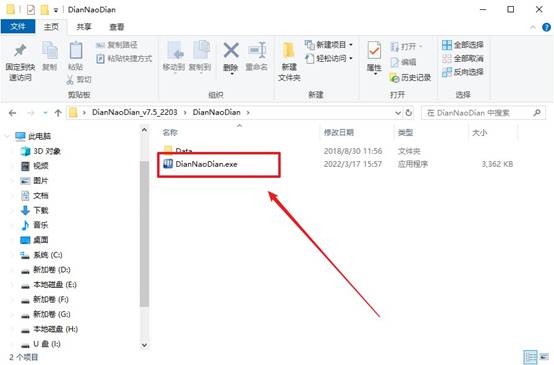
b.下载完成后,如果文件为压缩包格式,请先右键解压到当前文件夹。然后双击解压后的 .exe 可执行文件,启动制作工具。
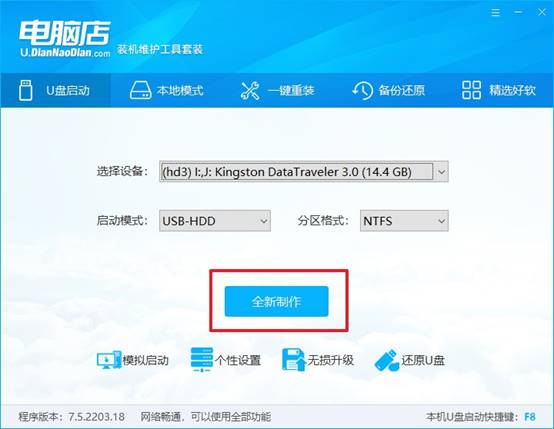
c.将 U 盘插入电脑 USB 接口,程序通常会自动识别并显示当前连接的 U 盘盘符及容量信息。仔细核对工具界面中显示的 U 盘信息,确保无误后,点击 【全新制作】
2、设置u盘启动
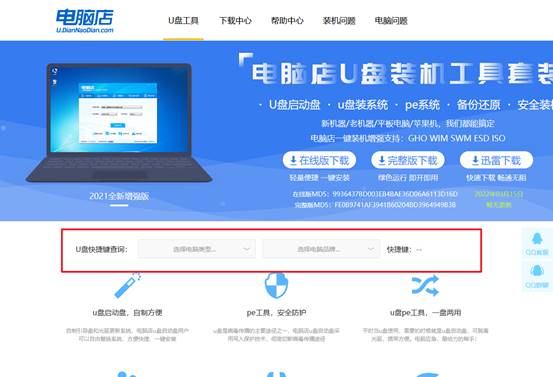
a.不同品牌电脑的 U 盘启动快捷键各不相同,可以访问电脑店官网的“启动快捷键查询”页面,根据电脑品牌和型号查找对应u盘启动快捷键。
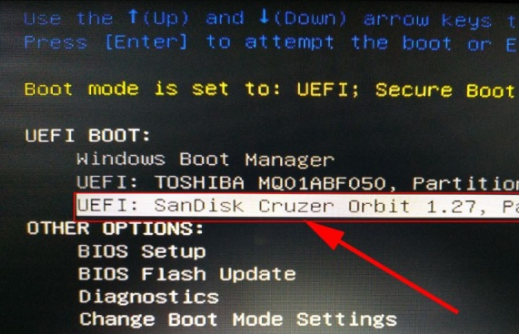
b.将制作好的启动 U 盘插入电脑,然后重新启动系统。在开机画面出现时,连续快速按下查询到的启动快捷键,在设置界面选择u盘启动。
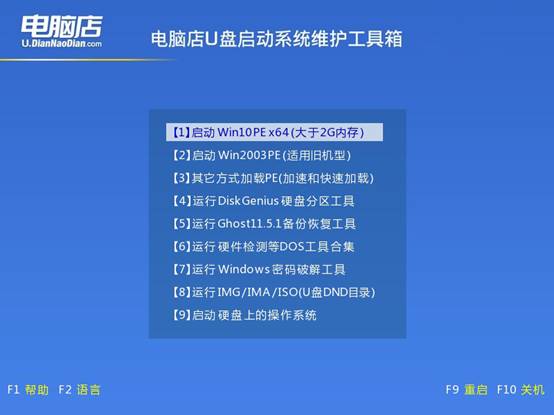
c.电脑将从 U 盘引导启动,随后进入电脑店 PE 系统主菜单,默认选择第一项并按回车即可进入 WinPE 桌面环境。
3、u盘装系统
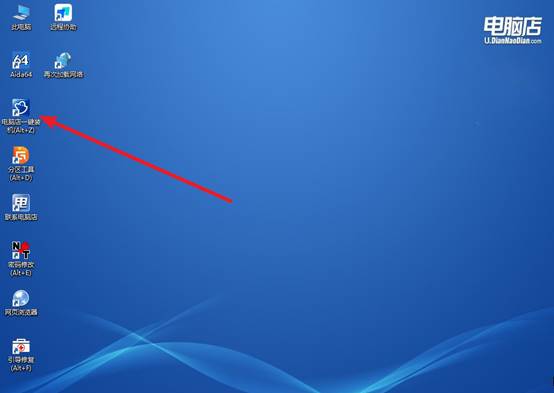
a.成功进入 WinPE 桌面后,在桌面找到并双击 【电脑店一键装机】 图标,启动系统安装部署工具。
b.点击【浏览】按钮,选择事先准备好的 Windows 系统镜像文件,并确认系统安装分区(通常为C盘)。
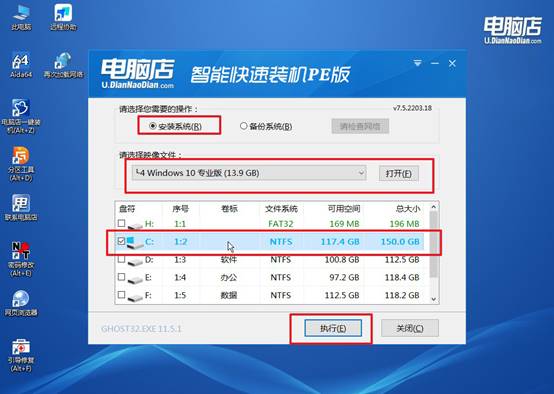
c.核对镜像文件路径和目标分区无误后,点击 【执行】 按钮。在弹出的确认对话框中,保持默认设置即可。
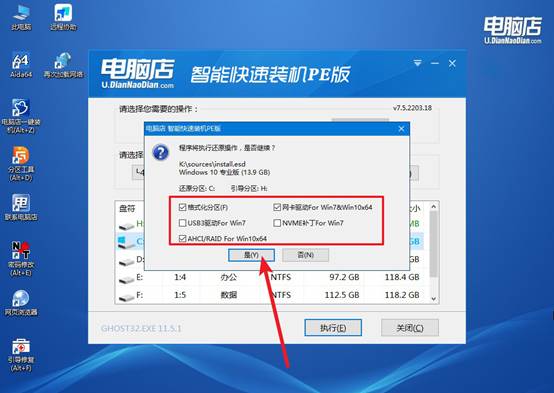
d.程序将自动完成系统文件的解压、写入和配置部署,整个过程耗时,视电脑硬件性能而定。期间请保持电源接通,切勿强制关机或重启。
四、电脑常见问题
系统日志文件写入频繁导致磁盘IO高,如何限制日志文件大小?
1、在事件查看器中逐个日志设置最大大小。按Win+R输入eventvwr.msc,展开“Windows日志”,右键“系统”“应用程序”“安全”等日志→属性,将“最大日志大小”设为合理值(如系统/应用程序50–200MB,安全日志可适当更大),并选择“按需要覆盖事件”或合理的轮转策略,避免单个日志无限增长。
2、先定位高频写入来源,再针对性处理。打开资源监视器→磁盘选项卡,按“写入(B/sec)”排序,展开System进程的写入子项,查看频繁写入的文件路径;若指向特定日志或驱动(如AMD External Events Utility),可禁用对应服务或更新驱动,从源头减少IO。
上面的操作,就是电脑店u盘启动盘制作工具官网的内容了。注意,制作启动盘本身也会失败,比如说写入到一半断电、杀毒软件拦截、U盘接触不良,都可能会出现。所以大家制作和重装都要注意操作细节。当然,制作软件能把做过PE的盘还原成普通u盘,再重新制作,不用太担心。