

最好用的重装系统软件工具,最好用的电脑系统重装软件
发布时间:2026-11-17 10:07:38

一、重装系统所需材料
1、8GB或更大容量的U盘:用于制作系统启动盘,请确保U盘中没有重要数据。
2、Windows操作系统镜像文件:可以通过官方渠道或者其他可靠来源下载。
3、制作启动盘工具:电脑店u盘启动盘制作工具,首页下载工具进行制作
二、重装系统的检查事项
1、硬件与许可核对:确认CPU、内存、磁盘空间满足所选Windows版本的最低要求;查看设备是否已有数字许可证。
2、加密处理:若系统盘启用了BitLocker或设备加密,先暂停保护并保存恢复密钥,避免重装后无法读取数据。
3、获取ISO:通过微软官方媒体创建入口生成镜像,或从可验证的镜像渠道下载,并保存到非系统分区。下载后确认版本、语言、体系结构无误。
三、重装系统详细步骤
1、制作u盘启动盘
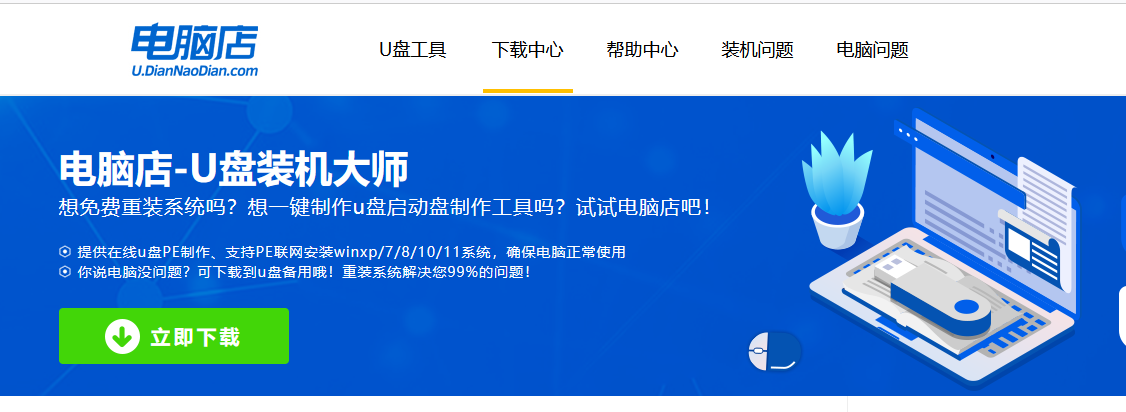
a. 浏览器进电脑店官网,下载页里把U盘启动盘制作程序存到电脑。网页广告多,认准地址u.diannaodian.com
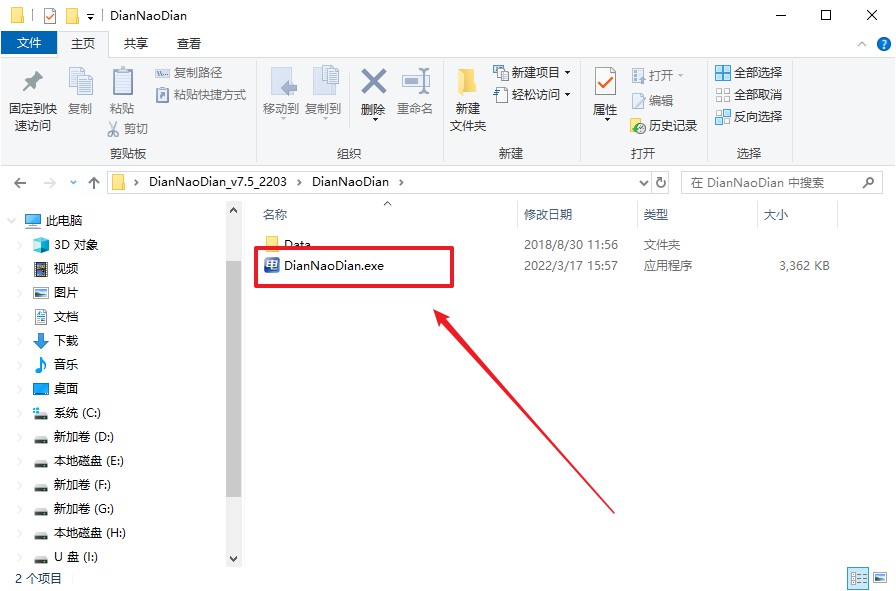
b. 下好压缩包并解压打开,U盘插到USB口,台式机尽量插后面。双击程序,进入主界面。
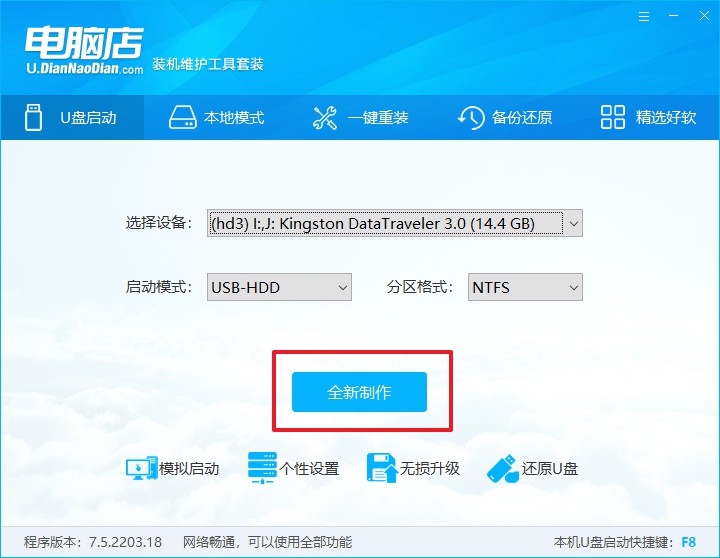
c.软件会自己认出U盘,启动模式和分区格式保持默认,点“全新制作”。
d. 弹窗警告点确定,等进度条跑完。成功后问看不看教程,想看点是,不想看点否。
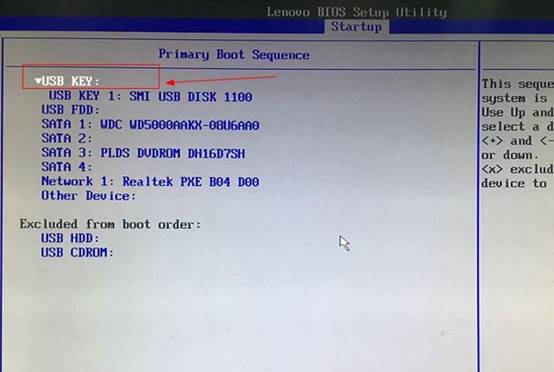
2、设置u盘启动
a.制作u盘启动盘时,在电脑店站点查本机品牌的u盘启动快捷键,F12、F11、Esc之类,按查询结果记录。
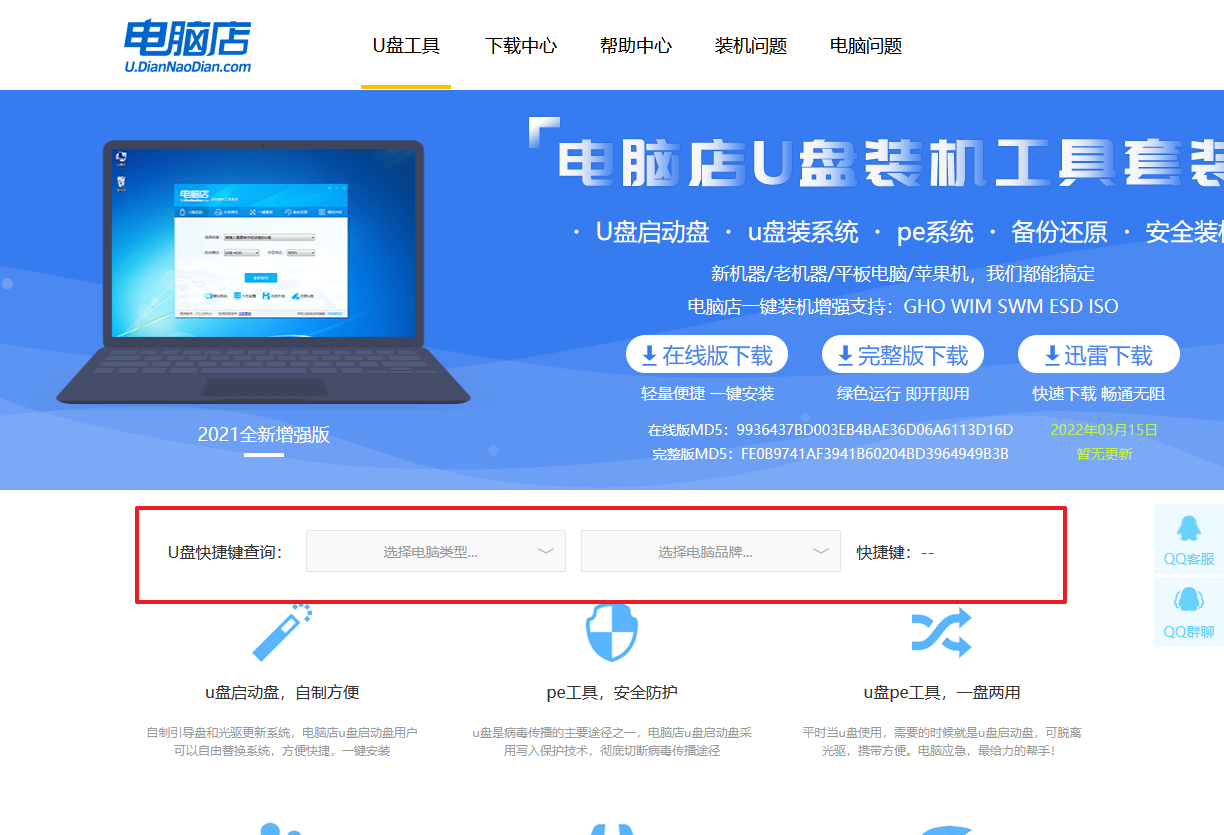
b.重启电脑,开机画面一出现就连续点按热键,调出启动设备菜单。
c. 菜单里选U盘那项,可能显示USB、UEFI或U盘品牌名,选中并回车。
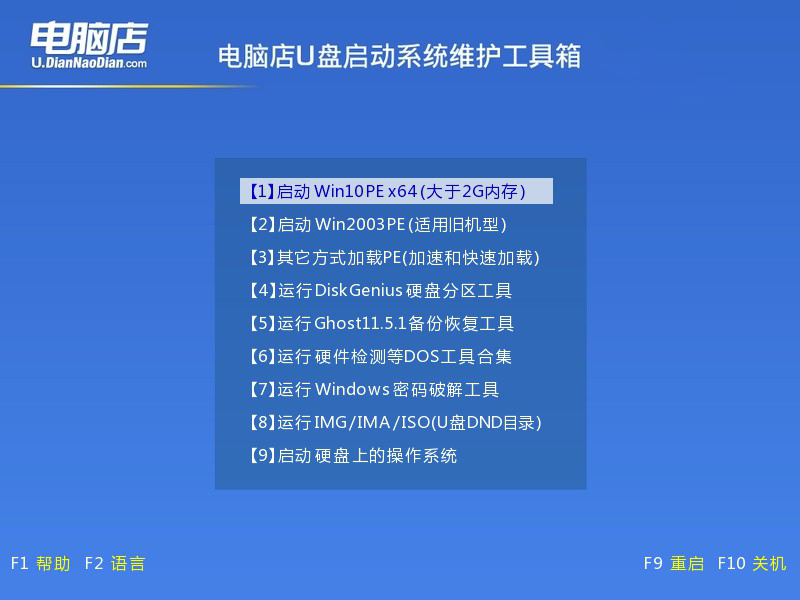
d.屏幕出现电脑店主菜单,按【1】,按下回车,等PE桌面加载出来。
3、使用U盘安装系统
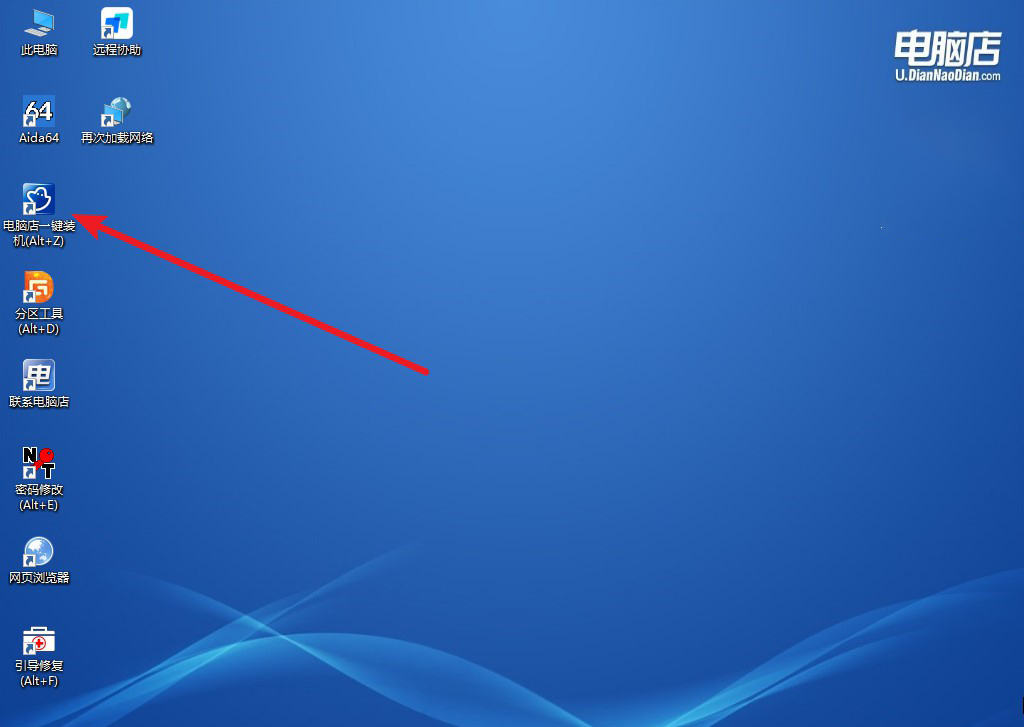
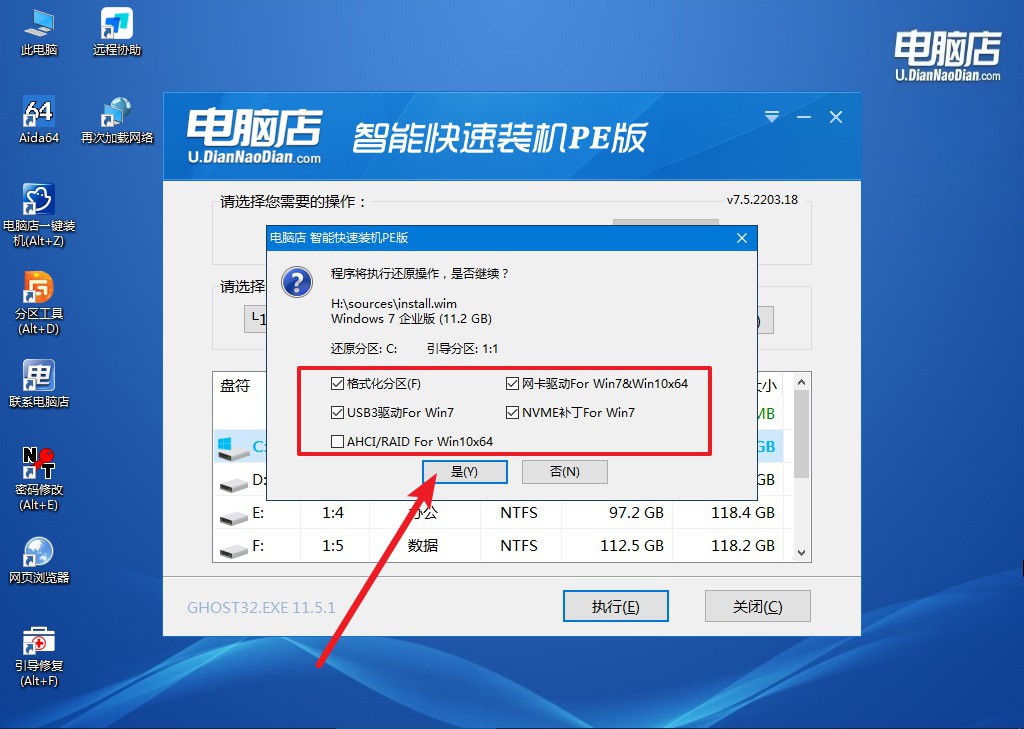
a.进PE后,桌面找到“电脑店一键装机”,双击打开。
b.窗口里选之前下好的Windows镜像,目标分区勾C盘。看清楚再勾,别选到D盘或移动盘。
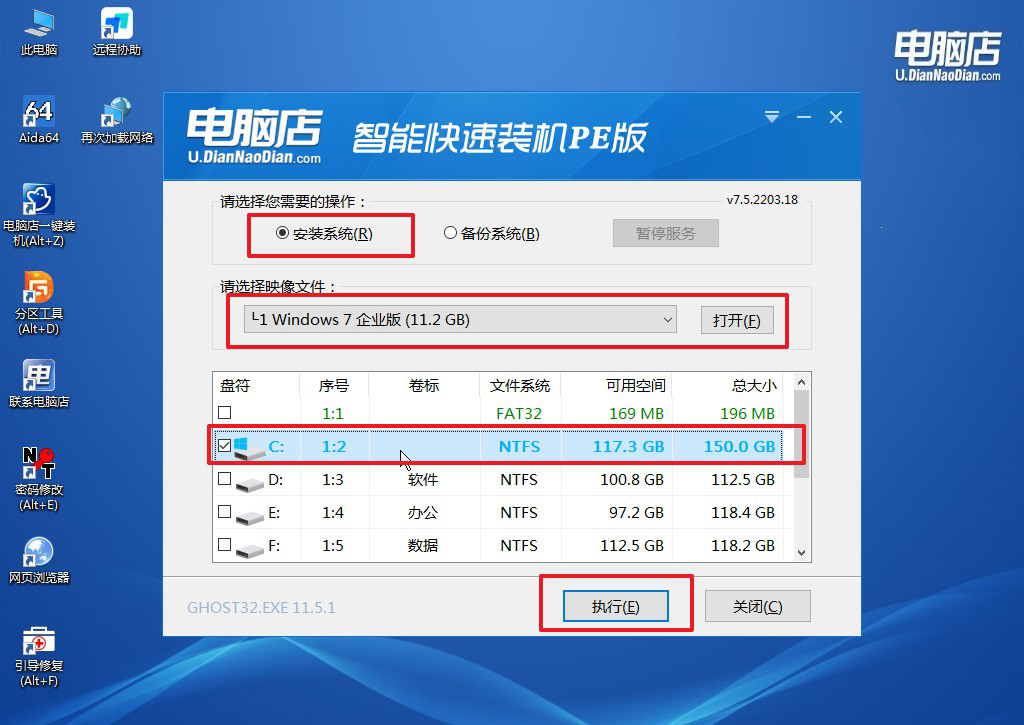
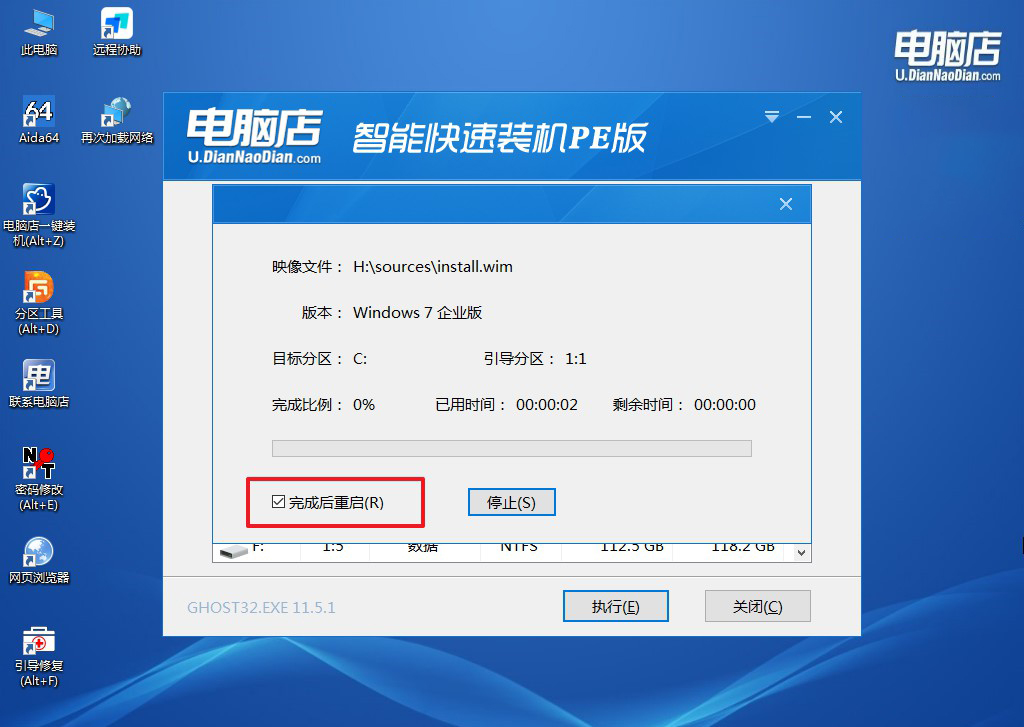
c.点“执行”,确认框点“是”。把“完成后重启”勾上,后续电脑会自动重启。第一次重启,记得拔出u盘。
d. 电脑复制文件、展开系统时屏幕黑一下、机器自己重启,都是正常流程。
四、电脑系统的故障解决
安卓模拟器提示VT-x未开启但BIOS已开,如何关闭内核隔离?
1、先关闭Windows“内核隔离”中的内存完整性。进入Windows安全中心→设备安全性→内核隔离详细信息,将“内存完整性”开关关闭,重启电脑。内存完整性会占用硬件虚拟化,导致模拟器即使BIOS已开启VT-x也无法使用。
2、在“启用或关闭Windows功能”中关闭Hyper-V及相关虚拟化组件。运行optionalfeatures.exe,取消勾选Hyper-V、Windows沙盒、虚拟机平台等选项,确定后重启。Hyper-V会独占CPU的VT-x,第三方模拟器无法同时使用。
关于最好用的电脑系统重装软件,小编就讲解到这里了。电脑店新版PE把常见新平台的磁盘驱动打包得比较全,制作时还能选支持新硬件的PE内核,进PE先打开分区工具确认硬盘认没认到,再决定分区还是装系统。当然,旧电脑也可以使用u盘启动盘,不用担心新版本用不了。