

电脑店如何一键U盘装系统 -电脑店怎么一键U盘安装系统
发布时间:2026-11-18 10:02:25
电脑店如何一键U盘装系统?很多人在准备U盘时并没有注意:制作PE启动盘通常需要对U盘进行格式化或者重新写入启动数据。也就是说,原来放在里面的照片、视频、工作文件,都有可能在制作过程中被清除。如果拿起一个平时经常使用的U盘,里面又没有提前备份资料,等制作完成才发现文件不见了,那就有些得不偿失了。今天就来学习电脑店怎么一键U盘安装系统。

一、u盘装系统所需工具
1、系统版本:win10专业版
2、装机工具:电脑店u盘启动盘,可通过官网“下载中心”最新工具制作
二、u盘装系统准备工作
1、由于Windows 10的系统ISO文件是有4G多,准备的u盘容量需要大于4GB。
2、如果u盘里有重要文件,记得先转移备份,因为在制作u盘启动过程中会格式化(删除数据)你的u盘。
3、下载系统ISO文件。既然是重装系统,那么系统下载这个步骤肯定少不了。大家一定要选择可靠的网站去下载可靠的Windows 10镜像。
三、u盘装系统教程
1、制作u盘启动盘
a. 搜索进入电脑店的官网,点击【下载中心】,点击下载 u盘启动盘制作工具。

b. 插入u盘,打开下载好的制作工具。
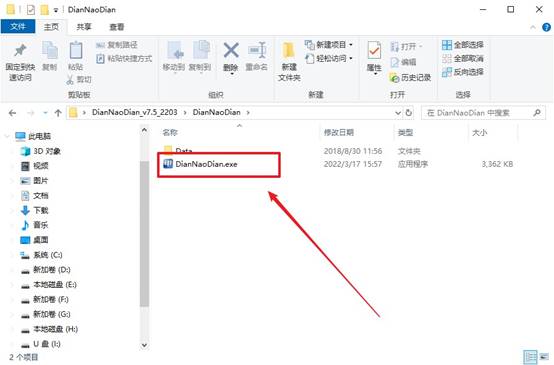
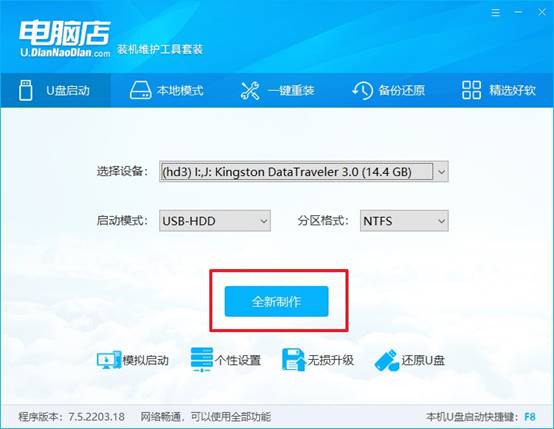
c. 插入u盘,建议8G以上,不需要其他设置,默认点击【全新制作】。
d. u盘启动盘制作完毕后,电脑会弹出提示框弹出,你可以点击【是】查看教程,也可以点击【否】关闭页面。
2、设置u盘启动
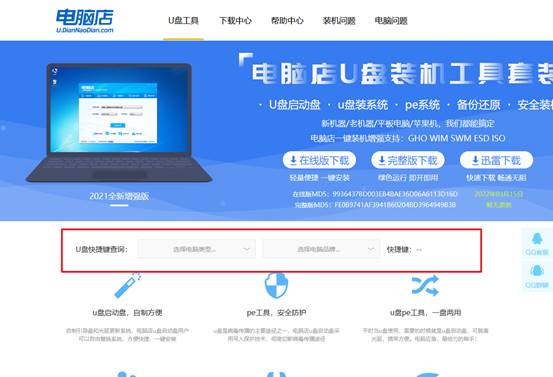
a. 在电脑店官网首页查询u盘启动快捷键,如下图所示:
b. u盘启动可直接使用启动快捷键,插入u盘启动盘后开机,不停按下快捷键,即可进入选择界面。
c. 在窗口中,移动光标选择u盘启动为第一启动项,之后按F10键保存并且重启电脑即可。
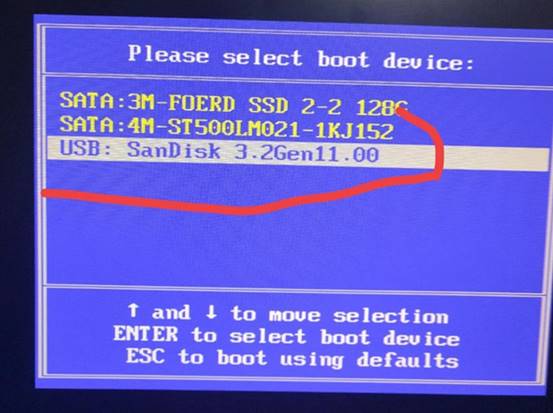
d. 接下来就会进入到电脑店winpe界面,选择第一项回车即可进入PE系统。
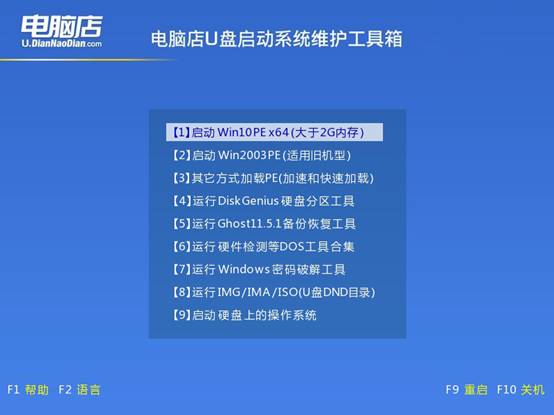
3、u盘装系统
a. 在pe系统中,打开电脑店winpe一键装机这个软件,即可开始重装操作。
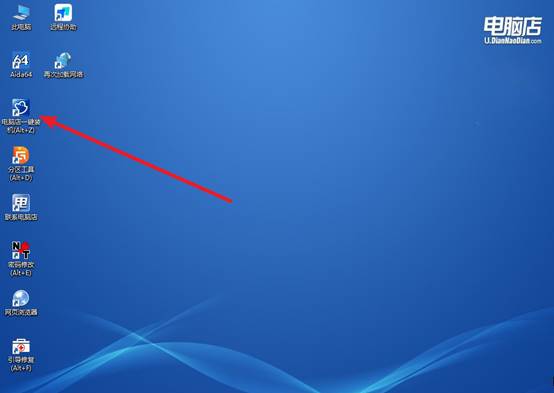
b.在窗口中选择操作方式,打开需要安装的镜像,勾选系统盘,点击【执行】。
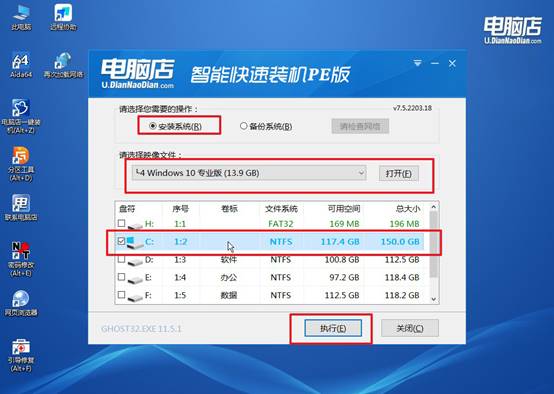
c. 默认还原设置,勾选【完成后重启】,接下来就是等待安装完成了。
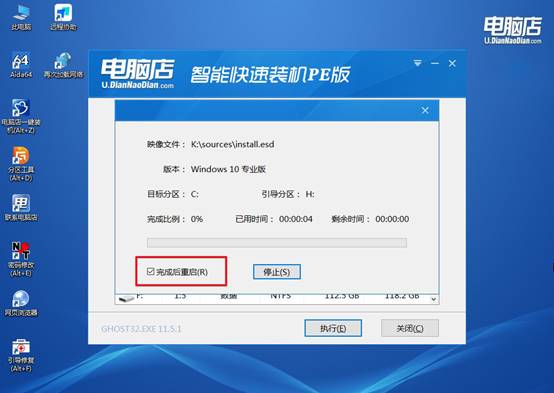
d. 等待安装完成,部署好系统后就可以进入系统了。
四、u盘装系统相关内容
系统启动时报错“0xc0000098”BCD文件包含无效对象,如何重建BCD?
1、优先用安装U盘进入WinRE执行启动修复。从Windows安装介质启动,选择“修复计算机→疑难解答→高级选项→启动修复”,让系统自动扫描并尝试修复BCD中的无效对象。
2、在WinRE命令提示符中按顺序执行bootrec命令。依次运行bootrec /fixmbr、bootrec /fixboot、bootrec /scanos、bootrec /rebuildbcd,/rebuildbcd扫描到Windows安装后按Y确认添加到启动列表。
3、手动备份并重命名旧BCD,再重建新文件。在命令提示符中执行bcdedit /export C:\BCD_Backup备份,再执行ren C:\boot\bcd bcd.old重命名旧文件,最后运行bootrec /rebuildbcd生成全新BCD。
现在,你学会电脑店怎么一键U盘安装系统了吧。其实,小编更建议单独准备一个U盘专门用来制作PE启动盘,不要和日常存储文件的U盘混着使用。另外,U盘最好选择正规渠道购买,别贪便宜买一些容量虚标的产品。准备工作做好之后,再选择合适的PE制作工具,就可以了。