

联想拯救者重装系统按哪个键-联想拯救者重装系统应该怎么做?
发布时间:2026-11-19 10:06:38

1、主板品牌:联想
2、系统版本:win10专业版
3、装机工具:电脑店u盘启动盘,下载中心下载最新版工具制作即可
二、u盘装系统准备工作
1、制作一个电脑店u盘启动盘,需要注意在使用工具之前,通常需要将U盘格式化为适当的文件系统(通常是FAT32或NTFS),这取决于您的操作系统和工具的要求。
2、备份重要数据:在格式化U盘之前,确保备份U盘上的所有重要数据,因为格式化将擦除U盘上的所有内容。
3、下载操作系统镜像:从官方网站或可信任的来源下载操作系统的镜像文件。确保文件是完整的,未被篡改。
三、u盘装系统详细步骤
1、制作u盘启动盘
a.进入首页,切换到【下载中心】,点击【立即下载】,下载电脑店的制作工具。注意事项:下载前关闭电脑的防火墙及第三方杀毒软件,避免误删工具的组件!

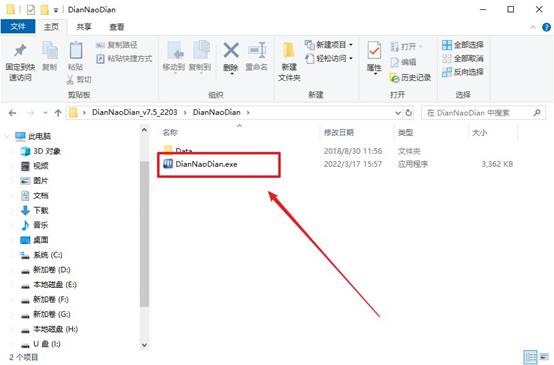
b.下载之后解压,插入一个8G以上的u盘,双击打开电脑店的程序。
c.默认设置,点击【全新制作】。
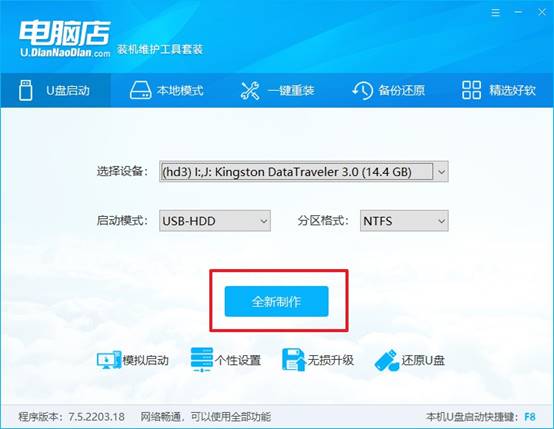
d.在弹窗中点击【确定】,等待制作完成即可。
2、设置u盘启动
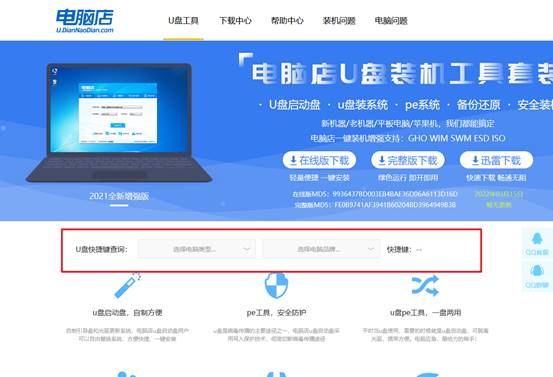
a.打开电脑店官网首页选择电脑类型和品牌,查询u盘启动快捷键。
b.接下来将u盘启动盘连接电脑,重启,启动后迅速按下查询到的快捷键。
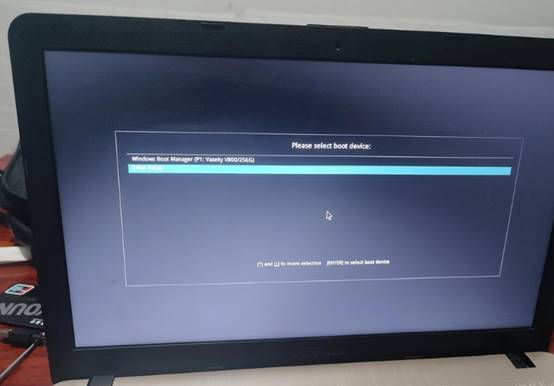
c.在界面中,移动光标至u盘选项,回车即可。
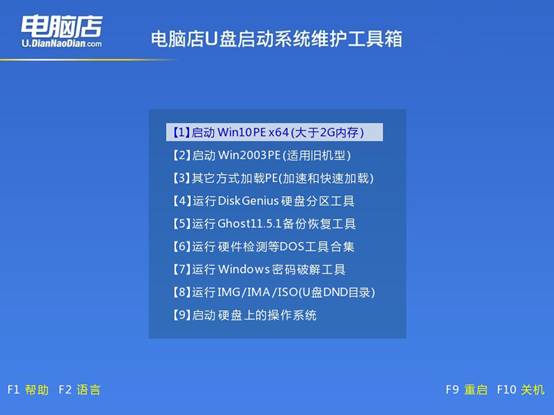
d.进入到主菜单,选择【1】启动win10 pe x64(大于2G内存)这一选项,回车。
3、u盘装系统
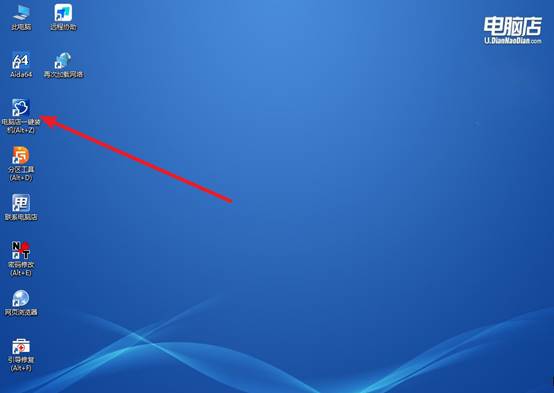
a.如安装win10系统,进入winpe桌面后,打开【电脑店一键装机】。
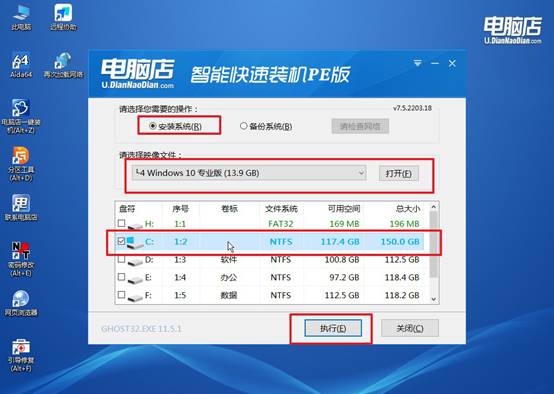
b.点击【打开】选择已下载的镜像系统,注意勾选安装盘符,最后点击【执行】即可开始下一步。
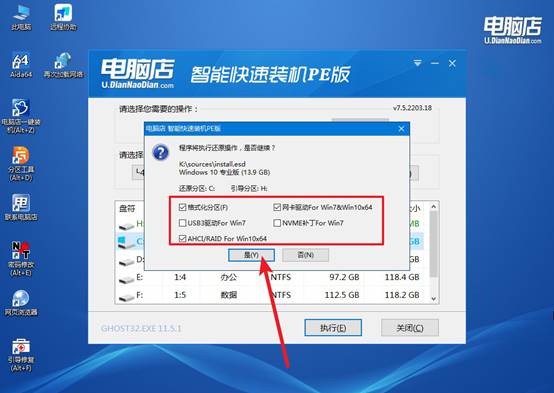
c.在还原窗口中,默认设置点击【是】。接着勾选【完成后重启】,等待安装即可。
d.等待安装部署完成,进入系统桌面。
四、u盘装系统可能遇到的问题
惠普Command Center风扇策略失效如何重置BIOS Thermal Policy?
1、先重置HP Command Center应用设置,并检查HP System Event Utility服务。进入设置→应用→已安装的应用→HP Command Center→高级选项→重置,重启笔记本后再切换散热模式;同时在services.msc中确认HP System Event Utility的启动类型为“自动”且正在运行,Command Center依赖该服务控制风扇。
2、软重置BIOS并释放EC残余电量。开机反复按F10进入BIOS,选择Restore Defaults恢复默认设置并保存退出;关机拔掉电源适配器(可拆电池则取下),长按电源键15–20秒释放主板残余静电,重置嵌入式控制器(EC),很多温控和电源管理逻辑由EC接管,单纯恢复BIOS默认有时碰不到这一层。
本文讲解了联想拯救者重装系统应该怎么做,工具以u盘启动盘为主。需要留意的是,近两年的部分拯救者新机型已将恢复功能映射至 F9 键,同时一些新款干脆取消了Novo孔,改用实体键或纯快捷键方案。当然,无论采用哪种方式,操作前务必先将个人文件备份至外部存储设备。