

小白重装系统win10步骤和详细教程,电脑店装win10教程
发布时间:2026-11-19 10:07:19
一、U盘重装系统所需工具
系统版本:win10专业版
制作工具:电脑店u盘启动盘制作工具,官网首页下载合适版本即可
二、U盘重装系统准备事项
1、操作系统许可证密钥:如果你的操作系统需要许可证密钥,请确保你有正确的许可证密钥。在一些情况下,你可能需要在安装过程中输入该密钥。
2、数据备份:在重装操作系统之前,务必备份计算机上的所有重要数据,以免在重装的时候发生意外导致数据丢失。
3、下载操作系统的镜像文件。具体怎么操作呢?
a.访问微软官方网站:首先,打开你的Web浏览器,然后前往微软官方网站。
b.选择操作系统版本:一旦进入微软官网,浏览网站以找到操作系统镜像下载选项。通常,你可以在“Windows”或“操作系统”部分找到相关选项。
c.选择操作系统版本和语言:在网站上,你将看到可以选择的不同Windows版本(例如Windows 10、Windows 11等)和语言选项。选择你需要的操作系统版本和语言。
d.下载操作系统镜像:一旦选择了操作系统版本和语言,网站通常会提供下载链接。点击下载链接以开始下载操作系统镜像文件。通常,这将是一个大的ISO文件。
f.下载和保存:一旦开始下载,等待下载完成。下载时间取决于你的互联网连接速度和文件大小。一旦下载完成,将操作系统镜像保存在你的计算机或可移动存储设备上。
三、U盘重装系统操作步骤
1、制作u盘启动盘
a. 在电脑店官网中,切换到下载中心,点击【立即下载】,即可下载电脑店,这一制作启动盘所需的工具。

b.下载好电脑店u盘启动盘制作工具后,解压并打开。
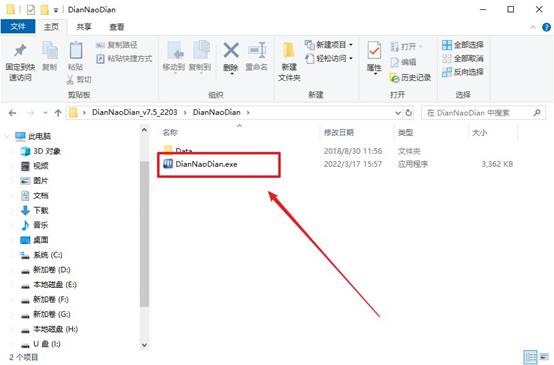
c.将u盘插入电脑当中, 默认设置,点击【全新制作】。
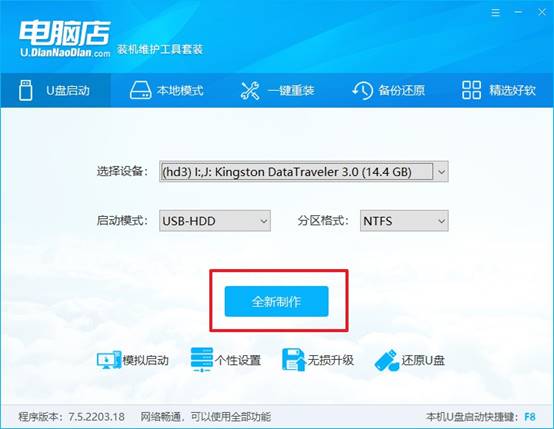
d. 制作完成后大家可选择是否查看教程。
2、BIOS设置u盘启动
a. 进入电脑店官网,首先查询好u盘启动快捷键,输入电脑类型和品牌即可查询。
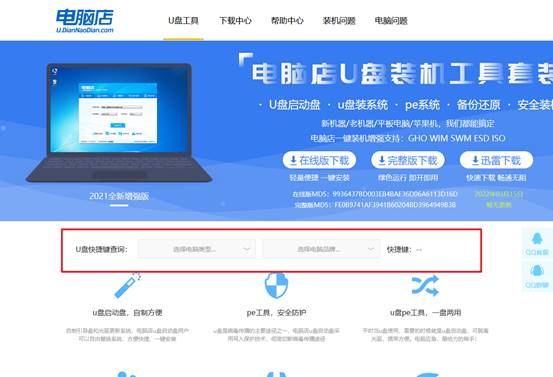
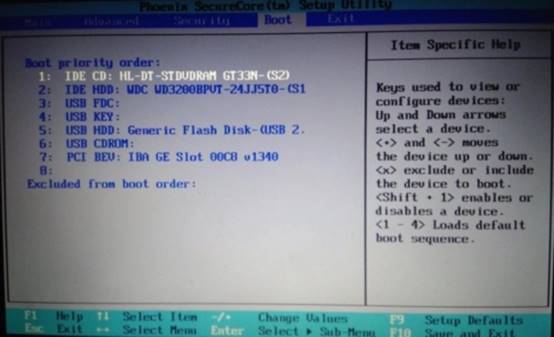
b. 插入u盘后重启,等待屏幕出现画面,按下快捷键进入优先启动项设置界面。
c. 在界面中,移动光标至u盘选项,回车即可。
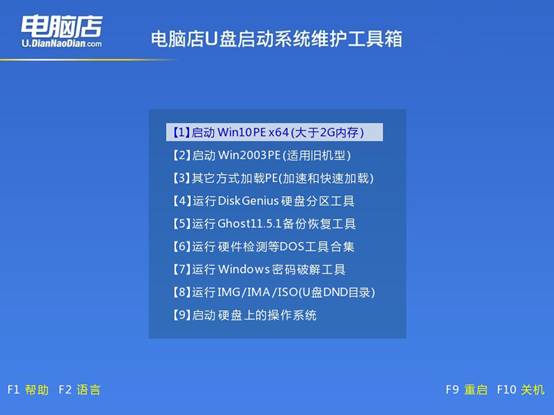
d.重启后,此时就会进入电脑店主菜单,选择【1】这一选项后回车。
3、u盘装系统
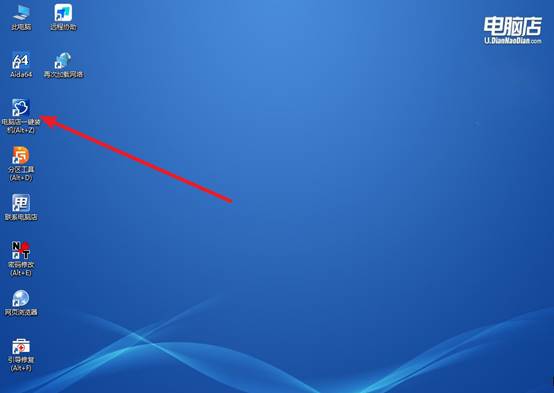
a. 设置完电脑店主菜单后进入winpe,找到并打开一键装机的软件。
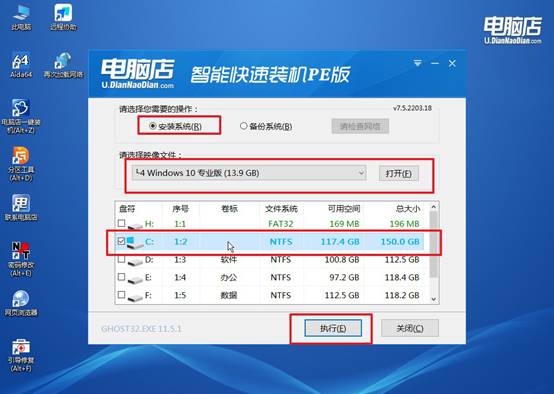
b. 点击【打开】选择已下载的镜像系统,注意勾选安装盘符,最后点击【执行】即可开始下一步。
c.在还原窗口中,默认设置点击【是】。接着勾选【完成后重启】,等待安装即可。
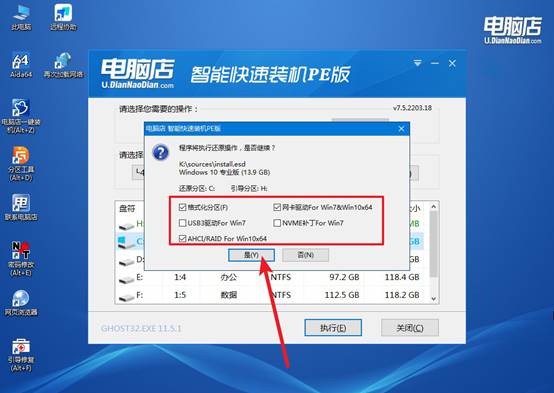
d. 等待安装部署完成,进入系统桌面。
四、U盘重装系统相关内容
重置此电脑过程中提示“插入安装介质”,没有U盘该如何继续?
1、优先使用Windows 11的“云重装”或云下载重置。进入设置→系统→恢复→重置此电脑,若当前系统版本支持Cloud Rebuild(需KB5127936及以上),选择“云下载”而非“本地重新安装”,系统会从Windows Update直接下载镜像和设备驱动,无需U盘。若无法进入桌面,在WinRE的疑难解答→重置此电脑中同样可选择云下载。
2、用reagentc将本地install.wim配置为恢复源,绕过对安装介质的依赖。从同版本Windows ISO中提取Sources\Install.wim,复制到系统盘以外的本地分区(如D盘),以管理员执行reagentc /setosimage /path D:\RecoveryImage /index 1(路径按实际调整),再运行重置时系统会从该WIM读取安装文件,不再提示插入介质。
通过这些操作,你就可以学会电脑店装win10教程。当然,u盘制作完成之后也不是完全不用管,里面的系统文件和维护工具如果版本太旧,遇到新电脑时可能会有兼容问题。平时可以偶尔检查一下启动盘,确认文件还在、U盘读写正常,真需要使用时就不用临时忙着准备。