

系统重装怎么设置U盘启动-重装系统怎么进入U盘启动重装
发布时间:2026-11-20 10:06:30
1、重装介质:一个16GB的空白u盘
2、系统版本:win10专业版
3、装机工具:电脑店u盘启动盘制作工具,点击官网下载操作
二、u盘装系统准备工作
1、备份程序和设置
如果可能,备份所有已安装的程序和其相关设置。这可以节省重新安装和配置软件的时间。
2、准备驱动程序
如果你使用的是自定义的计算机或一些特殊设备,可能需要备份或下载相应的硬件驱动程序。这可以确保在系统重装后设备能够正常运行。
3、备份BitLocker恢复密钥
如启用了BitLocker磁盘加密,请先备份恢复密钥并暂停保护,防止重装过程中无法访问磁盘。
三、u盘装系统详细操作步骤
1、制作u盘启动盘
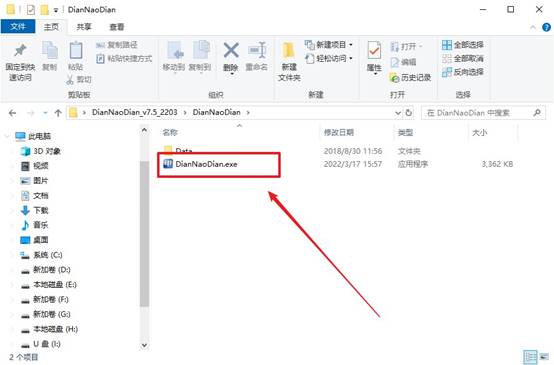
a.进入电脑店的官网下载u盘启动盘制作工具,切换到【下载中心】,点击【立即下载】。

b. 下载后解压,打开工具,插入u盘连接电脑。
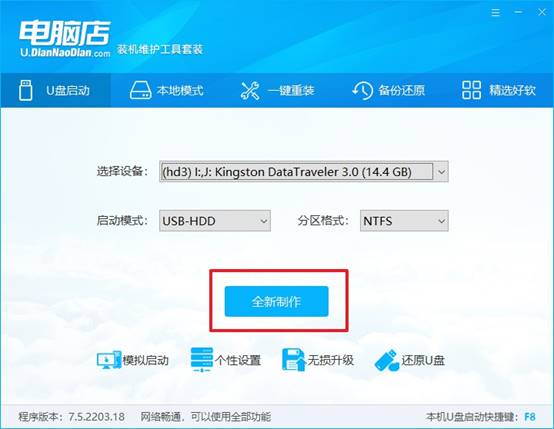
c. 工具会自动识别u盘,默认【启动模式】和【分区格式】,点击【全新制作】。
d. 等待制作,完成后会有提示框提示。
2、设置u盘启动
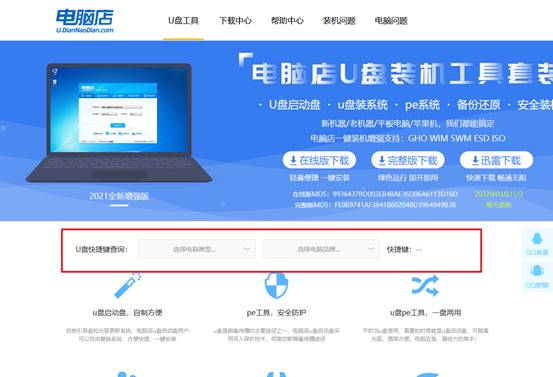
- 打开电脑店官网首页选择电脑类型和品牌,查询u盘启动快捷键。
b. 接下来将u盘启动盘连接电脑,重启,启动后迅速按下查询到的快捷键。
c. 进入优先启动项设置界面后,选择u盘选项,一般是带有USB字样的选项。
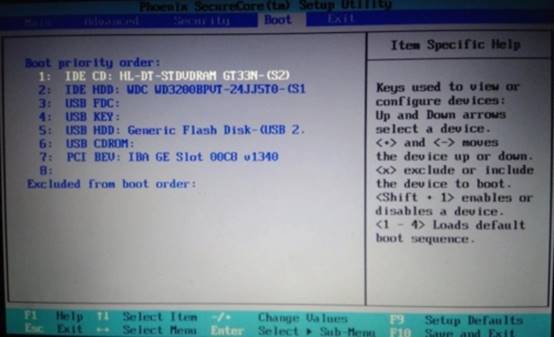
d. 接着电脑会自动重启,进入到电脑店winpe主菜单,选择第一个选项回车即可。
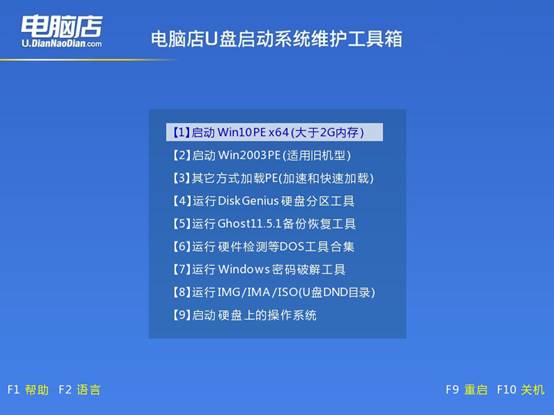
3、u盘装win10
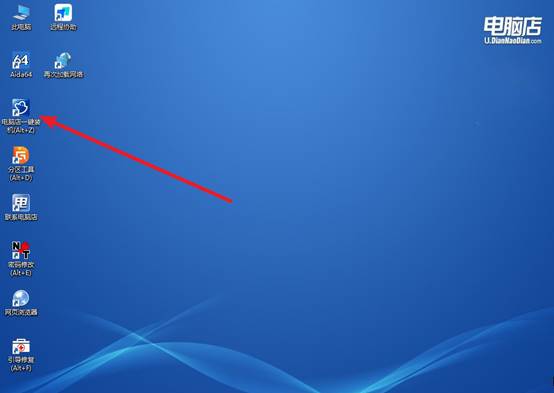
a. 设置u盘启动后即可进入电脑店winpe,打开【电脑店一键装机】,如下图所示:
b.打开装机软件后,会识别u盘中的系统镜像文件,一般我们选择C盘(系统盘),选择完成之后点击【执行】。
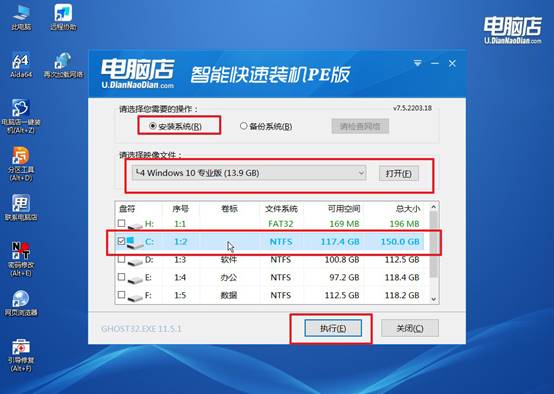
c. 在还原操作中,可默认选项,点击【是】,接下来会自动安装系统。
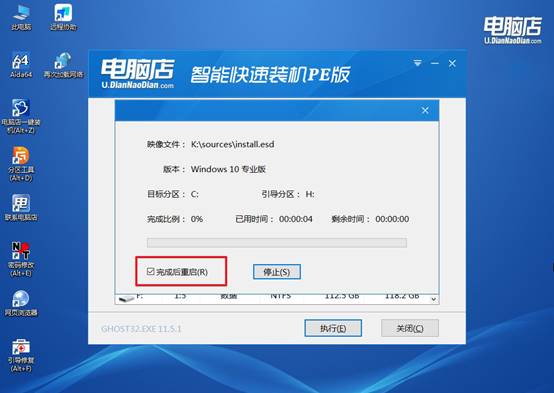
d. 等待安装完成,重启后即可进入系统了。
四、u盘装系统常遇到的问题
高负载时机身烫手但风扇已满速如何改善导热?
1、清理散热器和风扇积灰,这是成本最低且效果最直接的一步。关机断电,用气吹从出风口反向吹,同时用软毛刷清理进风口格栅和扇叶与散热鳍片之间的絮状灰尘;鳍片被灰尘堵死是风扇满速但散热效率低下的最常见原因。
2、更换CPU/GPU导热硅脂,重建核心到散热器的导热通路。拆下散热模组,用异丙醇棉片清除干涸的旧硅脂,涂抹薄而均匀的新硅脂后装回散热器;导热硅脂老化干涸后热阻大幅上升,即使风扇满速热量也无法有效导出。
本文讲解了重装系统怎么进入U盘启动重装,你学会了吗?其实,你只要看过今天的教程,就不难发现每个环节单独看,都没有想象中那么复杂。当然,涉及硬盘格式化和分区调整时,还是要认真核对,不能因为跟着教程操作就忽略数据安全。最后,希望大家重装系统顺利。