

华硕笔记本怎么U盘重装系统 ,怎么快速U盘重装系统
发布时间:2026-11-23 10:01:47

一、重装系统所需工具
1、电脑类型:华硕
2、系统版本:win10专业版(其他Windows版本亦可)
3、装机工具:电脑店u盘启动盘,可进入官网下载制作软件,进行制作
二、重装系统前期准备事项
1、备份数据:在备份数据时,你需要备份个人文件、浏览器书签和历史记录、电子邮件和联系人、安装的程序和设置、游戏存档和设置、桌面和下载文件夹、系统配置信息、驱动程序、软件许可证密钥以及重要的系统文件和设置。
确保选择安全的存储位置,并记得备份注册表和其他系统文件,以便在重装系统后能够完整恢复数据和设置。
三、重装系统具体教程
1、怎么制作启动盘?
a. 进入电脑店的官网,点击【下载中心】-【立即下载】,下载电脑店制作工具,下载前切记关闭防火墙和杀毒软件!

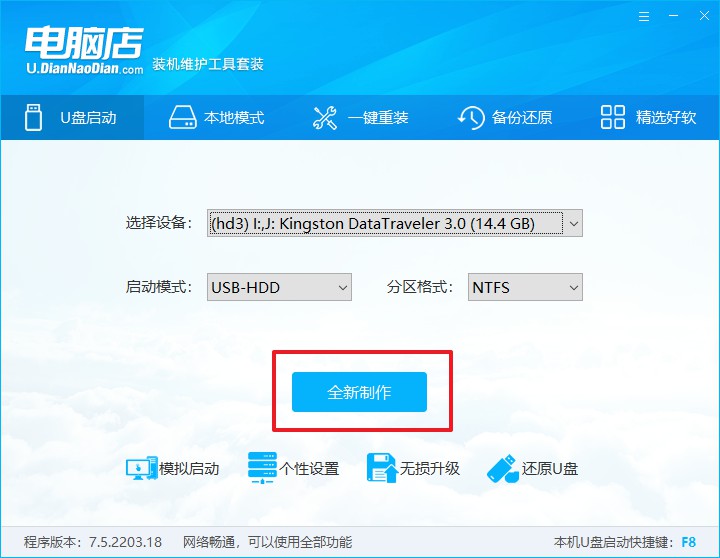
b. 下载之后解压,插入一个8G以上的u盘,双击打开电脑店的程序。
c. 插入u盘,打开软件。可默认界面的选项,直接点击【全新制作】。
2、怎么设置u盘启动?
a.确认自己电脑的型号,在电脑店官网查询对应的u盘启动快捷键。
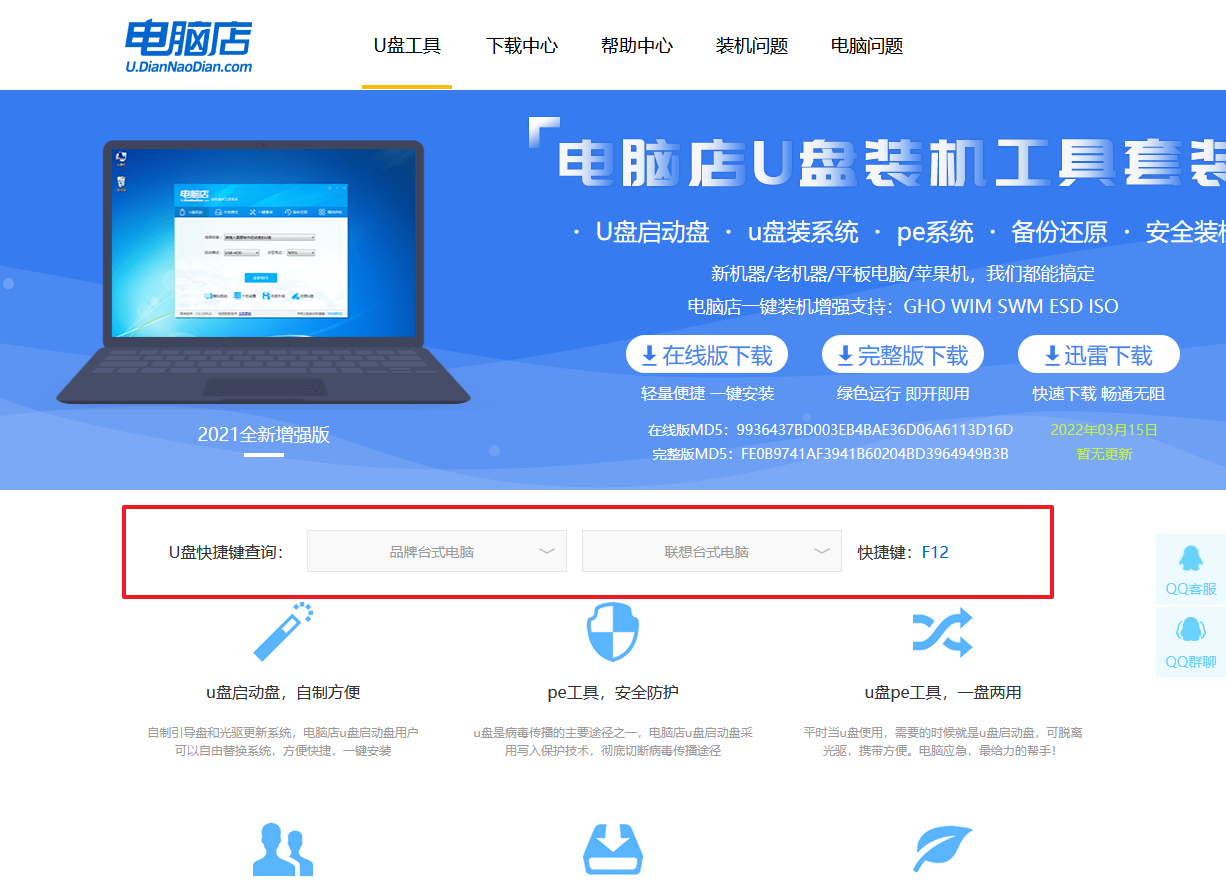
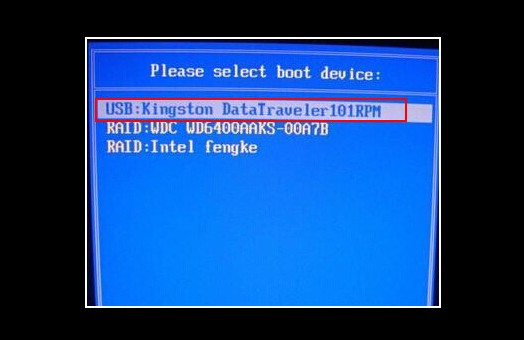
b. u盘启动盘连接电脑,重启出现开机画面,按u盘启动快捷键进入BIOS设置界面。
c. 在界面中,移动光标至u盘选项,回车即可。
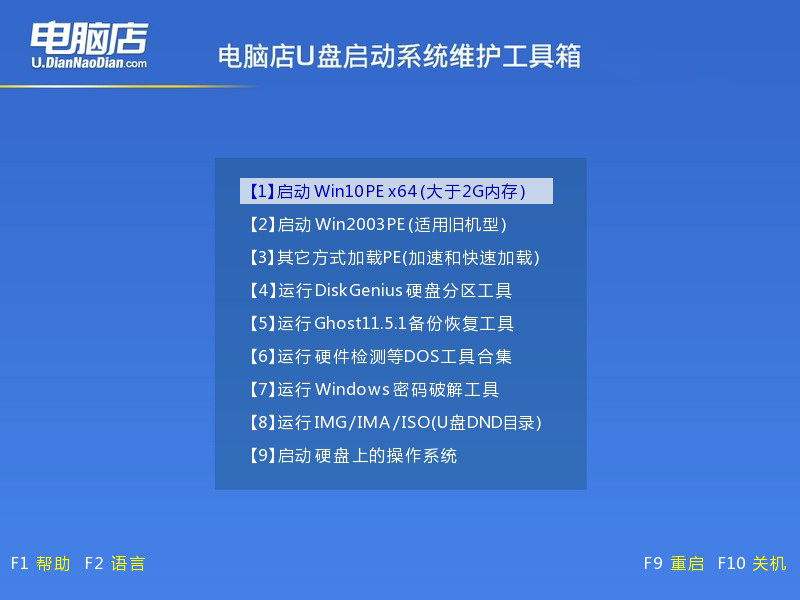
d. 接下来就会进入到电脑店winpe界面,选择第一项回车即可进入winpe系统。
3、如何u盘装机?
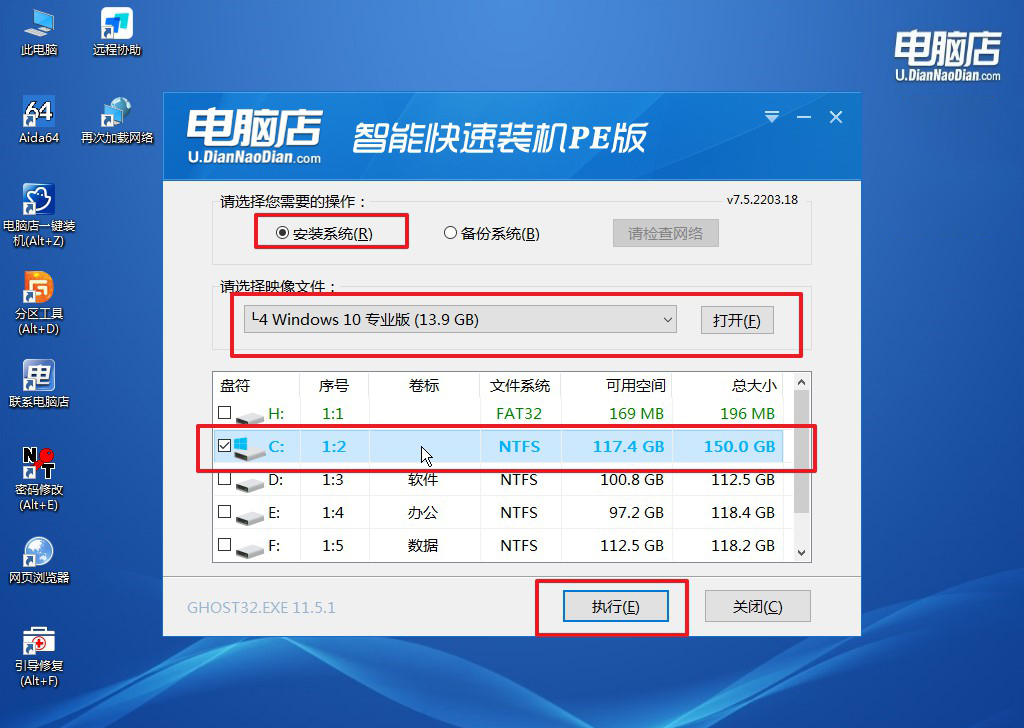
a.找到并打开一键装机的软件。在窗口中选择操作方式,打开win10的镜像,以及勾选系统盘,点击【执行】。
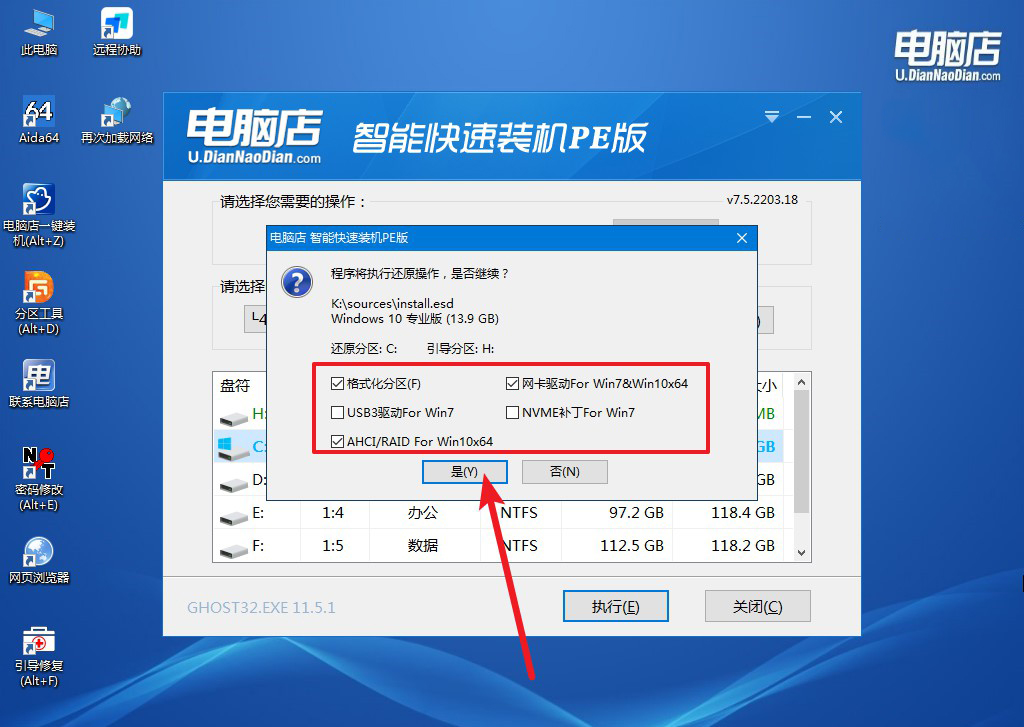
b.在还原窗口中,可默认设置直接点击【是】。
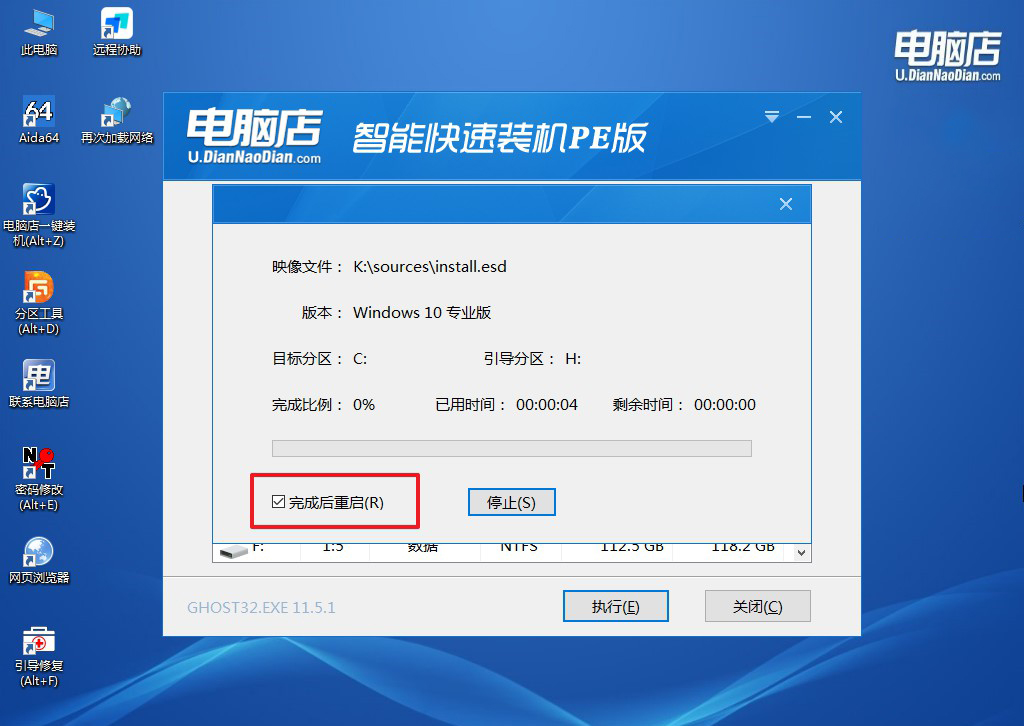
c. 勾选【完成后重启】,接下来就是等待安装完成了。
d. 等待安装部署完成,进入系统桌面。
四、重装系统相关内容
蓝屏提示系统服务异常如何检查服务依赖?
1、在安全模式下检查并修复关键服务:重启进入安全模式,打开services.msc,重点检查Remote Procedure Call (RPC)、DCOM Server Process Launcher和RPC Endpoint Mapper等核心服务是否已启动且启动类型为“自动”。若服务启动失败,可尝试在管理员命令提示符中执行sfc /scannow修复系统文件。
2、执行干净启动排除第三方服务干扰:运行msconfig,在“服务”选项卡中勾选“隐藏所有Microsoft服务”后点击“全部禁用”,再在任务管理器中禁用所有启动项。重启后若蓝屏消失,则逐个启用服务以定位冲突的第三方服务(如杀毒软件、虚拟化工具或系统优化软件)。
以上就是怎么快速U盘重装系统的操作了。其实,只要提前做好准备,整个过程并没有想象中那么困难。华硕笔记本用户尤其要注意启动快捷键和磁盘分区的选择,确认每一步没有问题后再继续操作。平时也可以准备一个启动U盘,以备电脑出现系统故障时使用。