

电脑店win10安装教程u盘安装,电脑店u盘装win10教程
发布时间:2026-11-23 10:02:35
一、重装系统的工具
1、电脑型号:笔记本以及台式电脑所有型号均适用
2、系统版本:win10专业版
3、装机工具:电脑店u盘启动盘,可从官网下载工具进行制作
二、重装系统的准备工作
1、准备合适的U盘:安装操作系统所需文件通常占用较大存储空间,建议使用容量至少为 8 GB 的U盘。U盘内如有重要数据,请提前备份;制作启动盘会清除U盘中的全部数据。
2、格式化U盘:制作U盘启动盘前,需要对U盘进行格式化。格式化将清除U盘上的所有数据,请务必提前备份重要文件。
3、下载镜像文件:请从官方渠道下载操作系统 ISO 文件,避免使用来源不明或经修改的镜像,以降低安全风险。
三、重装系统的操作教程
1、制作u盘启动盘
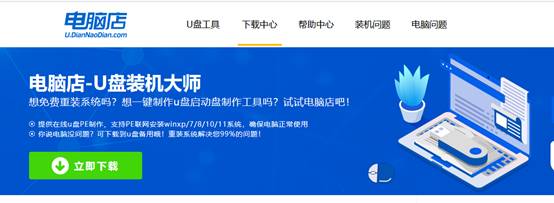
a.进入电脑店的官网,点击【下载中心】-【立即下载】,下载电脑店制作工具,下载前切记关闭防火墙和杀毒软件!
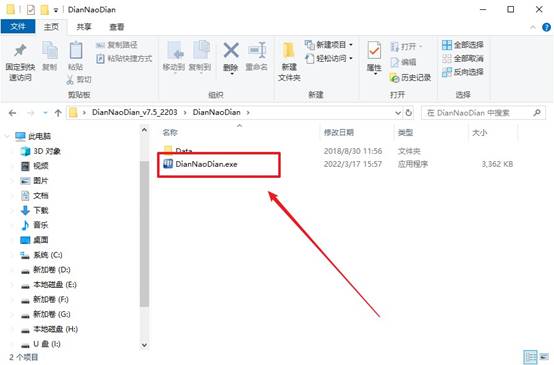
b.下载后安装制作工具,如下图所示,打开以下的程序。
c.将u盘插入电脑当中,软件会自动识别到u盘的信息。默认其他设置,直接点击【全新制作】。
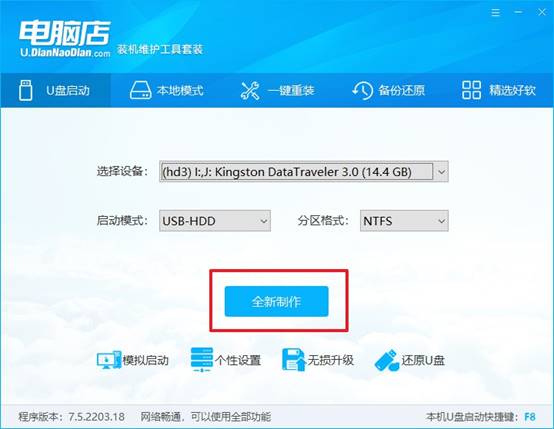
d.当提示格式化的时候,点击【确定】,等待制作即可。
2、设置u盘启动
a.在电脑店官网首页可查询u盘启动快捷键,接下来的操作中会用到。
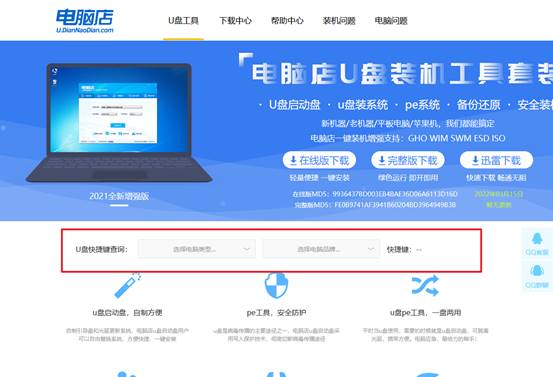
b.重启电脑,不间断按u盘启动快捷键,即可弹出启动设备菜单窗口。
c.按键盘加减号,将u盘移动到第一位,按下F10保存并退出。
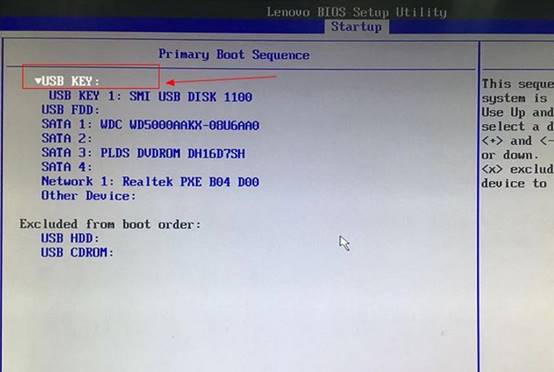
d.电脑重启后,就会进入电脑店的PE系统,在此之前我们需要选择第一项即可进入。
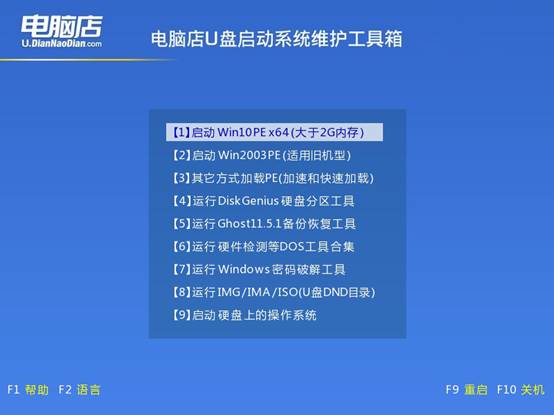
3、u盘装系统
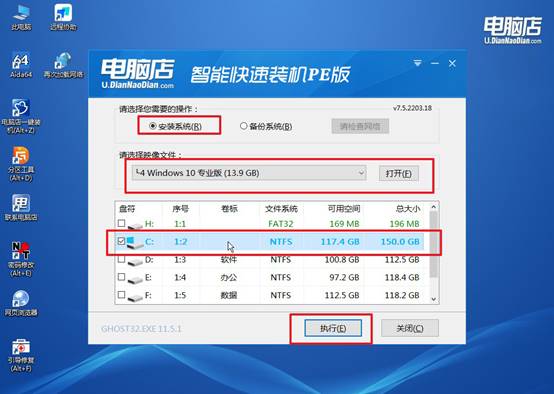
a.进入电脑店winpe,在桌面打开装机软件,如下图所示:
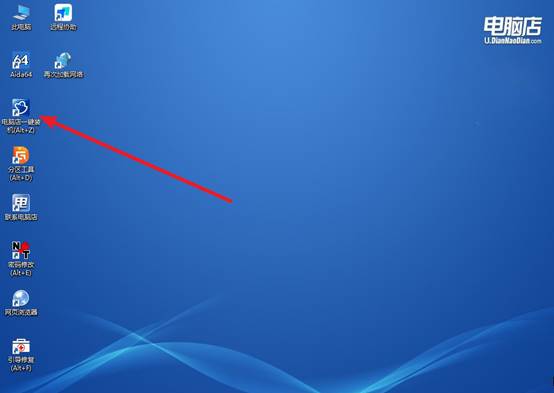
b.打开装机软件后,会识别u盘中的系统镜像文件,一般我们选择C盘(系统盘),选择完成之后点击【执行】。
c.之后,在一键还原窗口中默认已勾选的选项,点击【是】,接下来等待系统的安装。
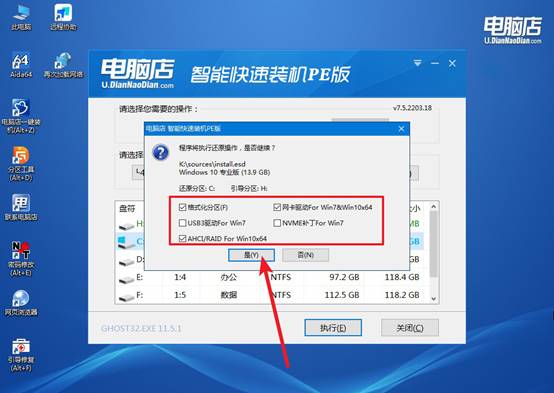
d.接下来等待安装,完成后重启电脑,拔出u盘启动盘即可进入系统。
四、重装后可能遇到的问题
残留驱动导致系统卡顿如何清理干净?
1、使用Device Cleanup Tool批量清理闲置设备驱动:以管理员运行该工具,软件会自动列出所有未连接的残留设备条目,全选后点击“Cleanup”即可批量删除这些幽灵设备配置,有效解决驱动冲突和卡顿问题。
2、通过设备管理器卸载隐藏设备:在设备管理器中点击“查看→显示隐藏的设备”,展开各分类,右键灰色半透明的残留设备选择“卸载设备”,若出现“删除驱动程序软件”选项则一并勾选,重启后让系统重新枚举当前硬件。
3、用PnPUtil命令行删除旧驱动包:以管理员运行命令提示符,执行pnputil /enum-drivers列出所有第三方驱动包,找到与当前硬件无关或重复的旧版本,使用pnputil /delete-driver oemXX.inf /uninstall命令进行删除,避免驱动包堆积引发冲突。
上面的内容,电脑店u盘装win10教程就分享到这里了。使用U盘安装系统,最大的方便之处就是不受原系统运行状态的限制,遇到无法开机的情况也能尝试处理。不过,安装之前一定要确认系统镜像来源可靠,并提前备份好重要资料,避免操作失误造成文件丢失。