

换固态硬盘需要重装系统吗?自己怎样重装电脑系统win10教程
发布时间:2026-11-23 10:03:02

一、U盘重装系统所需工具
系统版本:win10专业版
工具:电脑店u盘启动盘,点击上方“下载页面”,即可下载制作工具
二、U盘重装系统准备事项
1、数据备份: 在重装操作系统之前,别忘了给电脑“备份”。备份所有重要数据,免得重装的时候突然出现“数据丢失”。
3、下载操作系统的镜像文件。具体怎么操作呢?
首先打开你的Web浏览器,前往微软官方网站。在网站上找到操作系统镜像下载选项,通常在“Windows”或“操作系统”部分。
选择你需要的操作系统版本和语言,然后点击下载链接开始下载操作系统镜像文件,通常是一个大的ISO文件。下载完成后,将其保存在你的计算机或可移动存储设备上。
三、U盘重装系统操作步骤
1、制作u盘启动盘
a. 在电脑店官网中,切换到下载中心,点击【立即下载】,即可下载电脑店,这一制作启动盘所需的工具。

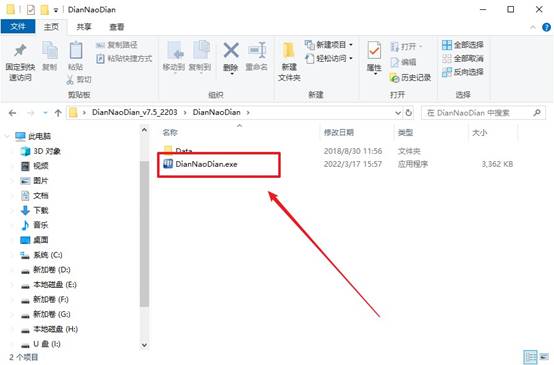
b.下载好电脑店u盘启动盘制作工具后,解压并打开。
c.将u盘插入电脑当中, 默认设置,点击【全新制作】。
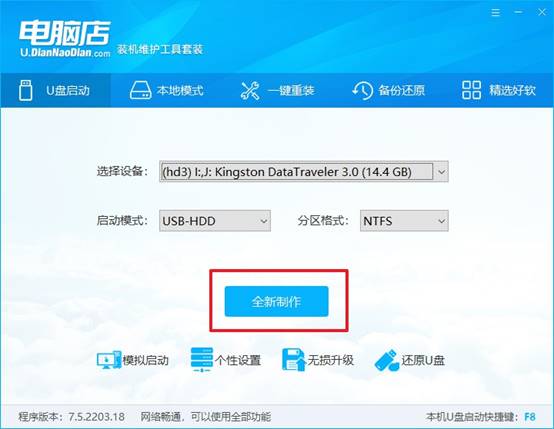
d. 制作完成后大家可选择是否查看教程。
2、BIOS设置u盘启动
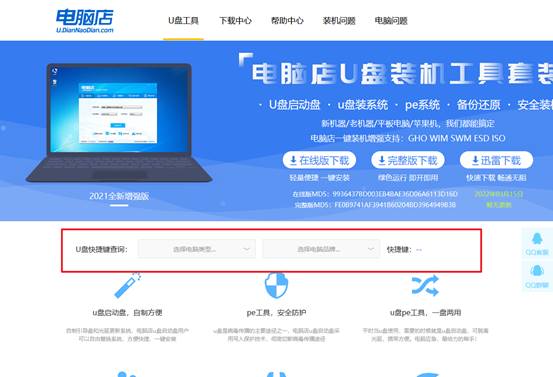
a. 进入电脑店官网,首先查询好u盘启动快捷键,输入电脑类型和品牌即可查询。
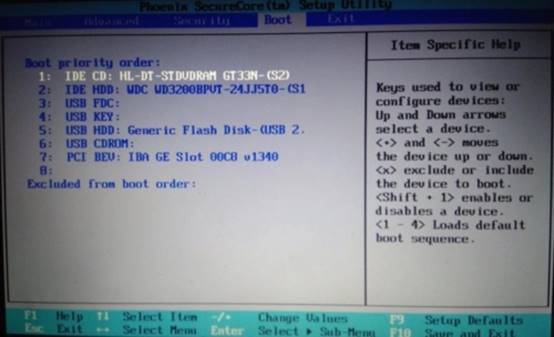
b. 插入u盘后重启,等待屏幕出现画面,按下快捷键进入优先启动项设置界面。
c. 在界面中,移动光标至u盘选项,回车即可。
d.重启后,此时就会进入电脑店主菜单,选择【1】这一选项后回车。
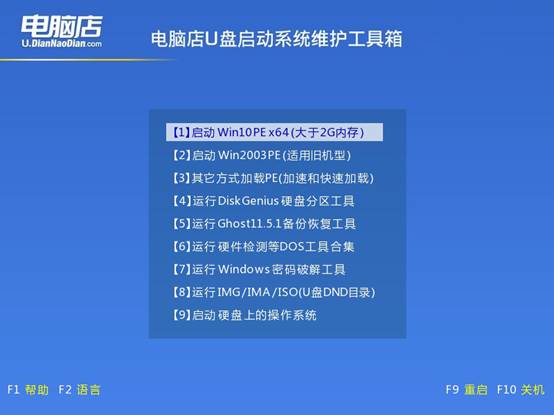
3、u盘装系统
a. 设置完电脑店主菜单后进入winpe,找到并打开一键装机的软件。
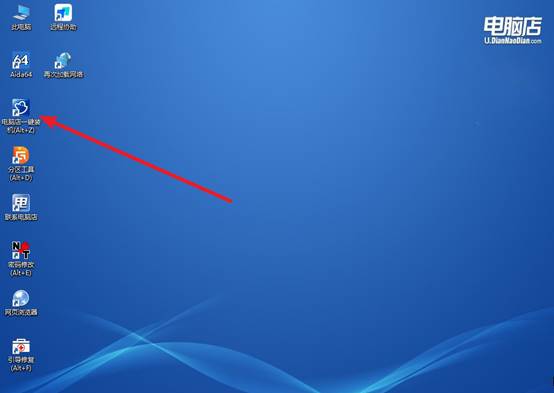
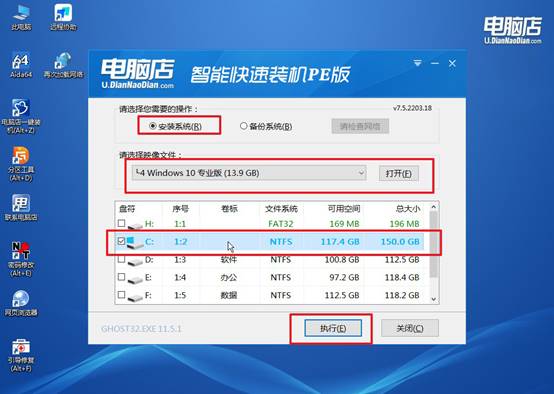
b. 点击【打开】选择已下载的镜像系统,注意勾选安装盘符,最后点击【执行】即可开始下一步。
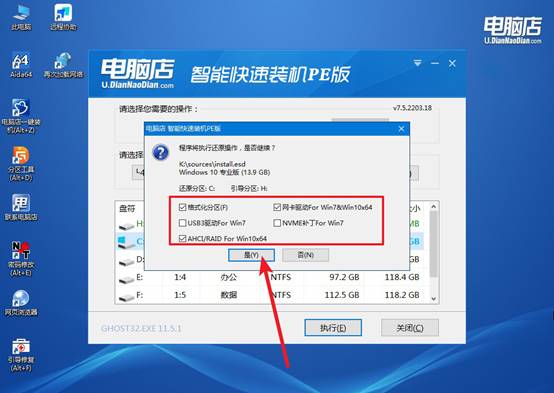
c.在还原窗口中,默认设置点击【是】。接着勾选【完成后重启】,等待安装即可。
d. 等待安装部署完成,进入系统桌面。
四、U盘重装系统相关内容
系统重置完成后发现WiFi密码全部丢失,如何找回已保存的密码?
1、通过命令行导出所有已保存的WiFi密码:在管理员命令提示符中执行netsh wlan show profiles列出所有历史连接过的WiFi名称,再针对每个名称执行netsh wlan show profile name="WiFi名称" key=clear,在输出结果的“关键内容”字段中即可看到明文密码。
2、通过图形界面查看当前连接的WiFi密码:若电脑当前已连接到某个WiFi,右键任务栏网络图标→“网络和Internet设置”→“高级网络设置”→“更多网络适配器选项”,右键无线网卡→“状态”→“无线属性”→“安全”选项卡,勾选“显示字符”即可查看当前网络的明文密码。
以上就是自己怎样重装电脑系统win10教程,除了准备安装工具,还要提前确认新固态硬盘已经正确连接,并能被电脑识别。安装完成后,记得检查启动顺序,确保电脑能够从新硬盘正常启动。这样更换硬盘和安装系统才算真正完成,让你的电脑真正进行了性能的提升。