

电脑店怎么u盘启动装系统win10,重装系统教程完整版win10
发布时间:2026-11-24 10:01:16

1、u盘工具:建议使用品牌u盘,8GB或以上容量
2、系统版本:win10专业版
3、装机工具:电脑店u盘启动盘,点击上方“下载中心”下载制作工具
二、u盘装系统准备工作
1、在制作u盘启动盘之前,一定要备份或转移u盘中的重要数据,因为制作过程中u盘会被格式化,所有内容将被清空且无法复原。这是因为启动盘的创建过程需要重新分区和写入启动文件,以确保u盘能够正确引导系统。
2、在重新安装系统后,为了节省时间和方便起见,建议在开始之前收集所需驱动程序和常用软件的安装文件,这样可以避免系统重装后再花时间去搜索和下载,确保你能迅速恢复工作环境,提高效率。
3、下载win10镜像文件
a. 打开微软官方系统下载地址.
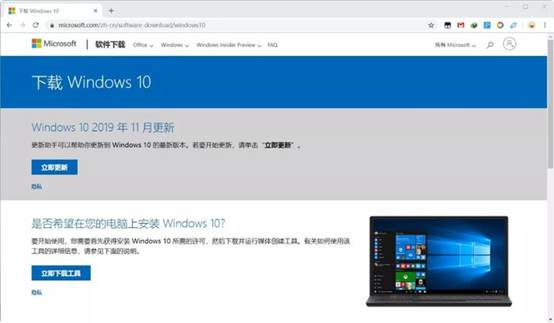
b. 按一下键盘上的"F12"按键,打开浏览器开发者工具。点击设备模拟器按钮,选择设备为iPad Pro,然后按"F5键"进行网页刷新。
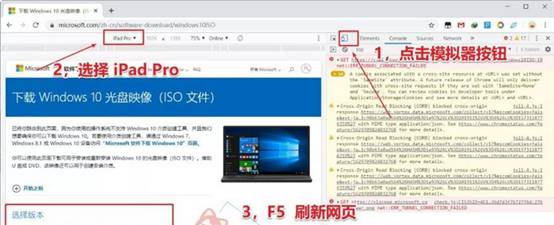
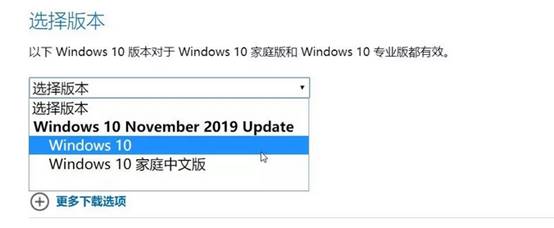
c. 完成以上三步操作之后你就可以看到浏览器页面会出现选择win10版本的按钮,根据提示下载即可。
三、u盘装系统详细操作步骤
1、制作u盘启动盘
a. 确认电脑处于联网状态下,进入电脑店官网下载u盘启动盘制作工具。

b. 将一个8G的u盘插入电脑USB接口,打开制作工具。
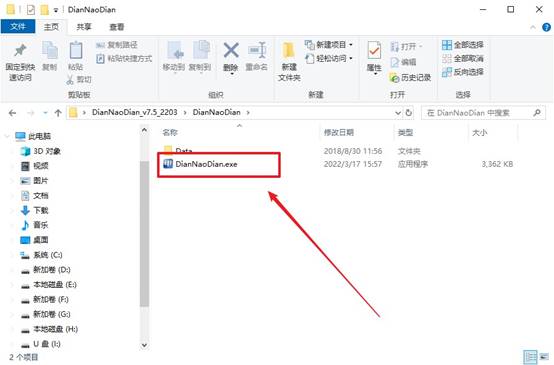
c. 选择【启动模式】为【USB-HDD】,【分区格式】为【NTFS】,最后点击【全新制作】即可。
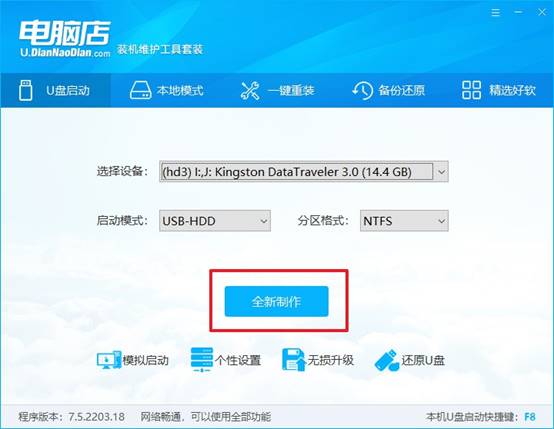
d.制作完成后大家可选择是否查看教程。
2、设置u盘启动
a. 确认自己电脑的型号,在电脑店官网查询对应的u盘启动快捷键。
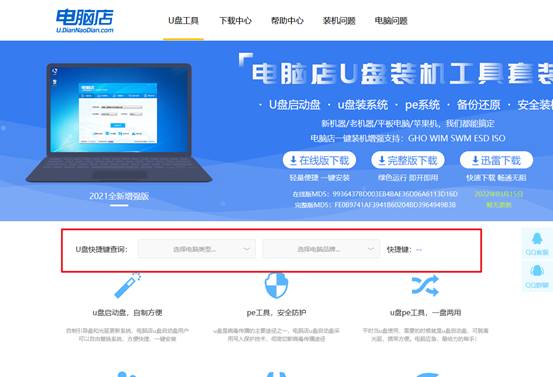
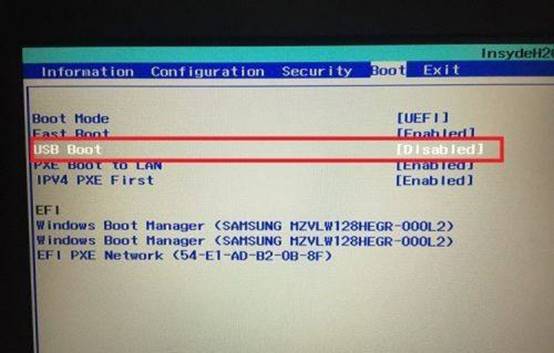
b. 将制作好的u盘启动盘插入电脑,重启后按下快捷键,接下来就会进入优先启动项的设置界面。
c.接下来就会进入到电脑店winpe界面,选择第一项回车即可进入PE系统。
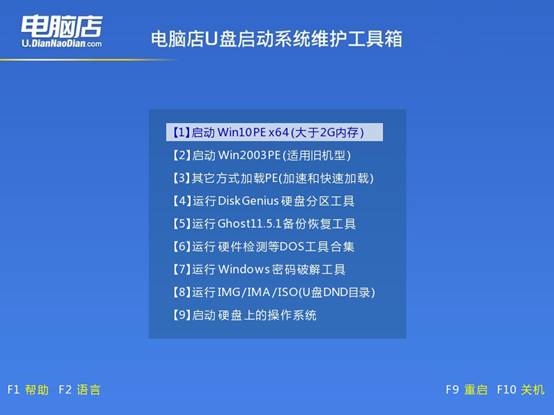
3、u盘装系统
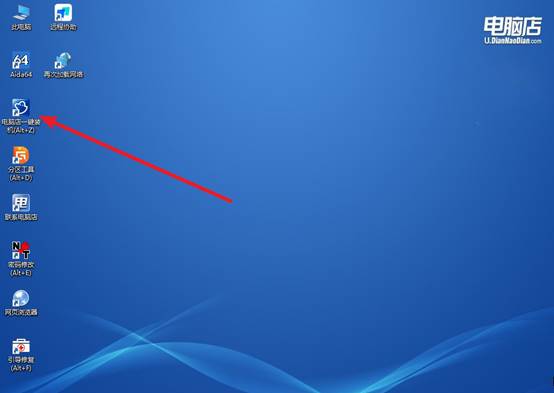
a.如安装win10系统,进入winpe桌面后,打开【电脑店一键装机】。
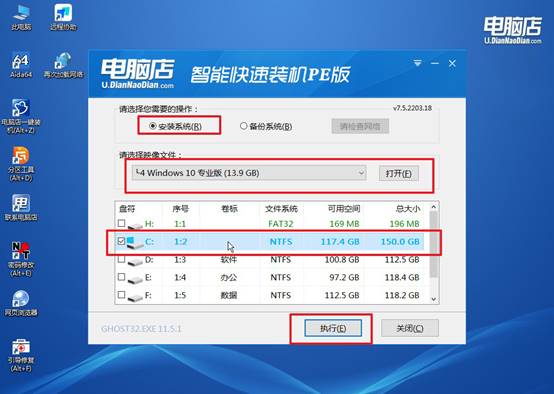
b. 如下图所示,根据下图所示的提示,选择操作方式、镜像文件以及系统盘符,点击【执行】。
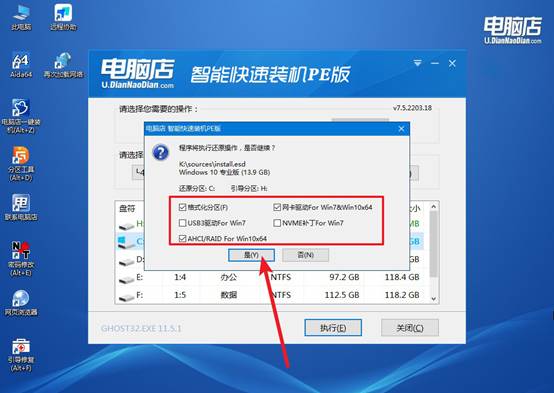
c. 在还原窗口中,可默认设置直接点击【是】。
d.等待安装部署完成,进入系统桌面。
四、u盘装系统常遇到的问题
外设初始化失败卡在启动界面该如何排查?
1、彻底断开所有非必要外设并强制放电。关机拔电源,台式机长按电源键10秒、笔记本长按电源键15秒释放残余电荷;拔掉U盘、移动硬盘、打印机、扩展坞、蓝牙适配器、游戏手柄、读卡器等所有外设,仅保留显示器视频线和电源线,通电开机观察能否跳过卡住的界面。
2、若最小化后可启动,逐个冷启动复位定位冲突源。每次关机断电至少30秒后,只接入一个待测设备再开机;优先测试带独立供电或固件升级功能的设备(高端手柄、雷电扩展坞、带USB Hub的显示器),这类设备最容易在POST枚举阶段超时导致卡死。
现在,你知道重装系统教程完整版win10怎么做了吧。这里需要注意,安装系统涉及磁盘分区和数据操作,尤其是电脑中保存了工作文件、照片或其他重要资料时,一定要提前做好备份。每台电脑的硬件和启动界面可能有所不同,不要急着确认,先核对清楚再继续操作。